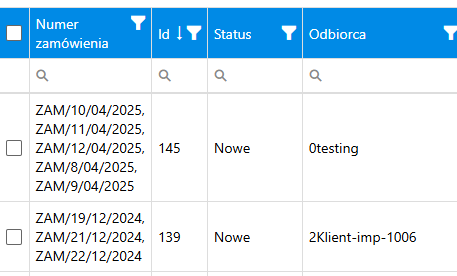
Aby ułatwić zarządzanie wysyłką zamówień, w systemie od Optimakers możemy w prosty sposób wystawiać zlecenia pakowania na podstawie wprowadzonych zamówień
Gdy zlecenia pakowania są odpowiednio skonfigurowane, a mamy potrzebę wystawienia ich większej ilości bez zmian, w encji Zamówienia w sekcji Sprzedaż, możemy zaznaczyć wiele zamówień, które złożyli nasi klienci.
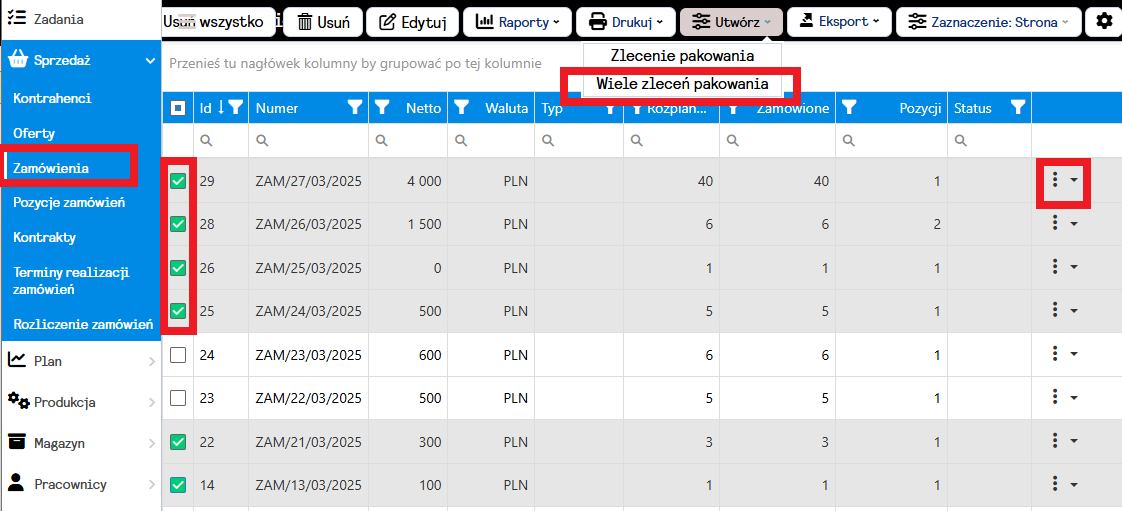
Gdy to zrobimy, w menu na górze pojawi się lista “Utwórz”, pod którą znajdziemy opcję “Wiele zleceń pakowania”. Ta sama opcja pojawi nam się pod przyciskiem opcji dodatkowych w ostatniej kolumnie tabeli.
Po kliknięciu “Wielu zleceń pakowania”, system automatycznie je utworzy według zamówień.
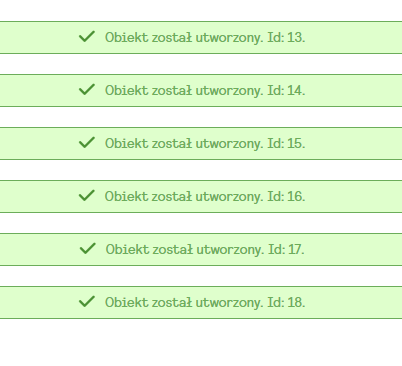
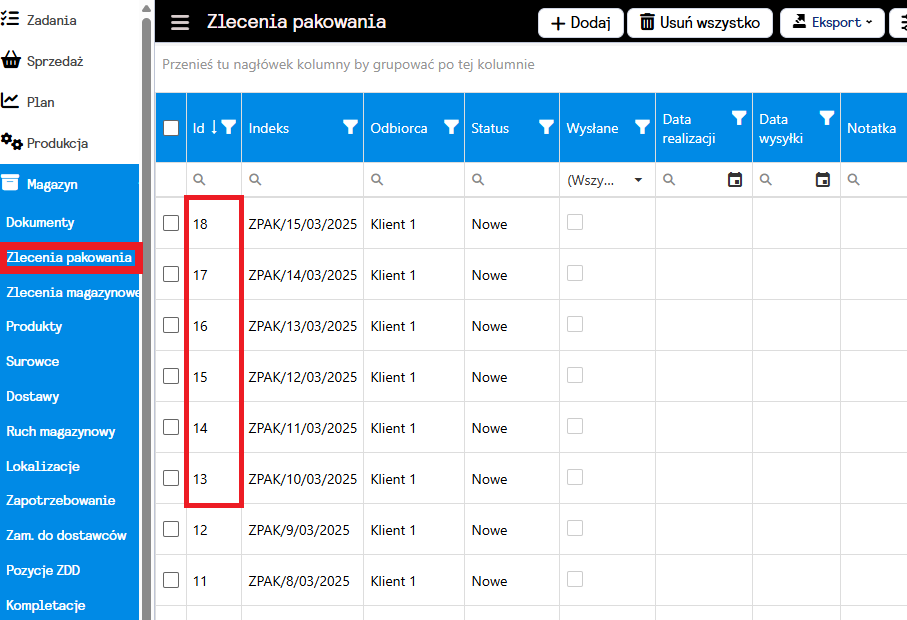
Jak możemy zauważyć, zlecenia te możemy śledzić po przedstawionych przez system ID.
W ten sposób utworzone dokumenty kopiują wszystkie szczegóły zamówienia 1:1, nie będzie można ich na tym etapie edytować. Natychmiast pojawią się one na liście Zleceń pakowania pod sekcją magazyn, gdzie możemy je znaleźć po podanym wcześniej ID.
Jeśli zajdzie potrzeba wprowadzenia zmian, każde z tych zleceń możemy manualnie otworzyć i edytować bądź wystawić Zlecenie różnicowe, jak w przypadku tradycyjnego zlecenia pakowania.
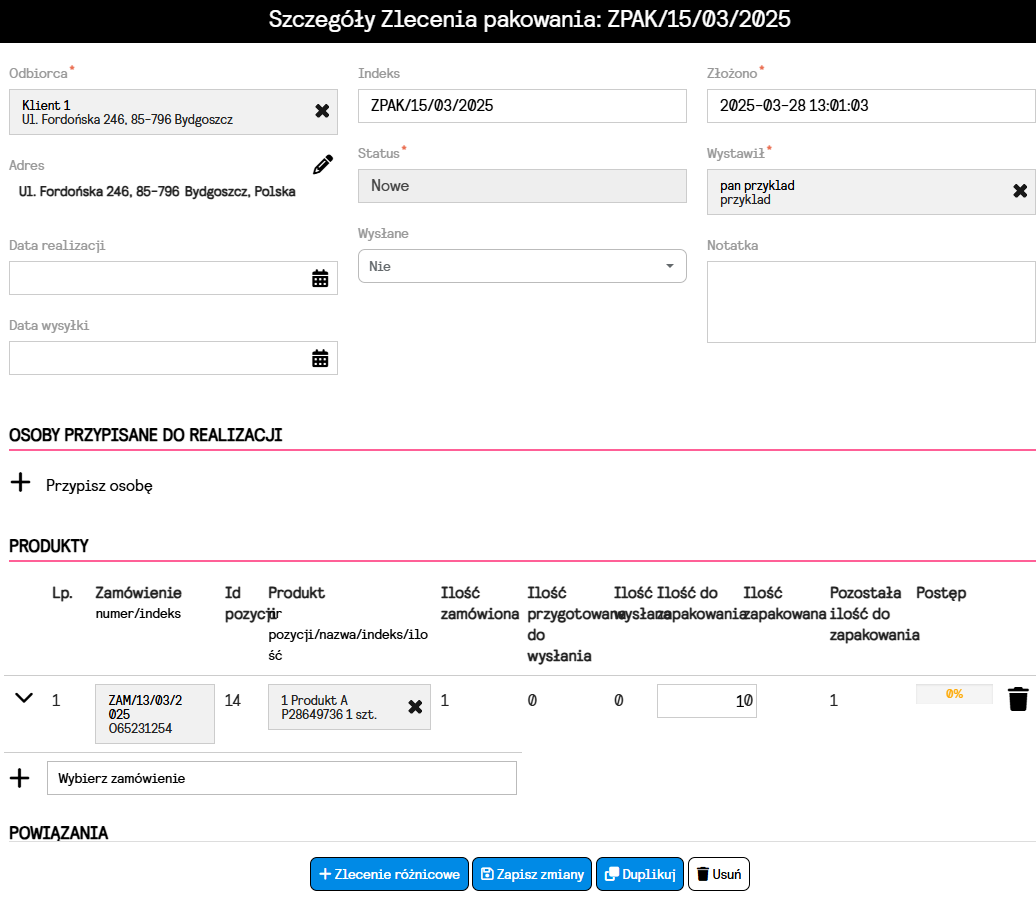
Z drugiej strony, możemy również stworzyć jedno zlecenie Pakowania dla wielu zamówień, jak długo dotyczą one jednego klienta.
W widoku zamówień wybieramy interesujące nas zamówienia, po czym na górze ekranu znajdziemy przycisk Utwórz->Zlecenie pakowania.
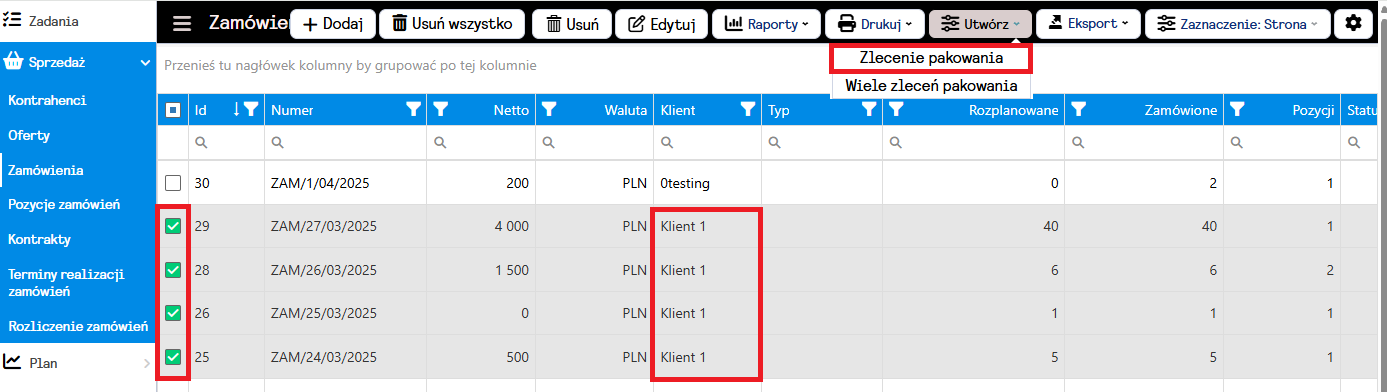
Nowo otwarte okno tworzenia Zlecenia pakowania automatycznie zaciągnie wszystkie pozycje wybranych przez nas zamówień.
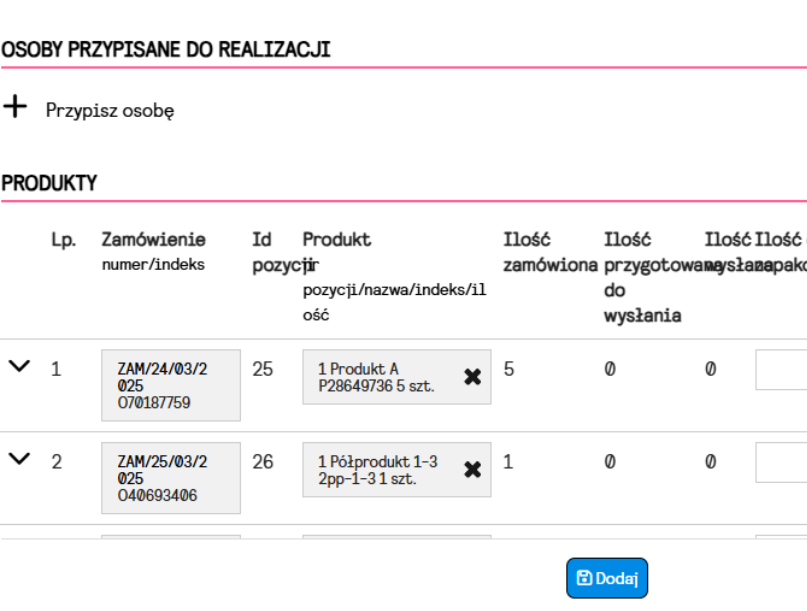
Tak stworzone Zlecenie pakowania, pokaże nam wszystkie zamówienia, którego dotyczą
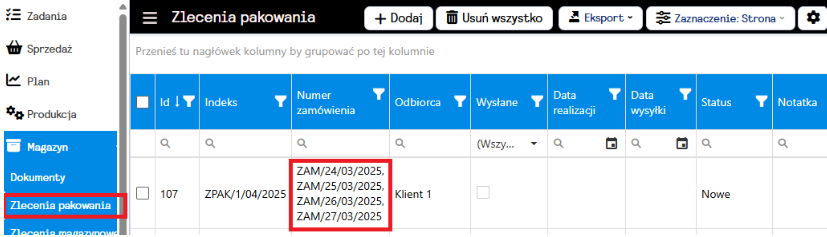
Jak z poziomu zamówień możemy wystawić wiele zleceń pakowania, tak z poziomu Zleceń pakowania, możemy połączyć kilka pozycji w jedną, jak długo dane zlecenia dotyczą jednego klienta.
Jeśli mamy dodane wiele zleceń pakowania w encji Zlecenia Pakowania w sekcji Magazyn, możemy oznaczyć część bądź wszystkie zlecenia, które możemy zrealizować dla jednego klienta, do czego możemy użyć również filtrów w tabeli.
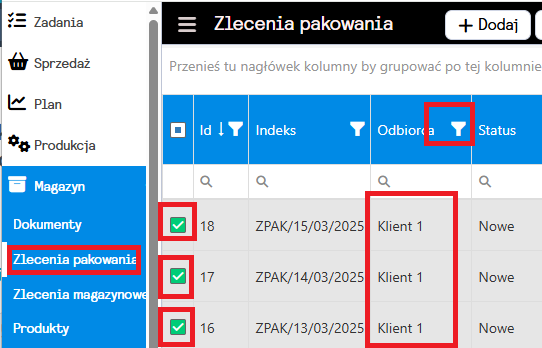
Po oznaczeniu zleceń, na pasku na górze ekranu, pojawi się nowy przycisk “Połącz w jeden ZPAK”

System automatycznie sprawdzi, czy dane zlecenia faktycznie dotyczą jednego klienta oraz czy praca nad nimi nie została rozpoczęta, by uniknąć błędów.

Po kliknięciu Połącz w jeden ZPAK”, system automatycznie zaciągnie wszystkie zawartości poprzednich zleceń pakowania, listując wszystkie powiązane z nimi zamówienia i pozycje produktów a także ewentualne notatki tych zamówień/zleceń pakowania.
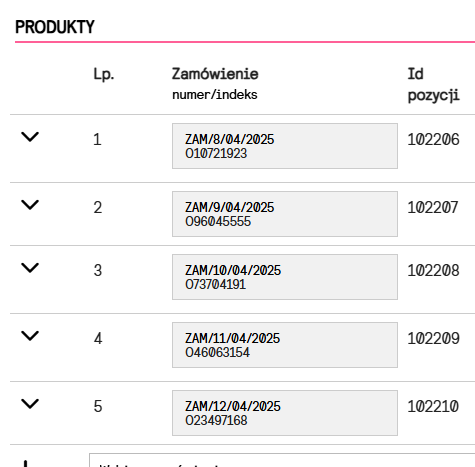
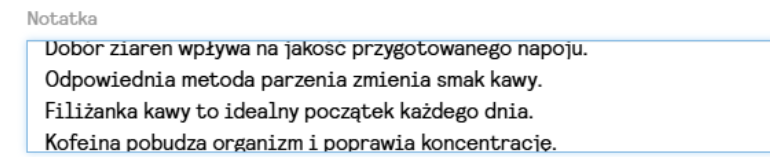
!UWAGA! – system zaciągnie wszystkie notatki, w kolejności, w jakiej występują ZPAKi z limitem 1000 znaków, każda z tych notatek odgraniczona będzie od siebie trzema interliniami, by ułatwić ich odczytywanie. Te interlinie wliczają się do limitu znaków. Jeśli limit ten zostanie przekroczony, tylko notatka z ostatniej pozycji zostanie skopiowana do nowego ZPAK
Po kliknięciu “Dodaj w kreowanym ZPAKu, poprzednie pozycje zostaną automatycznie usunięte, a w ich miejsce pojawi się jedna, skonsolidowana pozycja ZPAK, która będzie zawierała wszystkie poprzednio oznaczone zamówienia