- Włączenie widoczności nowych kolumn
- Rezerwacja zamówień
- Przycisk „Rezerwuj” w szczegółach zamówienia
- Częściowa rezerwacja
- Zużyj z magazynu
- Zlecenia klientów
- Pozycje zamówień
- Oczekujące przesunięcia
- Zlecenie pakowania – wykorzystanie zarezerwowanych dostaw
- Rezerwacje z zamiennikami i półproduktami – jak działa mechanizm automatycznego doboru materiałów
Rezerwacje z zamówień pozwalają zabezpieczyć konkretne partie produktów tak, aby podczas planowania zostały automatycznie przypisane do odpowiedniego zamówienia. Dzięki temu system uwzględnia już dostępne ilości i planuje produkcję jedynie dla brakującej części, co znacząco usprawnia cały proces. Należy jednak pamiętać o stosownych uprawnieniach do częściowej rezerwacji, ponieważ w przypadku ich braku system pokaże nam komunikat o błędzie. Możliwe jest także zarezerwowanie pełnej ilości wymaganej na zamówieniu, w takiej sytuacji zlecenie produkcyjne nie zostanie utworzone, ponieważ wszystkie potrzebne produkty są już dostępne.
Zanim jednak zaczniemy korzystać z rezerwacji, konieczne jest odpowiednie przygotowanie dokumentu, który będzie odpowiadał za „przeniesienie” wybranej dostawy na inny magazyn w ramach procesu rezerwacji. Można to zrobić w sekcji MENU >> USTAWIENIA >> MAGAZYN >> RODZAJE DOKUMENTÓW MAGAZYNOWYCH następnie klikając dwukrotnie na dokument REZ- i upewnienie się, czy ma zaznaczony TYP dokumentu jako Wydanie Wewnętrzne. Taka konfiguracja sprawia, że rezerwacje działają w pełni automatycznie i pozwalają lepiej kontrolować dostępność produktów w całym procesie planowania.
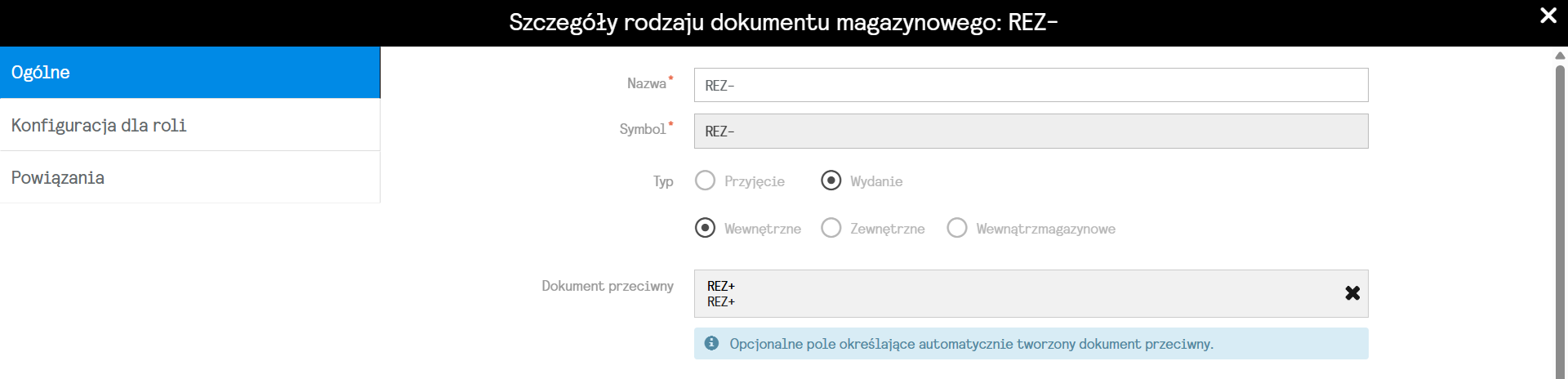
Kolejnym krokiem jest przygotowanie dokumentu odwrotnego, który będzie działał w parze z wcześniej przyszykowanym dokumentem rezerwacyjnym. Taki dokument (oznaczony jako REZ+) pozwala na cofnięcie lub odwrócenie operacji wykonanej podczas rezerwacji. Po jego konfiguracji należy powiązać go z pierwszym dokumentem (REZ-), aby system mógł prawidłowo obsługiwać pełny cykl rezerwacji i ewentualnego zwrotu dostaw. Dzięki temu proces staje się kompletny, a użytkownik zyskuje pełną kontrolę nad przepływem materiałów.
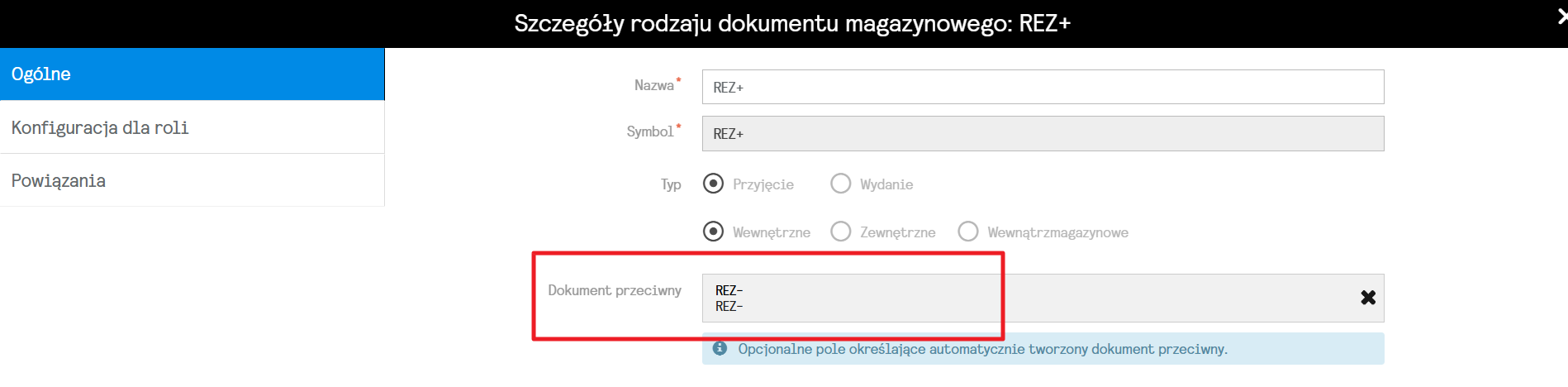
Kolejnym etapem konfiguracji jest wskazanie w systemie, który dokument ma pełnić rolę dokumentu rezerwacji. W tym celu należy przejść do MENU >> USTAWIENIA >> MAGAZYN >> KONFIGURACJA MAGAZYNU, a następnie w sekcji „Rodzaje tworzonych dokumentów” odszukać pole „Rezerwacja”. W tym miejscu wybieramy wcześniej utworzony dokument REZ-, który będzie odpowiadał za obsługę rezerwacji w systemie. Po wybraniu właściwego dokumentu wystarczy kliknąć „Zapisz”, aby aktywować konfigurację i umożliwić korzystanie z funkcjonalności rezerwacji w codziennej pracy.
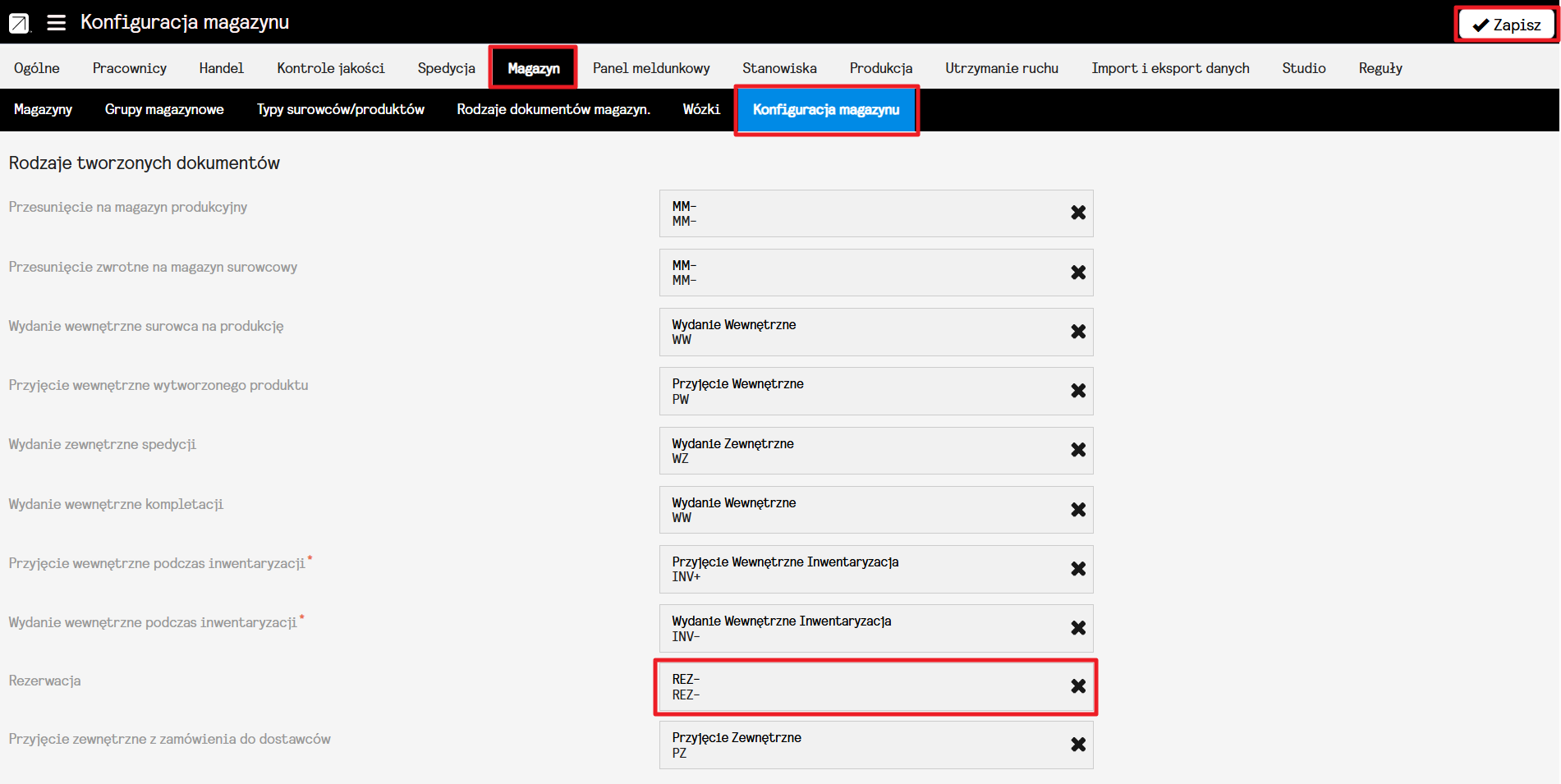
Kolejnym krokiem jest wskazanie magazynu, na który mają trafiać produkty objęte rezerwacją. W tym celu należy przejść do MENU >> USTAWIENIA >> MAGAZYN >> KONFIGURACJA MAGAZYNU, a następnie w sekcji „Konfiguracja magazynów produkcyjnych” odszukać pole „Magazyn wydań spedycyjnych”. W tym miejscu wybieramy magazyn, który będzie docelowym miejscem odkładania zarezerwowanych produktów. Po dokonaniu wyboru wystarczy zapisać zmiany, aby konfiguracja zaczęła obowiązywać.
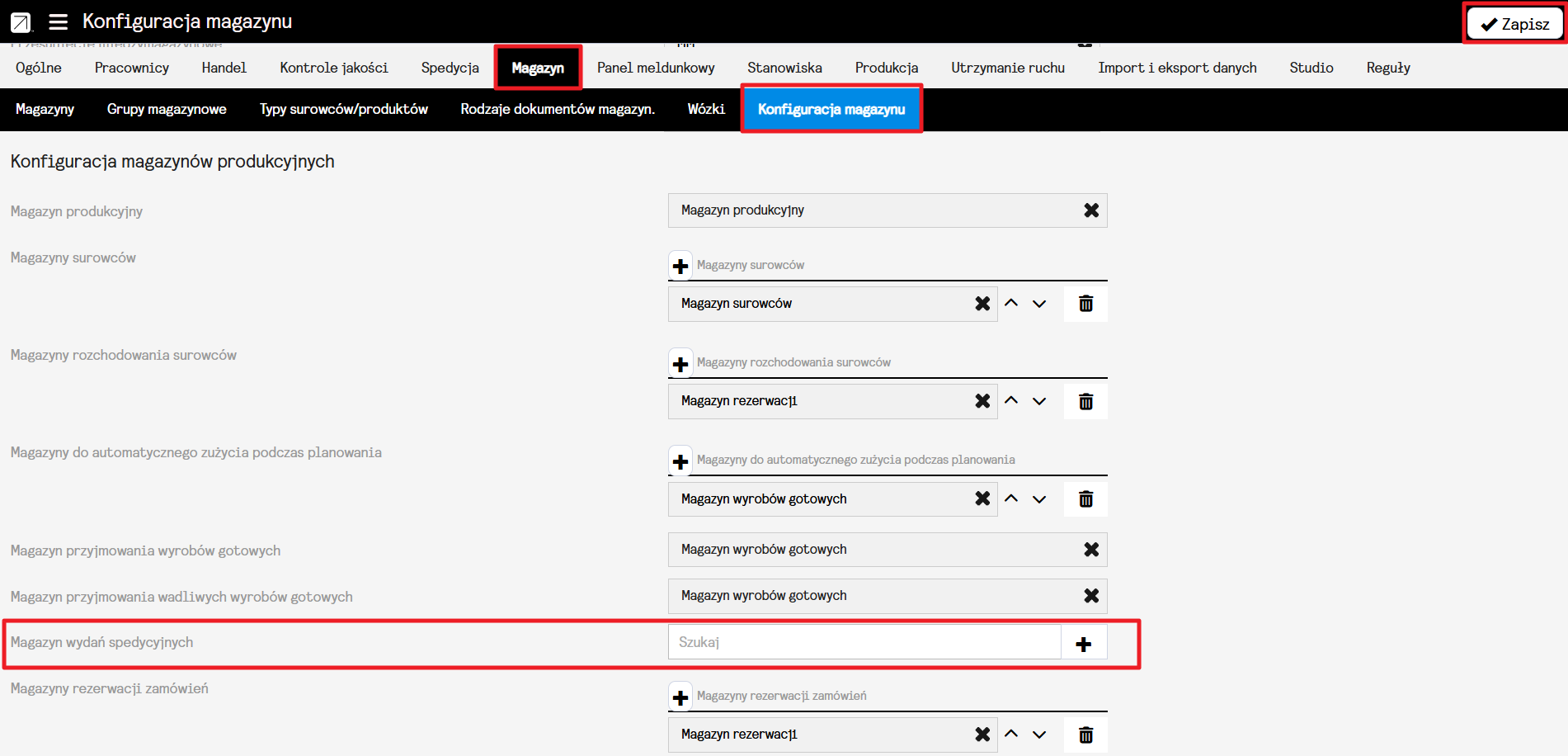
Warto wiedzieć, że Magazyn rezerwacji zamówień to miejsce, w którym przechowywany jest wolny, dostępny towar – taki, który można swobodnie zarezerwować pod konkretne zamówienie klienta. To właśnie z tego magazynu system pobiera produkty podczas tworzenia rezerwacji, zabezpieczając je przed wykorzystaniem w innych procesach. Należy go skonfigurować podobnie jak magazyn spedycji, przechodząc do MENU >> USTAWIENIA >> MAGAZYN >> KONFIGURACJA MAGAZYNU i sekcji “Konfiguracja magazynów produkcyjnych” odnaleźć Magazyn rezerwacji zamówień, następnie wybrać magazyn, który ma być odpowiedzialny za te działania.
Magazyn spedycyjny pełni zupełnie inną funkcję. To magazyn przeznaczony do przygotowywania wysyłek, tworzenia dokumentów takich jak ZPAK czy WZ. Towary, które się tam znajdują, są już przypisane do konkretnych operacji logistycznych i mają swoje przeznaczenie. Z tego powodu nie można z niego rezerwować ani zużywać towaru. Nie chcemy bowiem, aby produkty przeznaczone do wysyłki zostały przypadkowo pobrane do innych rezerwacji.
Polecam zapoznać się z dokumentacją na temat Zleceń pakowanie: https://optimakers.pl/docs/optimes/dokumentacja-uzytkownika/magazyn/zlecenia-pakowania/
Właśnie dlatego system blokuje możliwość wykorzystywania magazynu spedycyjnego w procesie rezerwacji. Dzięki temu mamy pewność, że towar przygotowany do wysyłki pozostaje nienaruszony, a rezerwacje korzystają wyłącznie z faktycznie dostępnych, wolnych zasobów.
Włączenie widoczności nowych kolumn
Aby w pełni korzystać z funkcjonalności rezerwacji oraz automatycznego zużycia z magazynu, konieczne jest włączenie widoczności kilku dodatkowych kolumn w odpowiednich widokach systemu. W tym celu należy przejść do Konfiguracji listy dostępnej w każdym widoku (ikona koła zębatego w prawym górnym rogu tabeli) i tam aktywować wybrane kolumny.
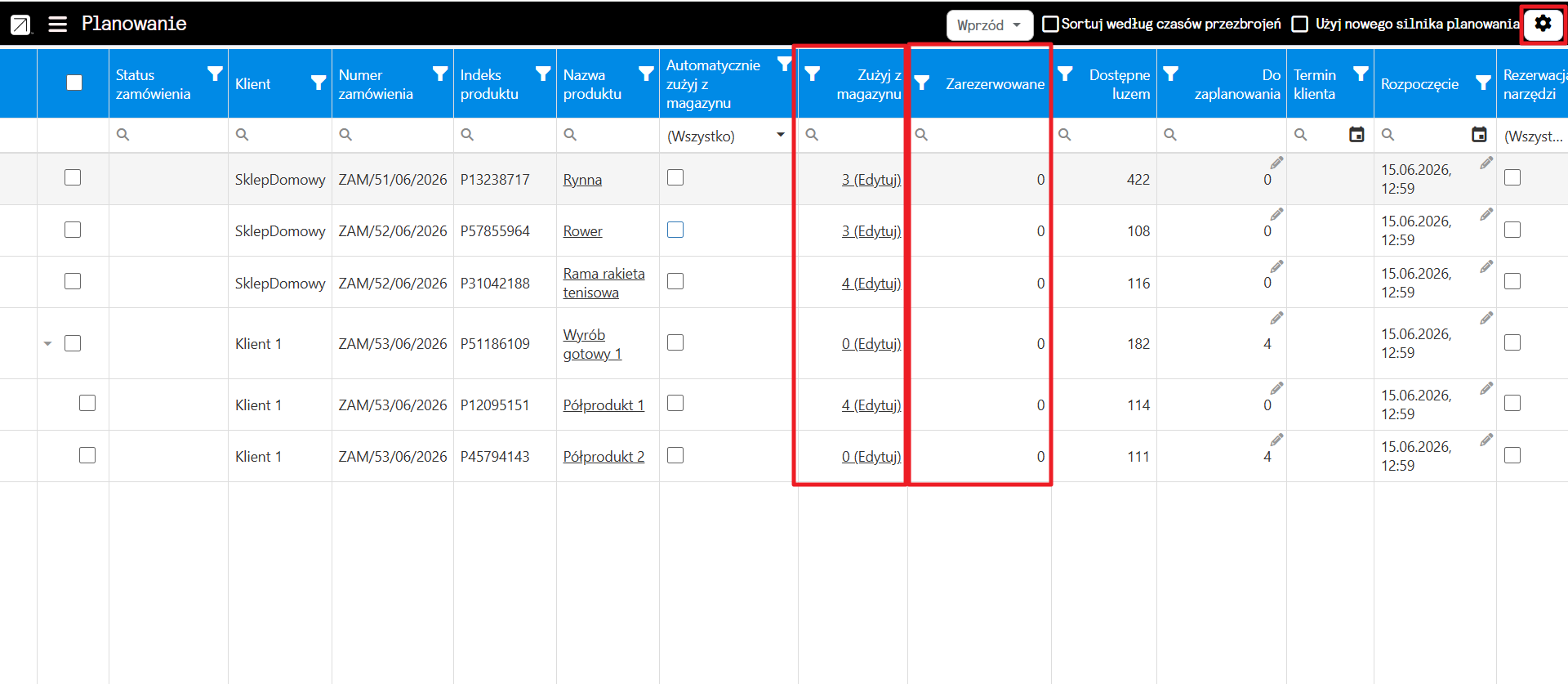
W widoku MENU >> PLAN >> PLANOWANIE warto włączyć kolumnę „Zużyj z magazynu”, która umożliwia korzystanie z funkcji automatycznego pobierania materiałów z magazynu podczas planowania produkcji. W tym samym miejscu należy również włączyć kolumnę „Zarezerwowane”, prezentującą sumę wszystkich zarezerwowanych dostaw dla danej pozycji zamówienia, co pozwala szybko ocenić, jaka część zapotrzebowania została już zabezpieczona.
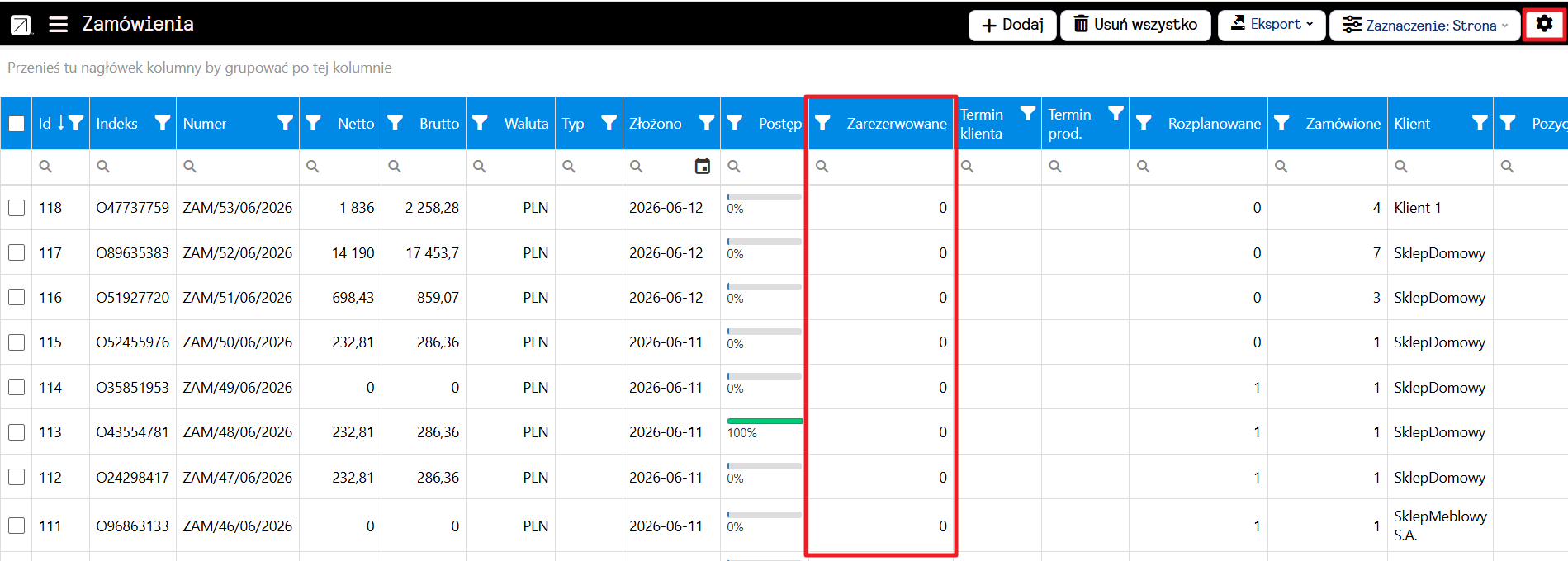
W widoku Zamówienia (MENU >> SPRZEDAŻ >> ZAMÓWIENIA) należy włączyć kolumnę „Zarezerwowane”, która pokazuje łączną ilość zarezerwowanych dostaw dla całego zamówienia. Dzięki temu użytkownik może natychmiast sprawdzić, czy zamówienie ma pełne pokrycie materiałowe, czy wymaga dodatkowych działań.
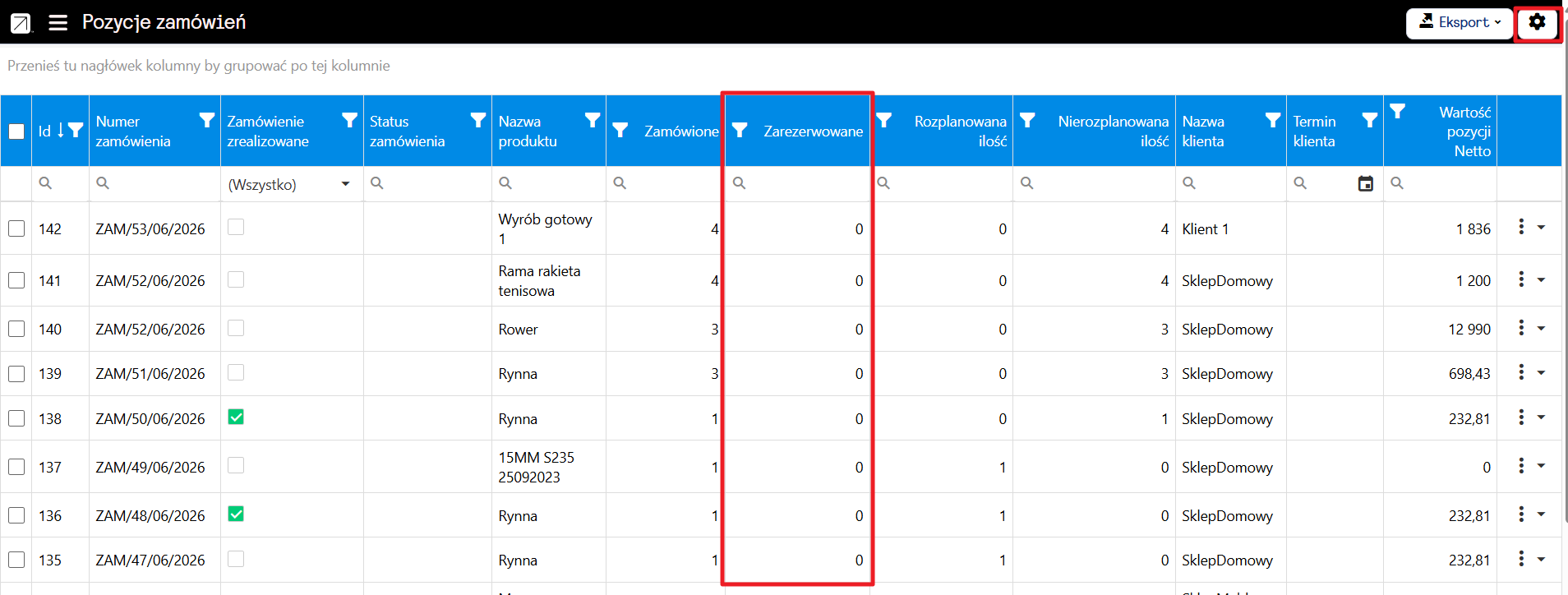
W widoku Pozycje zamówień (MENU >> SPRZEDAŻ >> POZYCJE ZAMÓWIEŃ) warto aktywować kolumnę „Zarezerwowane”, która prezentuje sumę zarezerwowanych dostaw dla każdej pojedynczej pozycji. Ułatwia to analizę, które elementy zamówienia są już zabezpieczone, a które wymagają dalszego planowania.
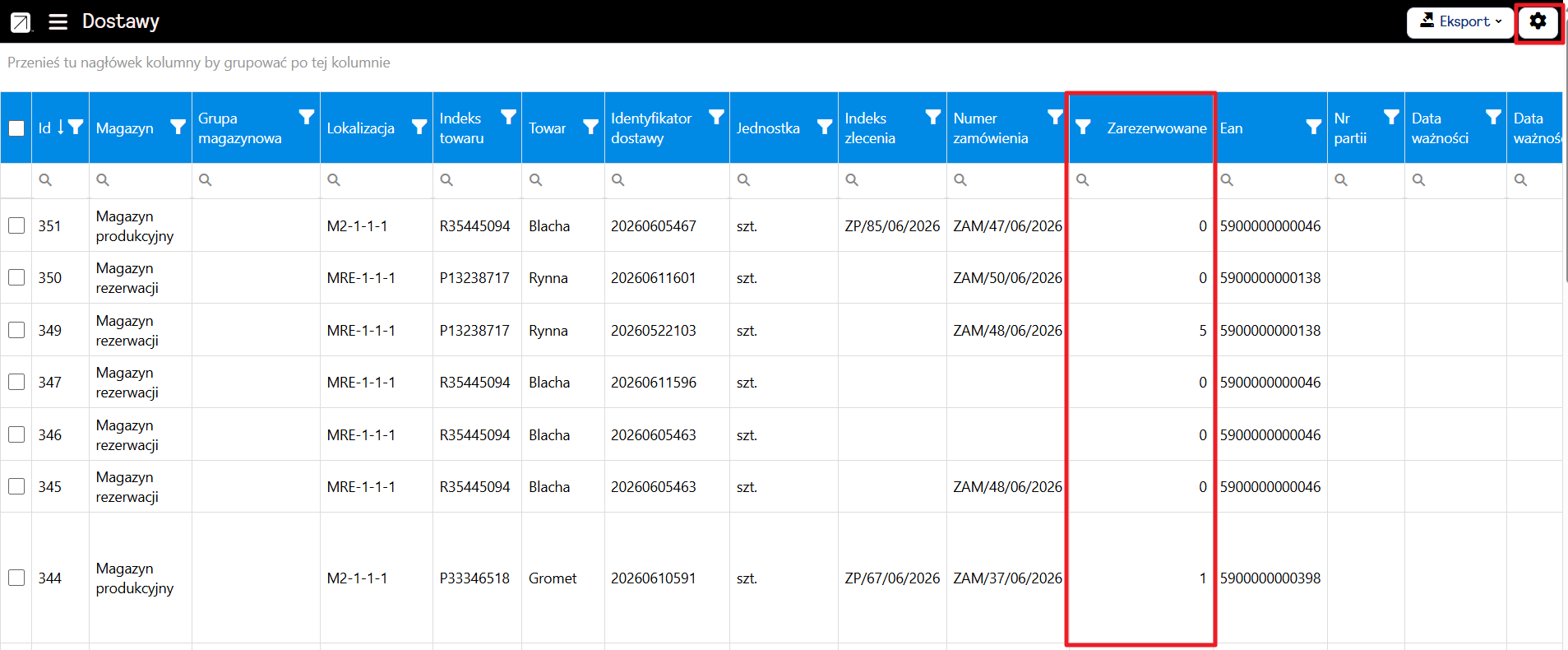
Natomiast w widoku Dostawy (MENU >> MAGAZYN >> DOSTAWY) należy włączyć kolumnę „Zarezerwowane”, która informuje, dla której konkretnej pozycji zamówienia (ID) została zarezerwowana dana dostawa. Pozwala to szybko ustalić, gdzie trafiła dana partia towaru i zapobiega przypadkowemu wykorzystaniu jej w innym procesie.
Rezerwacja zamówień
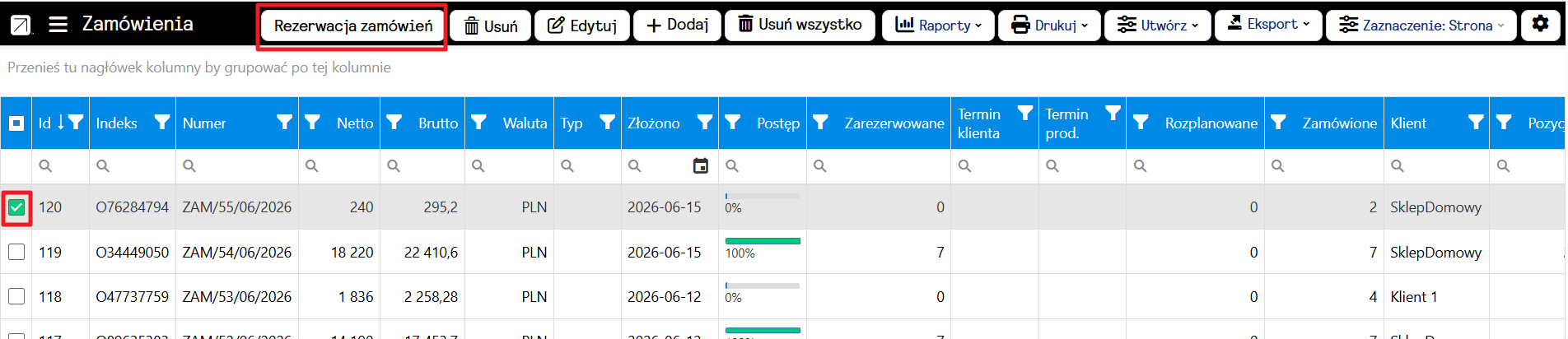
Aby zarezerwować produkty dla konkretnego zamówienia, należy przejść do widoku MENU >> SPRZEDAŻ >> ZAMÓWIENIA. Po otwarciu listy zamówień wystarczy zaznaczyć wybrane zamówienie na liście. W momencie zaznaczenia pojawi się w górnym lewym rogu ekranu dodatkowy przycisk „Rezerwacja zamówień”.
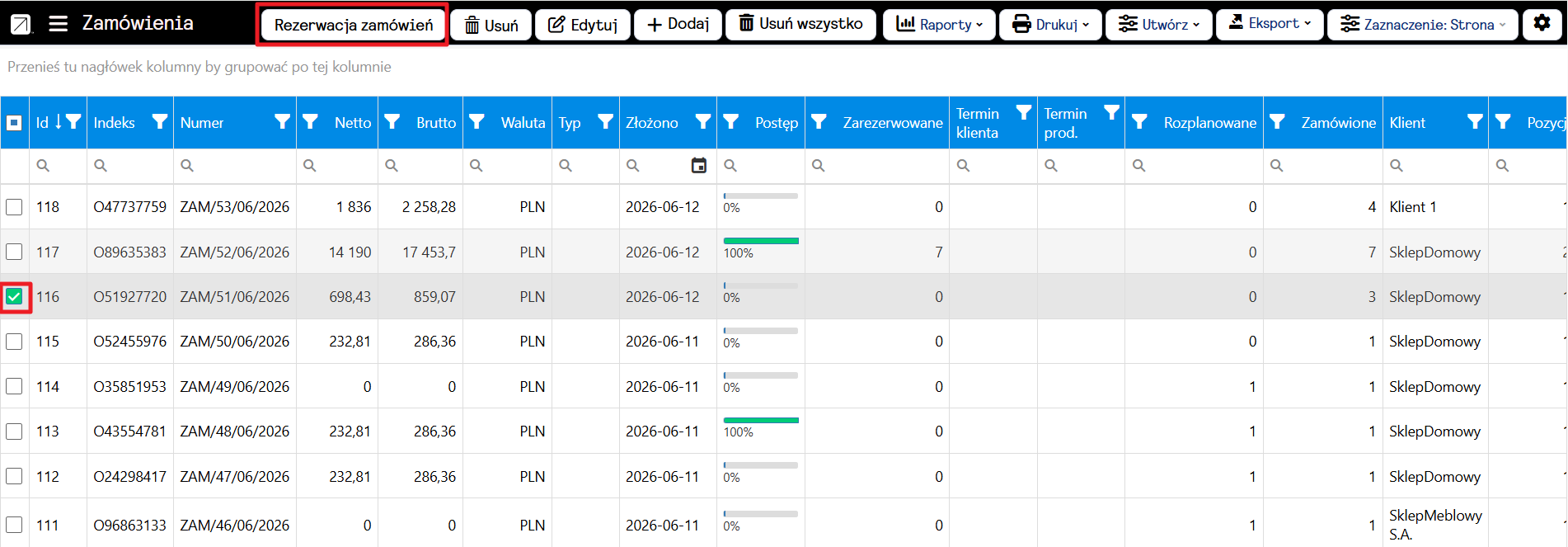
Po kliknięciu tego przycisku system spróbuje zarezerwować dostępne, wolne dostawy dla zaznaczonego zamówienia. Jeśli takie dostawy są dostępne, pojawi się komunikat potwierdzający powodzenie operacji „Udało się zarezerwować zamówienie…”. Oznacza to, że system zabezpieczył odpowiednie partie towaru i przypisał je do zamówienia, dzięki czemu nie zostaną wykorzystane w innych procesach.
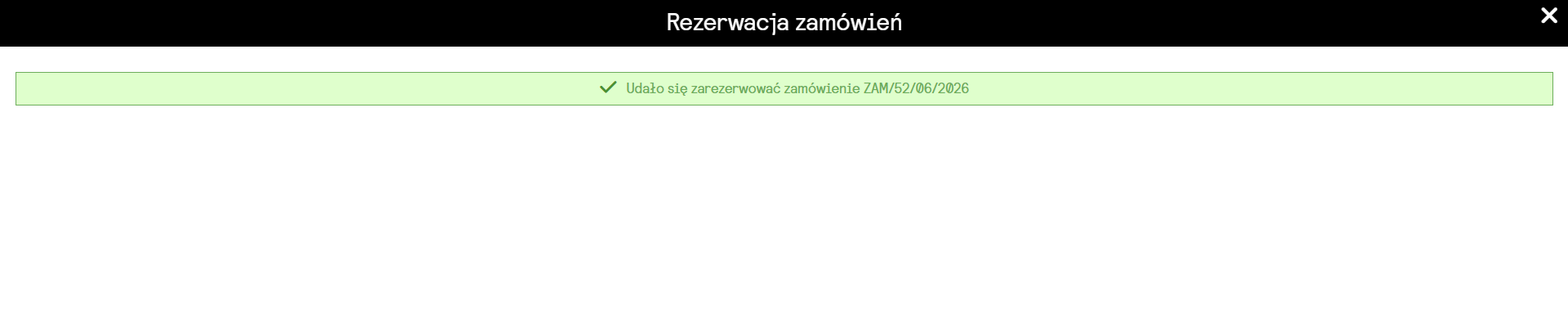
!UWAGA! Przy akcji zbiorczej system może zarezerwować część zamówień, a dla innych zwrócić błędy. Nie należy zakładać, że wszystkie zaznaczone zamówienia zakończyły się sukcesem bez przeczytania komunikatu.
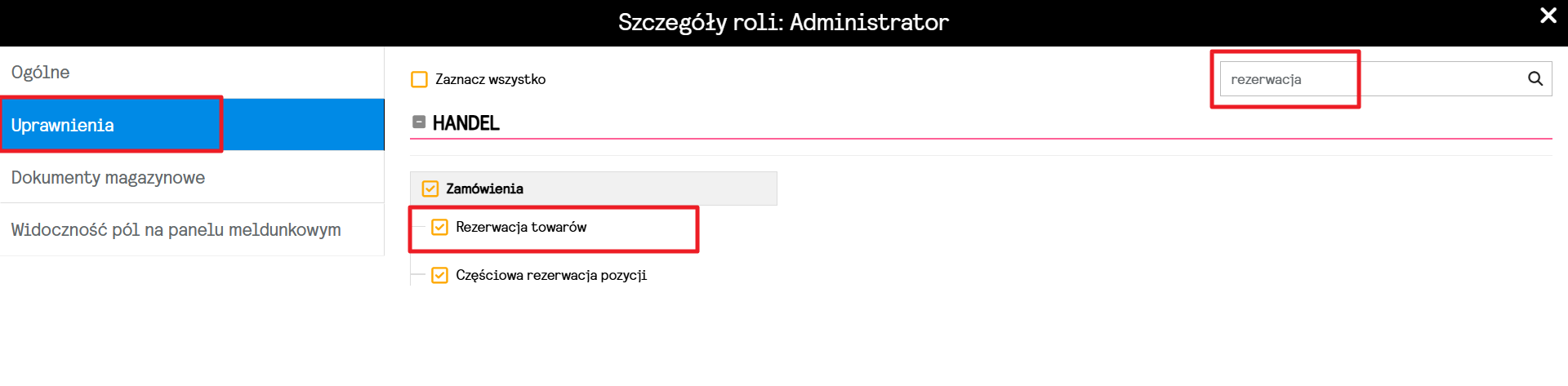
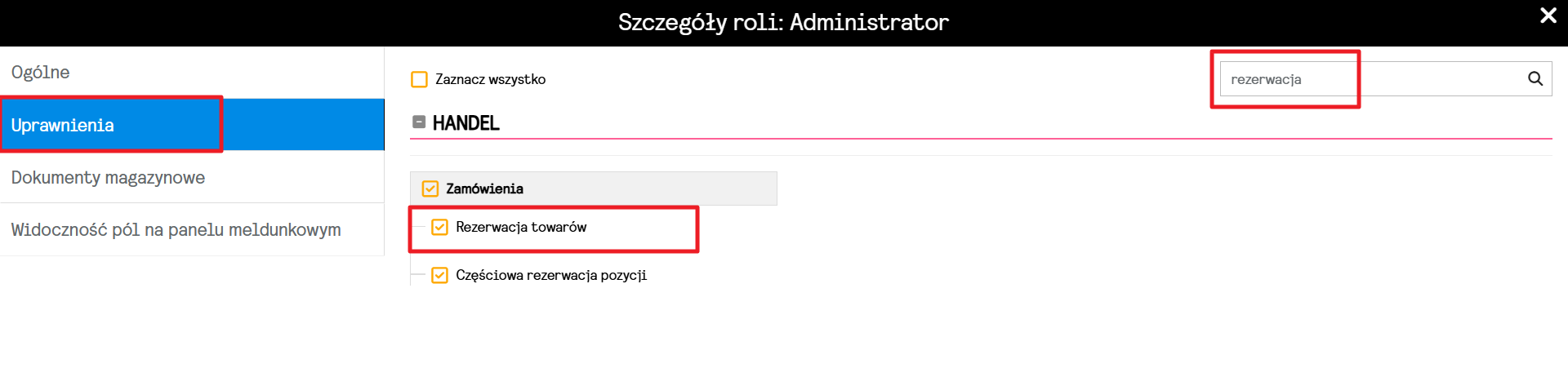
Aby przycisk „Rezerwacja zamówień” był widoczny i dostępny dla użytkownika, konieczne jest nadanie mu odpowiednich uprawnień. W tym celu należy przejść do MENU >> USTAWIENIA >> PRACOWNICY >> ROLE, a następnie wybrać rolę, którą chcemy zmodyfikować. Po otwarciu roli przechodzimy do zakładki UPRAWNIENIA i korzystając z okna wyszukiwania, wpisujemy hasło „rezerwacja”. Na liście pojawi się opcja „Rezerwacja towarów”, którą należy zaznaczyć. Po zapisaniu zmian użytkownik z tą rolą zyska dostęp do przycisku „Rezerwacja zamówień” i będzie mógł korzystać z funkcji rezerwacji w systemie.
Przycisk „Rezerwuj” w szczegółach zamówienia
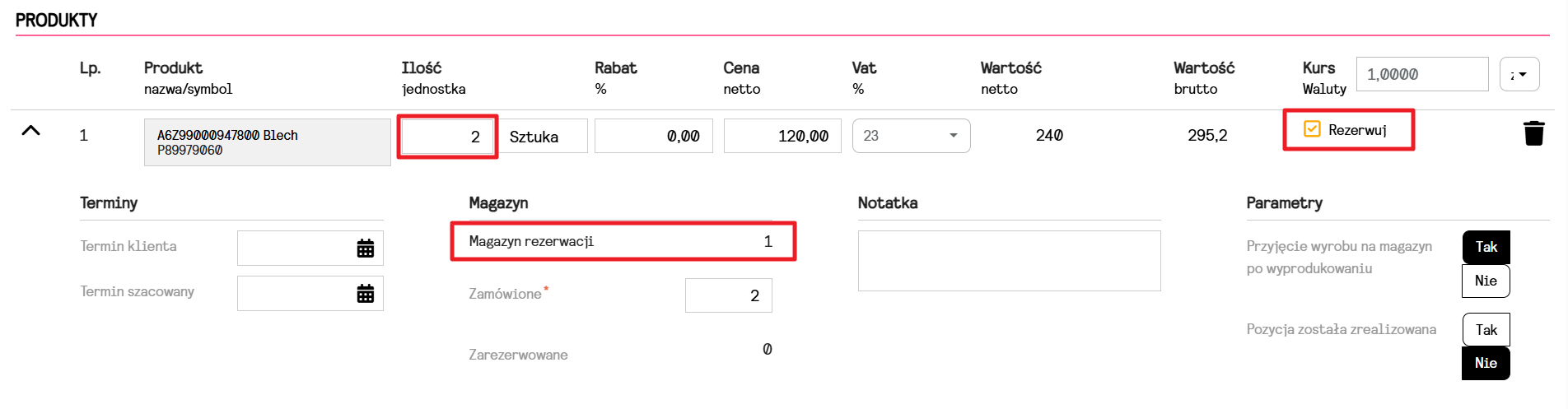
Aby zarezerwować konkretny produkt bezpośrednio z poziomu szczegółów zamówienia, należy najpierw otworzyć wybrane zamówienie w trybie edycji (MENU >> SPRZEDAŻ >> ZAMÓWIENIA). W sekcji Produkty można znaleźć wszystkie produkty przypisane do tego zamówienia. Przy każdej pozycji znajduje się checkbox „Rezerwuj”, który pozwala wskazać, że dana pozycja ma zostać objęta rezerwacją. Po zaznaczeniu tego pola system przygotuje się do przypisania wolnych dostaw do wybranego produktu.
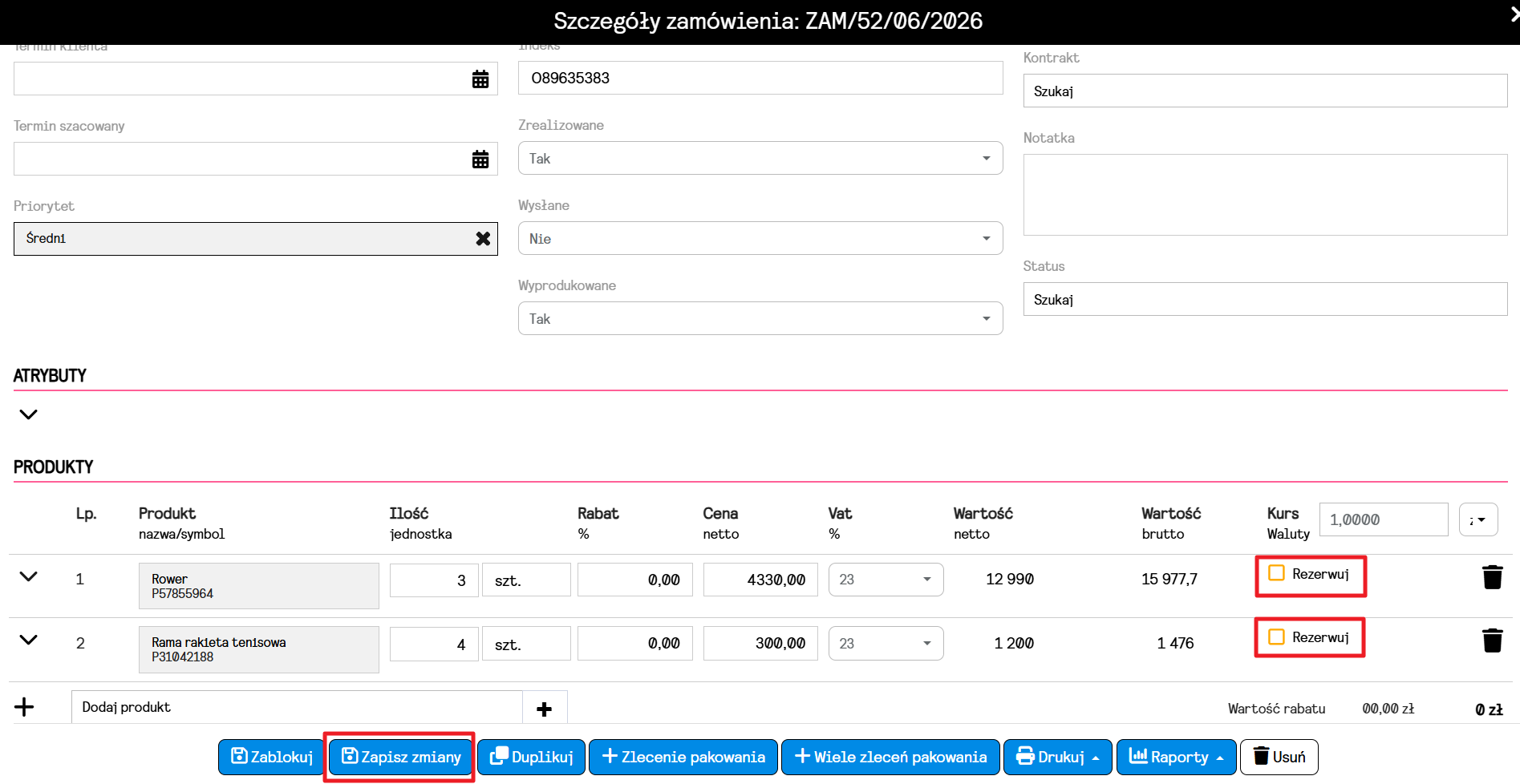
Chcąc upewnić się, że rezerwacja będzie możliwa, można rozwinąć szczegóły pozycji i sprawdzić dostępne ilości oraz aktualne stany magazynowe. Dzięki temu od razu widać, czy system ma z czego utworzyć rezerwację. Gdy wszystko jest gotowe, wystarczy zapisać zamówienie.
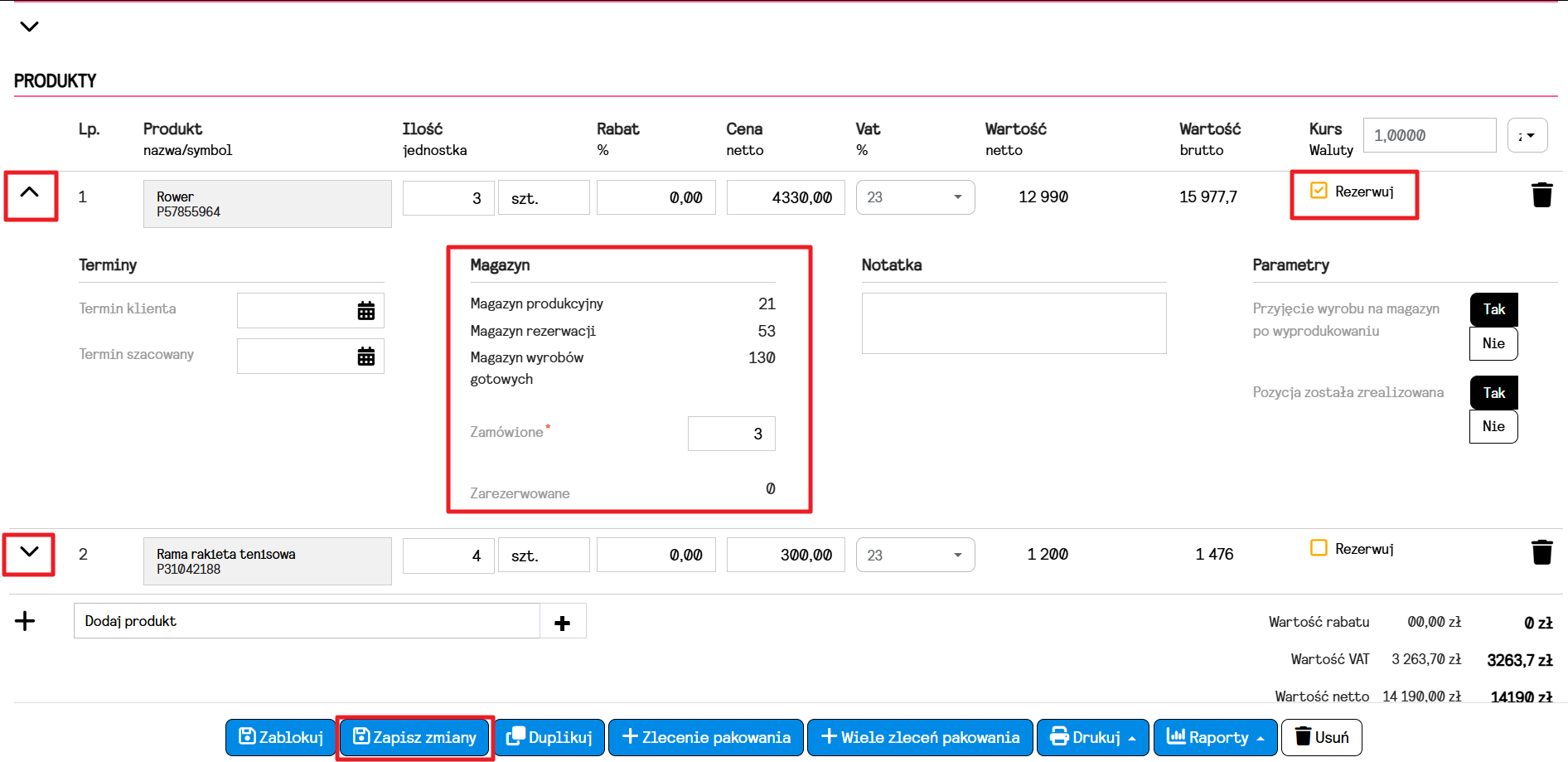
Komunikat powodzenia operacji informuje użytkownika, że rezerwacja została wykonana prawidłowo i system przypisał dostępne dostawy do zamówienia. Pojawiający się tekst „Zmiany w obiekcie… zostały zapisane” potwierdza, że proces zakończył się sukcesem i towar został skutecznie zabezpieczony.

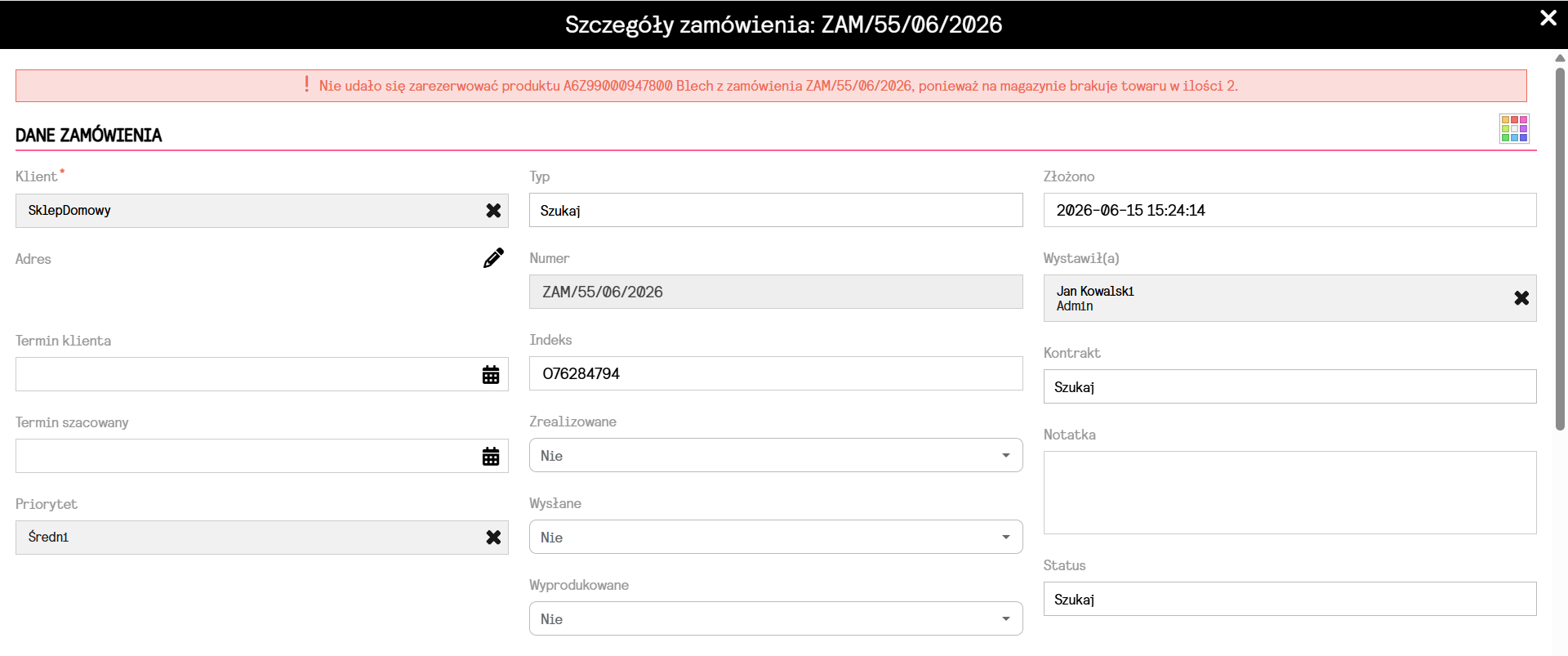
Komunikat o niepowodzeniu informuje, że system nie był w stanie zarezerwować produktów, najczęściej z powodu braku wolnych dostaw lub konfliktu z innymi operacjami. W takim przypadku warto sprawdzić stany magazynowe oraz szczegóły pozycji zamówienia, aby ustalić, dlaczego rezerwacja nie mogła zostać wykonana.
Aby checkbox „Rezerwuj” był widoczny i możliwy do użycia, użytkownik musi mieć nadane dokładnie te same uprawnienia, które są wymagane do korzystania z przycisku „Rezerwacja zamówień”.
Częściowa rezerwacja
Częściowa rezerwacja to wygodne narzędzie, które pozwala zabezpieczyć taką ilość towaru, jaka faktycznie znajduje się w magazynie, nawet jeśli pełna ilość z zamówienia nie jest jeszcze dostępna. Dzięki temu proces zamówienia może ruszyć do przodu, a klient ma pewność, że dostępna część towaru została już dla niego odłożona.
Aby użytkownik mógł korzystać z tej funkcji, musi posiadać odpowiednie uprawnienia. Nadanie ich jest proste: wystarczy przejść do MENU >> USTAWIENIA >> PRACOWNICY >> ROLE, otworzyć wybraną rolę i przejść do zakładki UPRAWNIENIA. W polu wyszukiwania należy wpisać „rezerwacja”, a następnie zaznaczyć opcję „Częściowa rezerwacja pozycji” i zapisać zmiany. Po włączeniu tego uprawnienia użytkownik może swobodnie korzystać z częściowej rezerwacji, co znacząco usprawnia pracę i pozwala szybciej reagować na potrzeby klientów.
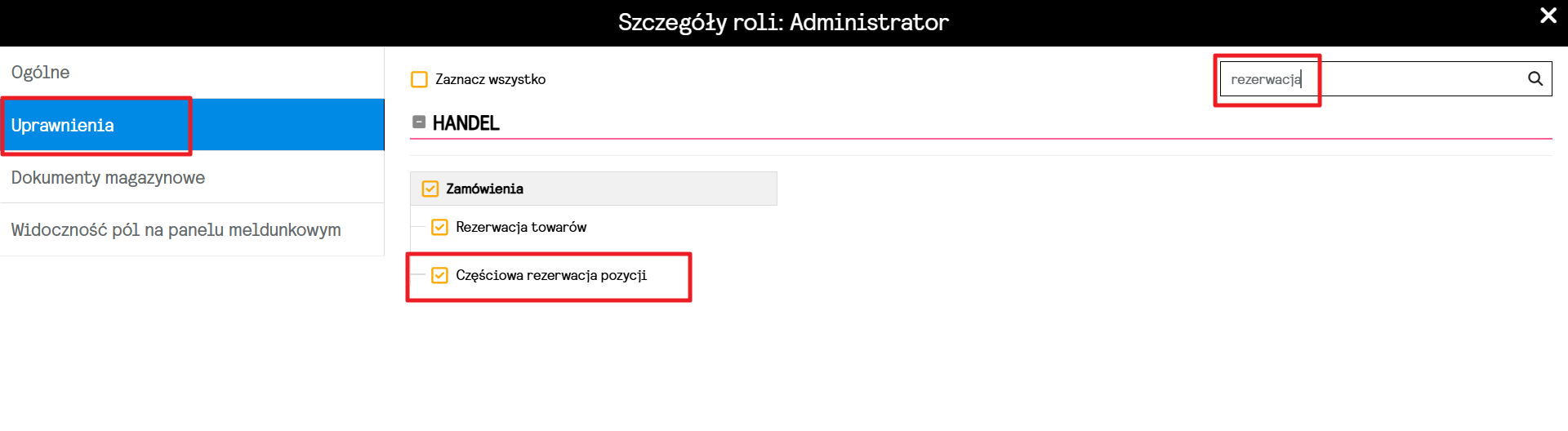
Jeżeli w magazynie dostępna jest tylko część potrzebnej ilości, system automatycznie zarezerwuje właśnie tę dostępną część i zapisze operację jako częściową rezerwację. Dzięki temu zamówienie może ruszyć dalej, a klient ma pewność, że przynajmniej część towaru została już dla niego zabezpieczona.
Aby wykonać taką rezerwację z poziomu szczegółów zamówienia, wystarczy przejść do MENU >> SPRZEDAŻ >> ZAMÓWIENIA, otworzyć wybrane zamówienie i w sekcji PRODUKTY zaznaczyć przy danym towarze checkbox „Rezerwuj”, a następnie zapisać zmiany. System sprawdzi dostępność i – jeśli to możliwe – od razu zarezerwuje dostępne ilości.
Częściową rezerwację można wykonać również szybciej, bez wchodzenia w szczegóły zamówienia. Wystarczy zaznaczyć zamówienie na liście w widoku MENU >> SPRZEDAŻ >> ZAMÓWIENIA. Po zaznaczeniu pojawi się w lewym górnym rogu przycisk „Rezerwacja zamówień”, który wystarczy kliknąć, aby system spróbował zarezerwować dostępne dostawy.
Efektem takiej operacji jest zabezpieczenie części pozycji zamówienia pod konkretnego klienta, natomiast brakująca ilość będzie musiała zostać uzupełniona poprzez produkcję lub zakup. Warto pamiętać, że częściowa rezerwacja wpływa na inne obszary systemu, takie jak planowanie, magazyn czy status zamówienia, dlatego korzystanie z niej powinno być świadome. Funkcja ta daje jednak dużą elastyczność i pozwala szybciej reagować na potrzeby klientów, nawet gdy pełne stany magazynowe nie są jeszcze dostępne.
Brak zgody na częściową rezerwację oznacza, że system przerwie operację, jeśli nie może zarezerwować pełnej ilości towaru. W takiej sytuacji użytkownik zobaczy komunikat: „Nie udało się zarezerwować produktu … z zamówienia ZAM/…, ponieważ wyłączona jest częściowa rezerwacja zamówienia”, a rezerwacja nie zostanie wykonana. Aby kontynuować pracę, konieczne będzie nadanie uprawnień lub przekazanie zadania osobie posiadającej uprawnienie do częściowej rezerwacji.

Po dokonaniu częściowej rezerwacji system wyświetli komunikat „Udało się zarezerwować zamówienie ZAM/…”, co potwierdza, że dostępna część towaru została prawidłowo zabezpieczona.
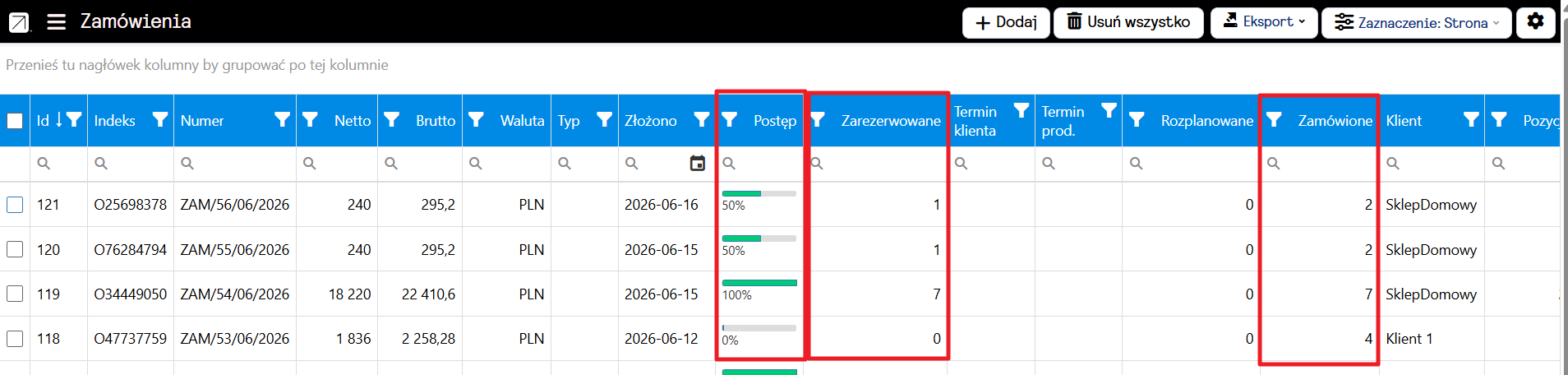
Na liście zamówień w widoku MENU >> SPRZEDAŻ >> ZAMÓWIENIA od razu zobaczysz efekt tej operacji. W kolumnie „Zarezerwowane” pojawi się zwiększona ilość, odpowiadająca właśnie zarezerwowanym produktom. Jednocześnie w kolumnie „Postęp” pasek postępu przesunie się o odpowiedni procent, pokazując, jaka część zamówienia jest już pokryta rezerwacjami a ile procent pozostało jeszcze do uzupełnienia poprzez produkcję lub zakup. Dzięki temu od razu widać realny stan realizacji zamówienia i łatwo ocenić, jakie działania są jeszcze potrzebne.
Zużyj z magazynu
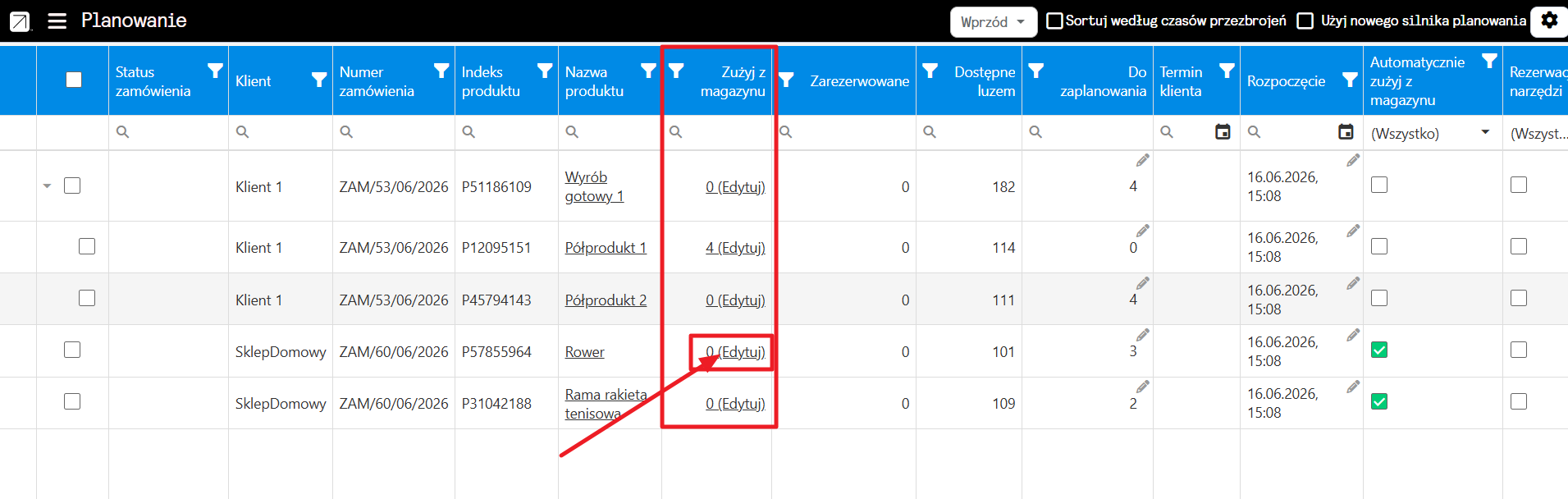
Po odpowiedniej konfiguracji systemu użytkownik może podczas planowania (MENU >> PLAN >> PLANOWANIE) skorzystać z funkcji rezerwacji konkretnych dostaw dla wybranej pozycji zamówienia.
Aby rozpocząć pracę z tą funkcją, w oknie planowania należy kliknąć w wartość znajdującą się w kolumnie „Zużyj z magazynu” przy interesującym nas produkcie.
Po wybraniu tej opcji i kliknięciu „Dodaj z magazynu” system wyświetli listę dostępnych dostaw, które można przypisać do wybranego produktu. Dzięki temu użytkownik ma pełną kontrolę nad tym, z której partii towaru chce skorzystać, co pozwala świadomie zarządzać zapasami już na etapie planowania. Takie podejście znacząco ułatwia kontrolę przepływu materiałów i zapewnia większą precyzję w planowaniu produkcji oraz realizacji zamówień, ponieważ od razu widać, jakie dostawy mogą zostać wykorzystane do pokrycia bieżących potrzeb.

!UWAGA! Suma wybranych dostaw nie może być większa, niż pozostała ilość zamówiona!
!UWAGA! Dostawy nie mogą pochodzić z „Magazynu wydań spedycyjnych”!
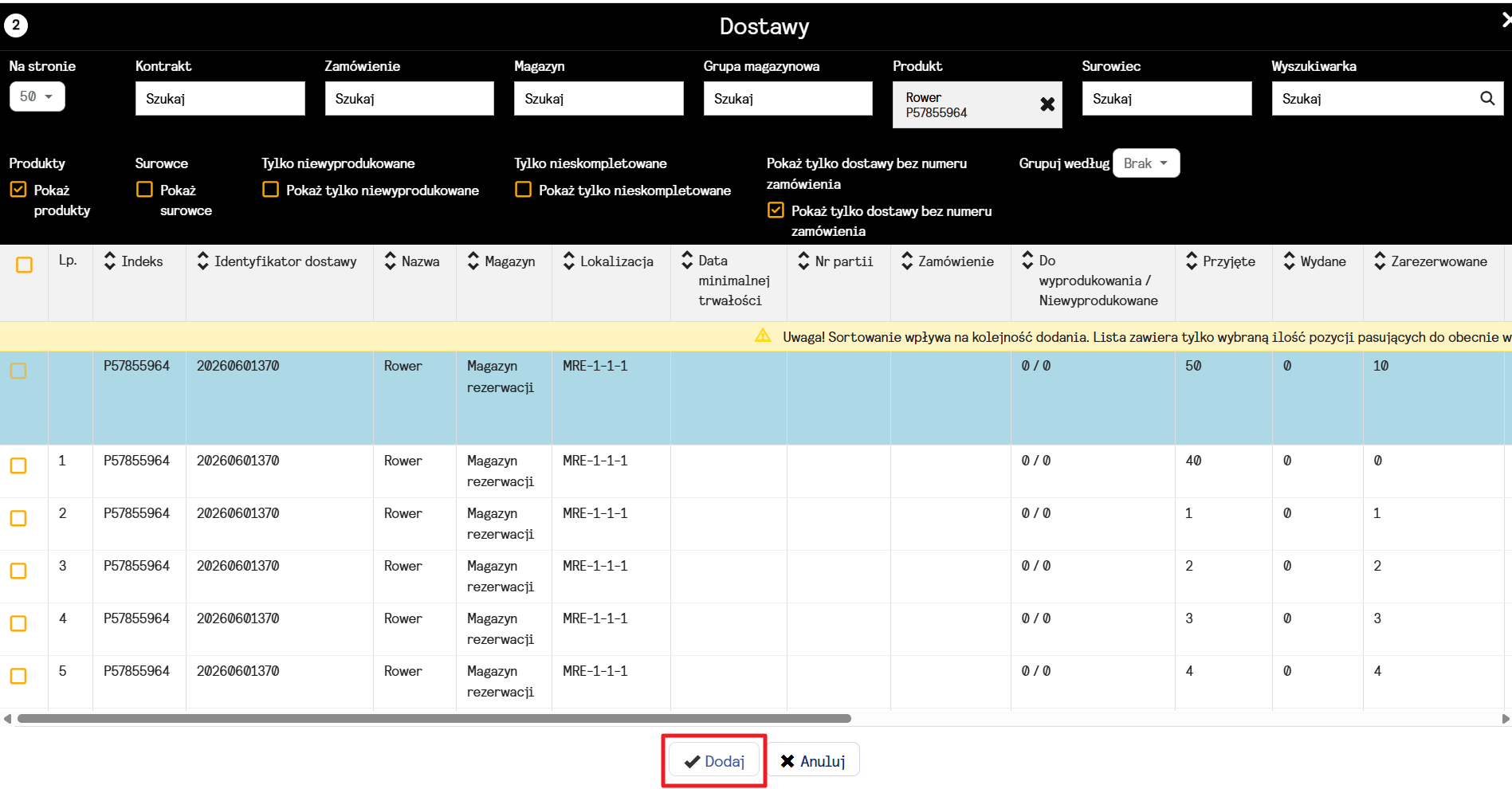
Po kliknięciu „Dodaj” system wyświetli okno podsumowujące wybrane dostawy, w którym można je zatwierdzić lub usunąć te, które nie powinny zostać wykorzystane.
Po akceptacji wyboru i powrocie do widoku planowania system automatycznie przeliczy wartość „Do zaplanowania”, uwzględniając dostawy dodane z magazynu. Sama rezerwacja zostanie wykonana dopiero w momencie kliknięcia przycisku „Zaplanuj”, co spowoduje również utworzenie zlecenia produkcyjnego na brakującą ilość, która nie została pokryta dostawami magazynowymi. Dzięki temu cały proces planowania staje się przejrzysty, a użytkownik dokładnie widzi, które ilości pochodzą z magazynu, a które wymagają produkcji.
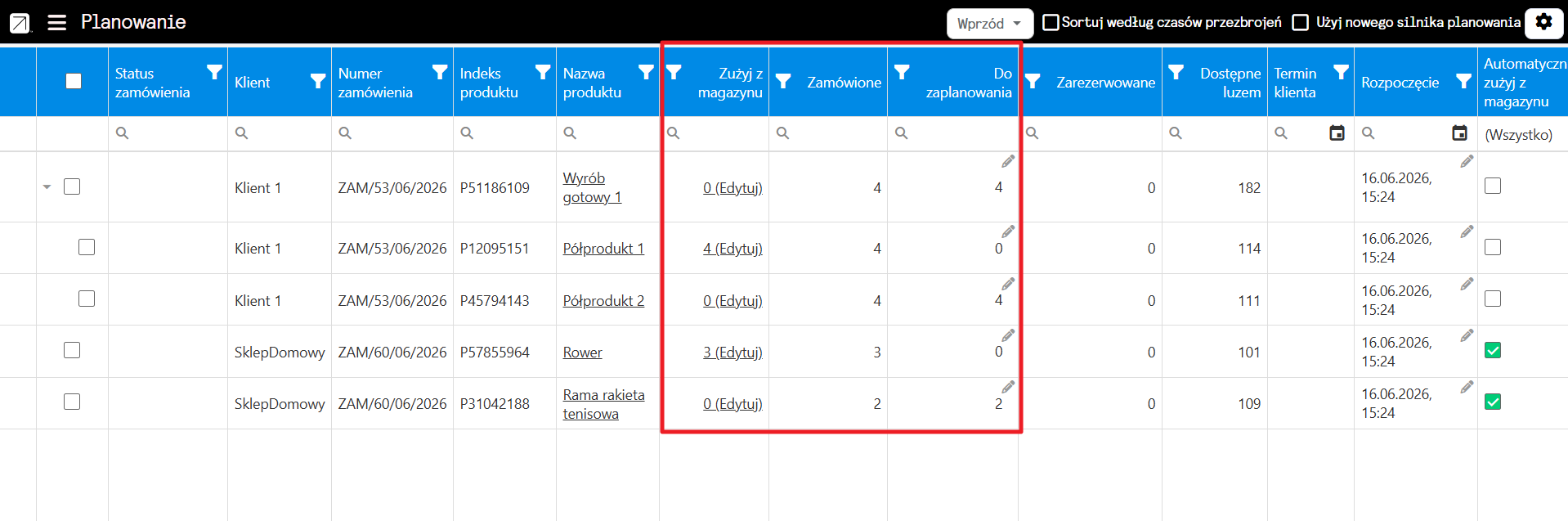
!UWAGA! Jeśli suma ilości zarezerwowanych i zaplanowanych osiągnie pełną ilość wymaganą na zamówieniu, dana pozycja nie będzie już widoczna w planowaniu. Oznacza to, że system uzna ją za w pełni pokrytą i nie wyświetli jej ponownie na liście pozycji do zaplanowania. Aby pozycja pojawiła się ponownie, konieczne jest usunięcie zlecenia produkcyjnego lub anulowanie rezerwacji, co ponownie otworzy ją do dalszego planowania.
Zlecenia klientów
Rezerwacja wspiera pracę ze Zleceniami Klienta, ponieważ automatycznie uruchamia proces ich realizacji w momencie, gdy tylko zabezpieczysz towar na poziomie zamówienia. Dzięki temu użytkownik nie musi wykonywać żadnych dodatkowych kroków ani ręcznie zmieniać statusów, system sam dba o to, aby Zlecenie Klienta przeszło ze stanu „Nowe” do „W realizacji”, co daje jasny sygnał, że rozpoczęto obsługę zapotrzebowania klienta.
Aby cały proces działał poprawnie, wystarczy utworzyć zamówienie sprzedaży na podstawie Zlecenia Klienta. W tym celu należy przejść do zakładki MENU >> SPRZEDAŻ >> ZLECENIA KLIENTÓW, następnie zaznaczyć dane zlecenie i z górnego menu wybrać UTWÓRZ >> ZAMÓWIENIE.
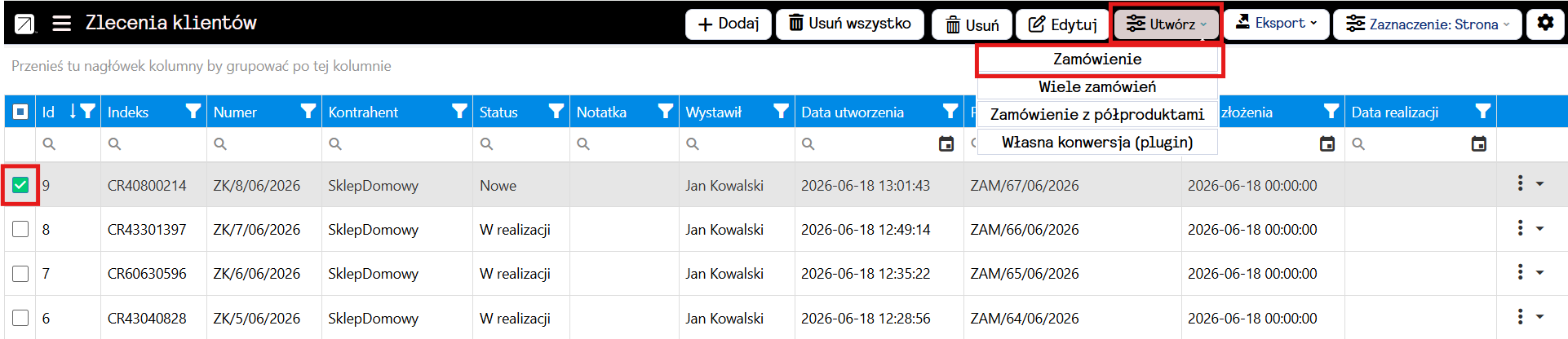
Następnie należy przejść do zakładki MENU >> SPRZEDAŻ >> ZAMÓWIENIA i wykonać rezerwację z listy zamówień lub z formularza, zaznaczając pole „Rezerwuj”. Po zapisaniu zamówienia system tworzy rezerwację, przypisuje odpowiednie dostawy i automatycznie aktualizuje status ZK. Dzięki temu użytkownik od razu widzi, że zlecenie weszło w etap realizacji, a proces przebiega zgodnie z konfiguracją systemu.
Pozycje zamówień
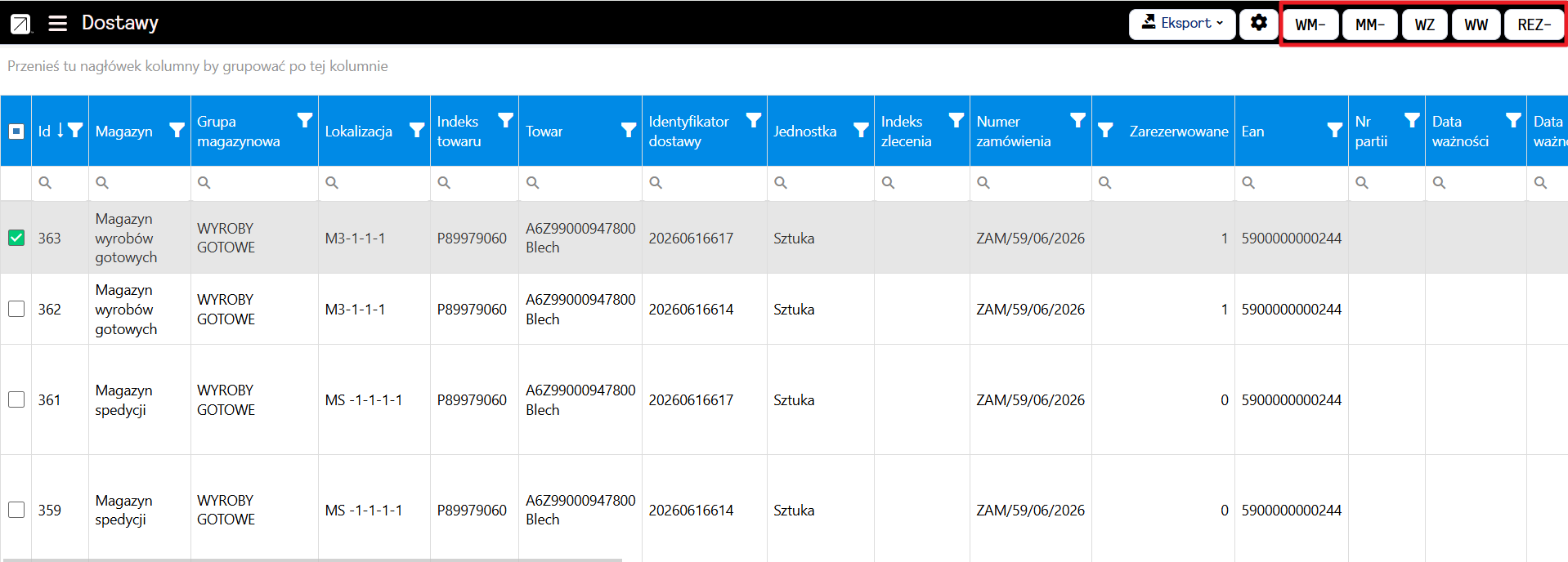
Aby sprawdzić, do których dostaw zostały przypisane zarezerwowane produkty, należy przejść do tabeli „Pozycje zamówień”, dostępnej w ścieżce MENU >> SPRZEDAŻ >> POZYCJE ZAMÓWIEŃ. Po odszukaniu interesującej pozycji można podejrzeć szczegóły rezerwacji, korzystając z odnośnika znajdującego się po prawej stronie wiersza. Wystarczy kliknąć w ikonę trzech kropek, a następnie z rozwijanego menu wybrać opcję ODNOŚNIKI >> ZAREZERWOWANE DOSTAWY. Dzięki temu użytkownik szybko zobaczy, z których dostaw pochodzi zarezerwowana ilość i może łatwo zweryfikować szczegóły każdej z nich.
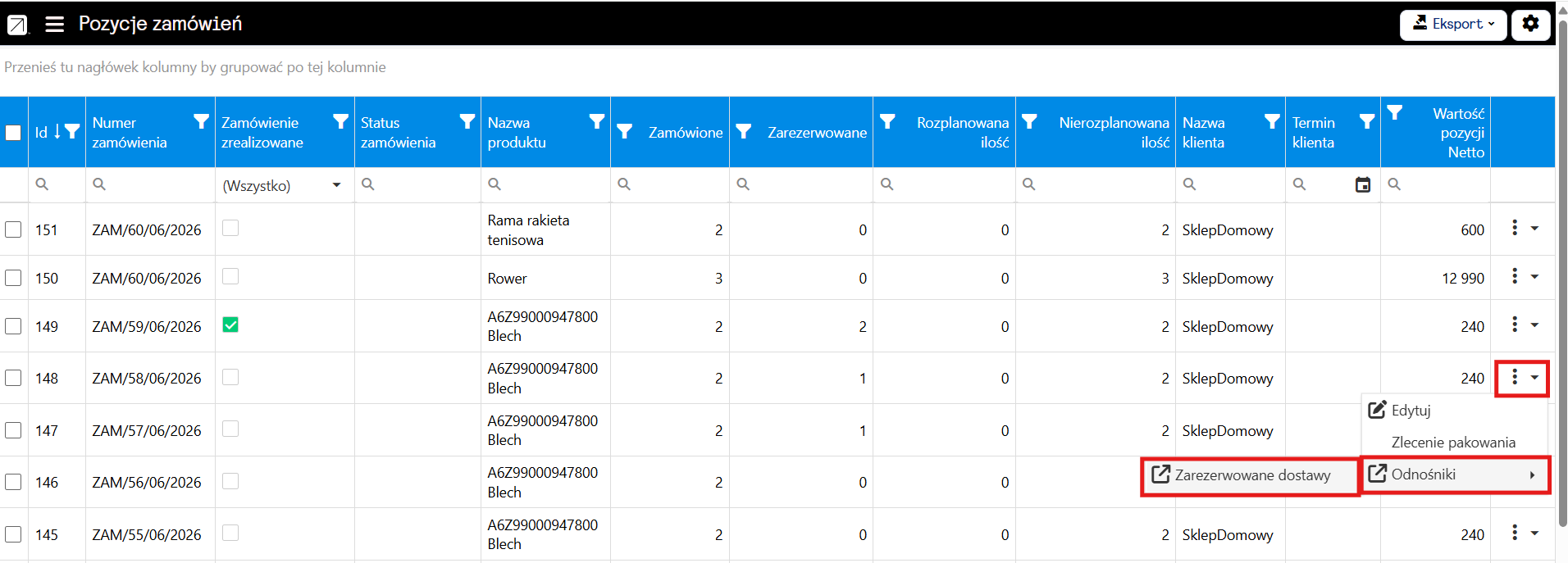
Po kliknięciu opcji „Zarezerwowane dostawy” użytkownik zobaczy listę wszystkich pozycji dokumentów przyjęcia, które zostały powiązane z rezerwacją dla danej pozycji zamówienia. Jeśli po rezerwacji miały miejsce jakiekolwiek późniejsze przesunięcia magazynowe, również one pojawią się na liście, aby umożliwić pełną kontrolę nad przepływem towaru. W sytuacji, gdy nie było żadnych przesunięć, widoczne będą wyłącznie dokumenty samej rezerwacji.
!UWAGA! Zaznaczając dostawy, które mają stan większy niż 0, użytkownik może od razu przygotować kolejne dokumenty magazynowe, takie jak np. dokument WZ, co ułatwia dalszą obsługę zamówienia i przyspiesza proces realizacji.
Oczekujące przesunięcia
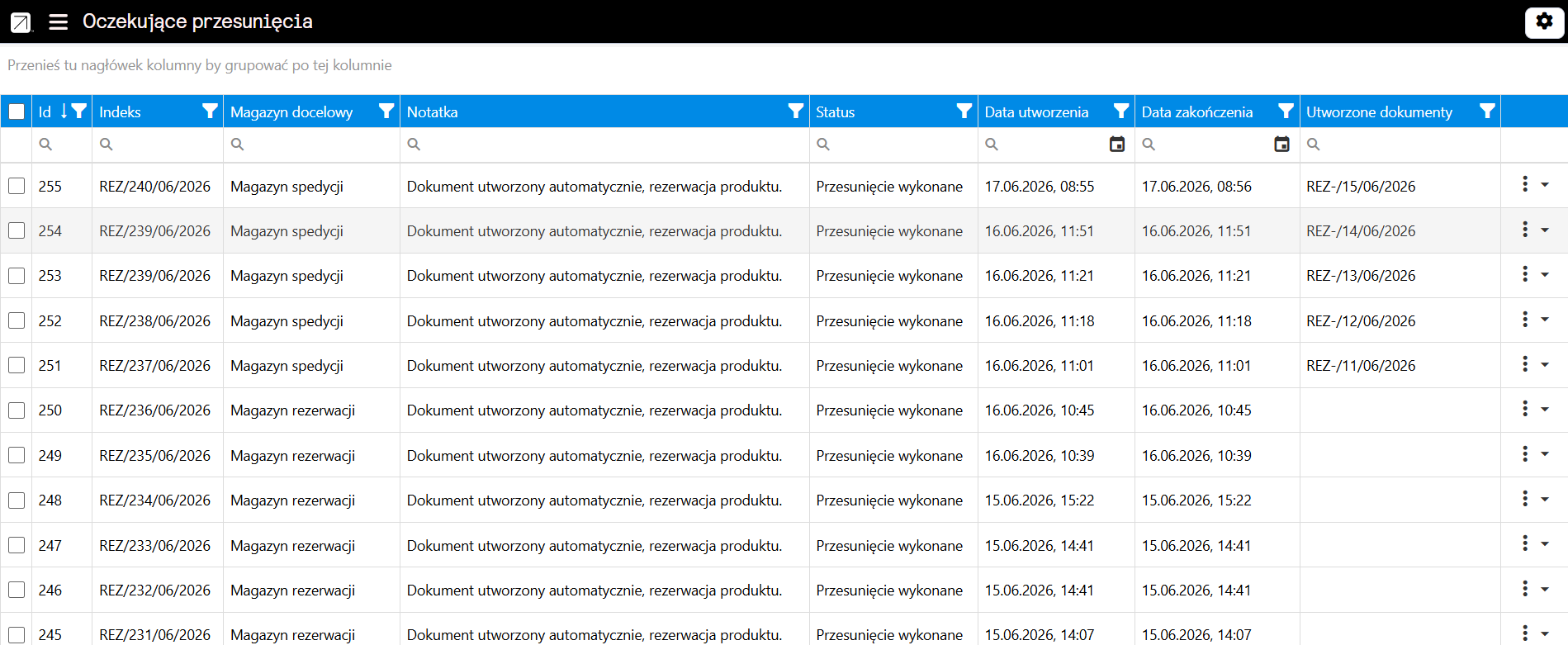
Przechodząc do zakładki MENU >> MAGAZYN >>OCZEKUJĄCE PRZESUNIĘCIA, użytkownik może sprawdzić, która rezerwacja została przesunięta oraz na jaki magazyn docelowy trafiła. W widoku tabeli dostępne są również szczegółowe informacje, takie jak data utworzenia dokumentu, data jego zakończenia, typ wygenerowanego dokumentu oraz notatka opisująca szczegóły operacji. W tej samej tabeli widoczny jest także status rezerwacji, który informuje o przebiegu przesunięcia.
W systemie występują trzy możliwe statusy:
- Przesunięcie wykonane – oznacza, że operacja zakończyła się sukcesem i dokumenty zostały poprawnie utworzone.
- Nie udało się przesunąć rezerwacji – informuje o błędzie, który wymaga wyjaśnienia.
- Puste pole – oznacza, że przesunięcie jest w trakcie oczekiwania lub status nie został jeszcze nadany.
Dzięki temu widokowi użytkownik ma pełną kontrolę nad tym, jak przebiegają przesunięcia związane z rezerwacjami i może szybko reagować w przypadku błędów lub nieprawidłowości.
Zlecenie pakowania – wykorzystanie zarezerwowanych dostaw
Zlecenie pakowania to dokument, który pozwala wykorzystać wcześniej zarezerwowane dostawy podczas kompletowania i wysyłki zamówienia. Aby je utworzyć, należy przejść do MENU >> SPRZEDAŻ >>ZAMÓWIENIA, a następnie zaznaczyć zamówienie, dla którego wcześniej wykonano rezerwację. W górnym pasku narzędzi wybiera się opcję UTWÓRZ >> ZLECENIA PAKOWANIA / WIELE ZLECEŃ PAKOWANIA, co powoduje wygenerowanie dokumentu przeznaczonego do obsługi procesu pakowania.
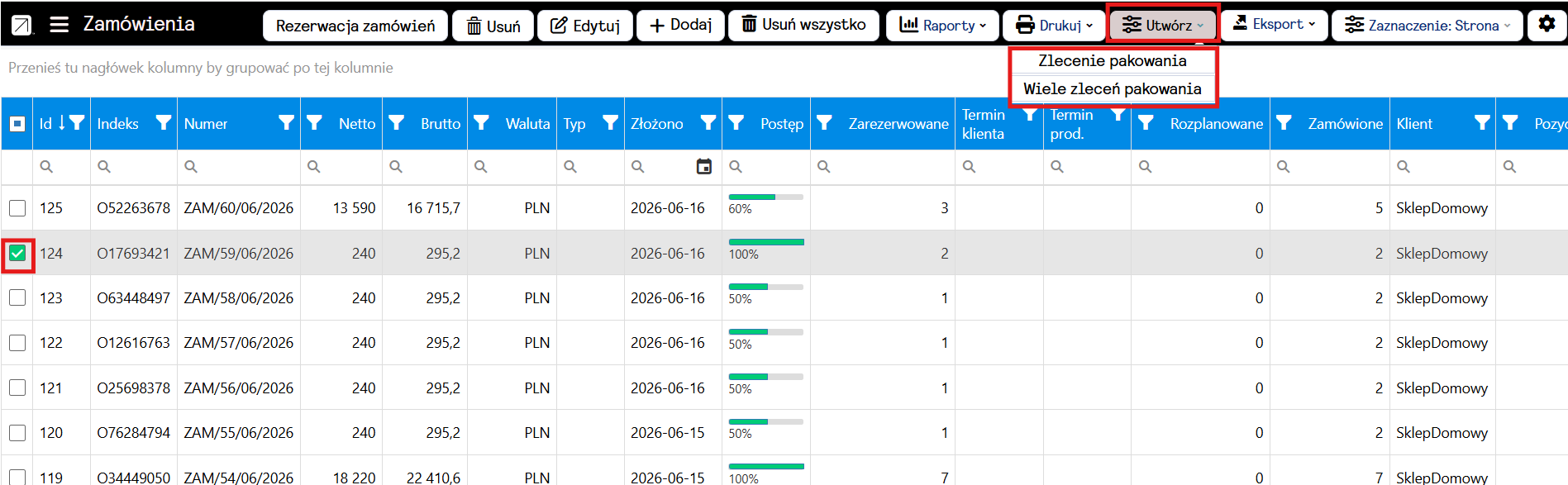
Wszystkie utworzone zlecenia można później znaleźć w zakładce MENU >> MAGAZYN >> ZLECENIA PAKOWANIA, gdzie magazynier ma możliwość ich realizacji.
Podczas wykonywania zlecenia pakowania system automatycznie podpowiada dostawę, która została wcześniej zarezerwowana dla danej pozycji zamówienia. Dzięki temu magazynier pracuje dokładnie na tej partii towaru, która została przypisana do zamówienia na etapie rezerwacji. W momencie potwierdzenia pakowania system tworzy dokument rozchodowy, który rozlicza rezerwację. Oznacza to, że zarezerwowana ilość zostaje pomniejszona o to, co faktycznie zostało wydane.
Więcej na temat zlecenia pakowania możemy przeczytać w dokumentacji: https://optimakers.pl/docs/optimes/dokumentacja-uzytkownika/magazyn/zlecenia-pakowania/
Warto również pamiętać, że domyślnie pracownik nie może pakować innych zamówień niż to, do którego została wykonana rezerwacja. System chroni w ten sposób przed przypadkowym wykorzystaniem niewłaściwych dostaw, co mogłoby prowadzić do błędów w kompletacji i wysyłkach.
Jeśli jednak w wyjątkowych sytuacjach konieczne jest umożliwienie pracownikowi pakowania zarezerwowanych dostaw również dla innych zamówień, można nadać mu odpowiednie uprawnienia. W tym celu należy przejść do MENU >> USTAWIENIA >> PRACOWNICY >> ROLE, zaznaczyć wybraną rolę i otworzyć zakładkę UPRAWNIENIA. W polu wyszukiwania wystarczy wpisać frazę „dostawy zarezerwowane”, a następnie zaznaczyć opcję „Dostawy zarezerwowane dla innych zamówień” i zapisać zmiany.
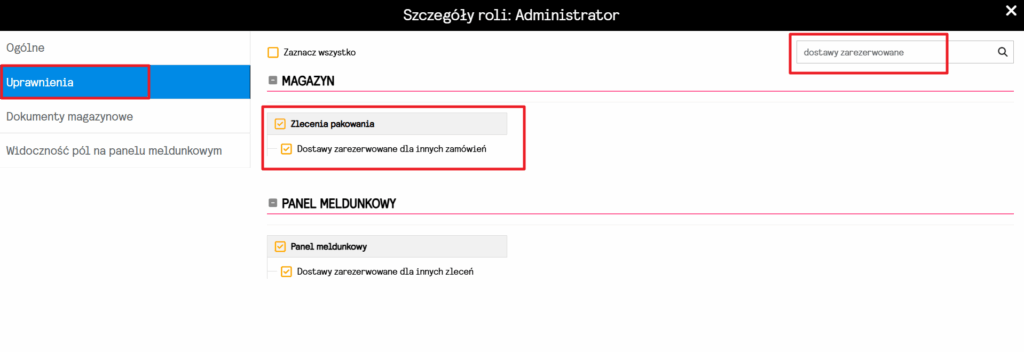
Należy jednak podkreślić, że nadawanie tego uprawnienia powinno być stosowane ostrożnie i jedynie w uzasadnionych przypadkach. Pozwala ono pracownikowi korzystać z dostaw przypisanych do innych zamówień, co (jeśli nie jest odpowiednio kontrolowane) może prowadzić do nieprawidłowości w procesie pakowania, błędnych wysyłek oraz rozbieżności magazynowych. W większości firm takie uprawnienie powinno być zarezerwowane wyłącznie dla osób nadzorujących proces lub pracowników o podwyższonych kompetencjach.
Rezerwacje z zamiennikami i półproduktami – jak działa mechanizm automatycznego doboru materiałów
Rezerwacje w połączeniu z zamiennikami surowców oraz półproduktami pozwalają systemowi elastycznie reagować na braki materiałowe i automatycznie dobierać odpowiednie dostawy lub zamienniki, tak aby zlecenie produkcyjne mogło zostać zrealizowane bez przestojów.
Rezerwacje a zamienniki surowców
Jeżeli w technologii produktu zdefiniowano surowce zastępcze, system może automatycznie wykorzystać je w sytuacji, gdy brakuje surowca głównego.
Podczas planowania lub realizacji zlecenia system najpierw sprawdza dostępność surowca głównego. Jeśli jego ilość jest niewystarczająca, system automatycznie przechodzi do listy surowców zastępczych i sprawdza ich dostępność w kolejności, w jakiej zostały dodane. Pierwszy zamiennik, który jest dostępny na magazynie, zostanie użyty do zaplanowania produkcji. Dzięki temu produkcja może ruszyć bez oczekiwania na dostawę surowca głównego.
System pilnuje również powiązań między rezerwacjami – jeśli w produkcji użyto zamiennika, to rezerwacja głównego surowca i zamiennika są ze sobą ilościowo powiązane. Oznacza to, że system wie, jaka część zlecenia została pokryta zamiennikiem i odpowiednio aktualizuje ilości pozostałe do rozliczenia.
Więcej na temat zamienników można przeczytać w dokumentacji: https://optimakers.pl/docs/optimes/dokumentacja-uzytkownika/magazyn/surowce-zastepcze-zamienniki/
Rezerwacje a półprodukty
Mechanizm rezerwacji obsługuje również sytuacje, w których produkcja składa się z kilku etapów, a w jednym z nich powstaje półprodukt potrzebny w zleceniu nadrzędnym.
Jeśli zlecenie nadrzędne ma rezerwację na półprodukt, a rezerwacja ta nie została jeszcze zamknięta, system może automatycznie dopisać dostawy powstałe w produkcji podrzędnej do rezerwacji zlecenia nadrzędnego. W praktyce oznacza to, że:
- półprodukt wyprodukowany w zleceniu podrzędnym trafia bezpośrednio do rezerwacji zlecenia nadrzędnego,
- system pilnuje, aby ilości były zgodne i odpowiednio aktualizowane,
- użytkownik nie musi ręcznie przypisywać półproduktów do rezerwacji.
Dzięki temu cały proces produkcji – od surowców, przez półprodukty, aż po wyrób gotowy – jest spójny i automatycznie kontrolowany przez system.
Więcej o półproduktach w dokumentacji:
https://optimakers.pl/docs/optimes/dokumentacja-uzytkownika/produkcja/polprodukty/