
W systemie od Optimakers możemy wyszczególniać sumarycznie, a także szczegółowo wszystkie koszty poniesione dla danego produktu przy wystawianiu ofert.
Aby wszystko działało poprawnie, nasze materiały, koszta stanowisk pracy, produktów, kooperacji, muszą być wprowadzone w systemie, który będzie zaciągał je bezpośrednio do oferty
Należy pamiętać, że musimy zdecydować, jak liczymy te koszty. W Ustawieniach->Ogólne->Konfiguracja, znajdziemy pole “Sposób wyznaczania wartości surowca w ramach wyliczeń ofertowych” – tutaj możemy wybrać nasz sposób rozliczania surowców.
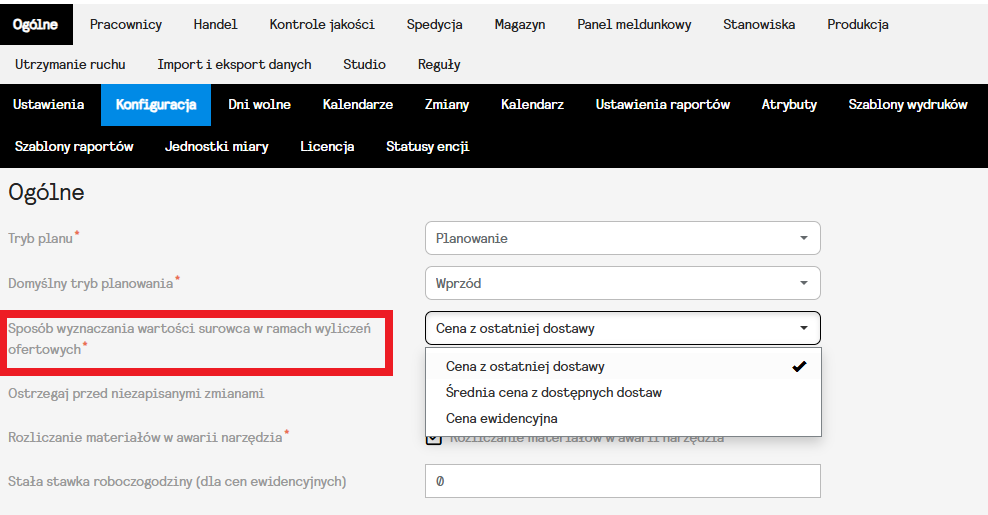
Kolejną rzeczą, na którą warto zwrócić uwagę są stawki.
Ustalone stawki możemy przypisywać do operacji technologicznych, jak i do stanowisk. Warto jednak pamiętać, iż te ustawienia będą się sumować, więc również tutaj warto wybrać, w którym miejscu chcemy naliczać faktyczny koszt roboczogodzin, względem wyprodukowanego produktu.
Ostatnim krokiem jest nadanie uprawnień dla roli, która wystawia oferty.
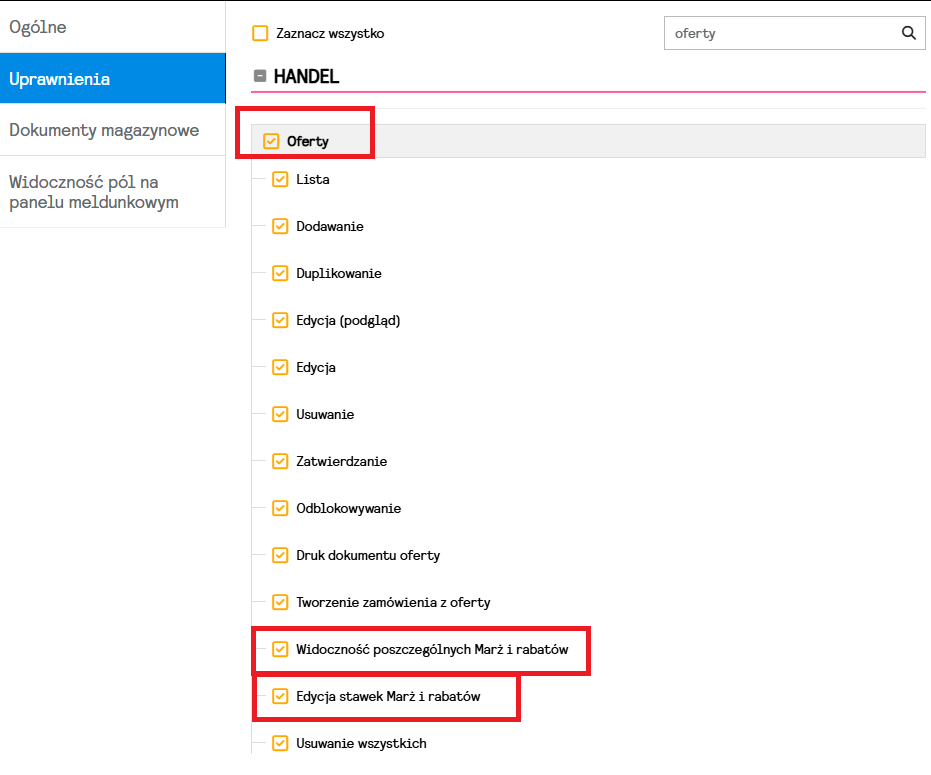
Należy zwrócić szczególną uwagę na zaznaczone pozycje, tak by osoba odpowiedzialna miała dostęp do widoku szczegółowego.
Wprowadzając nową ofertę, system na razie nie pokaże nic, możemy dodać interesujące nas produkty i inne wymagane dane.
Zobaczymy jednak przycisk “Przelicz” u dołu ekranu.
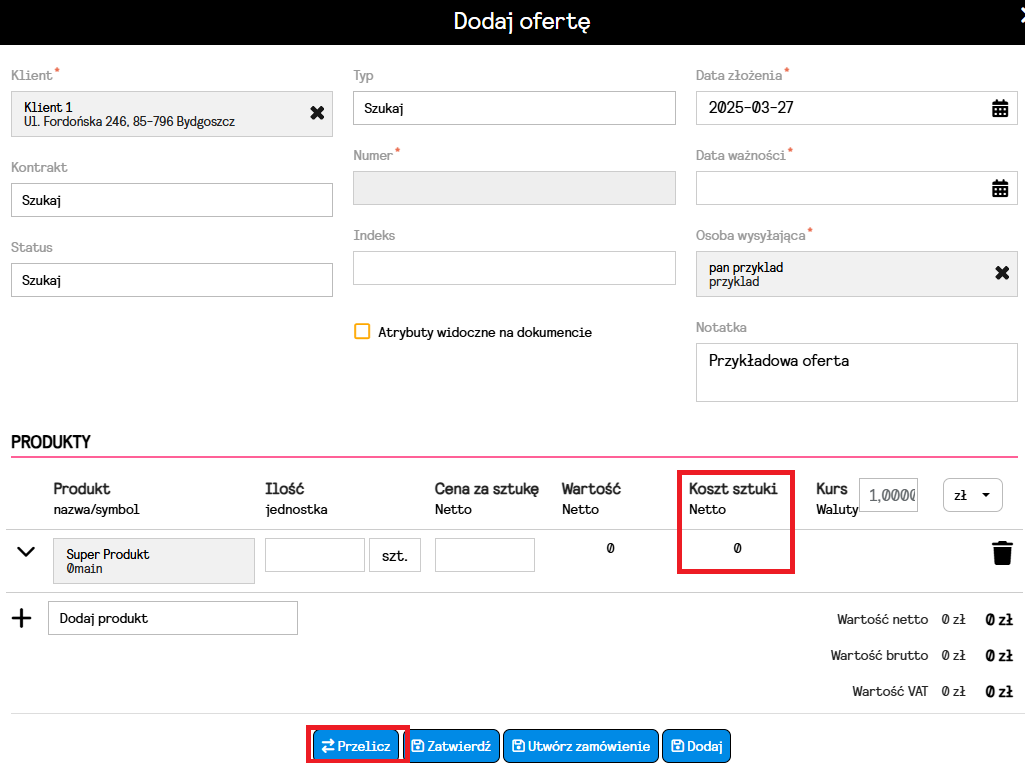
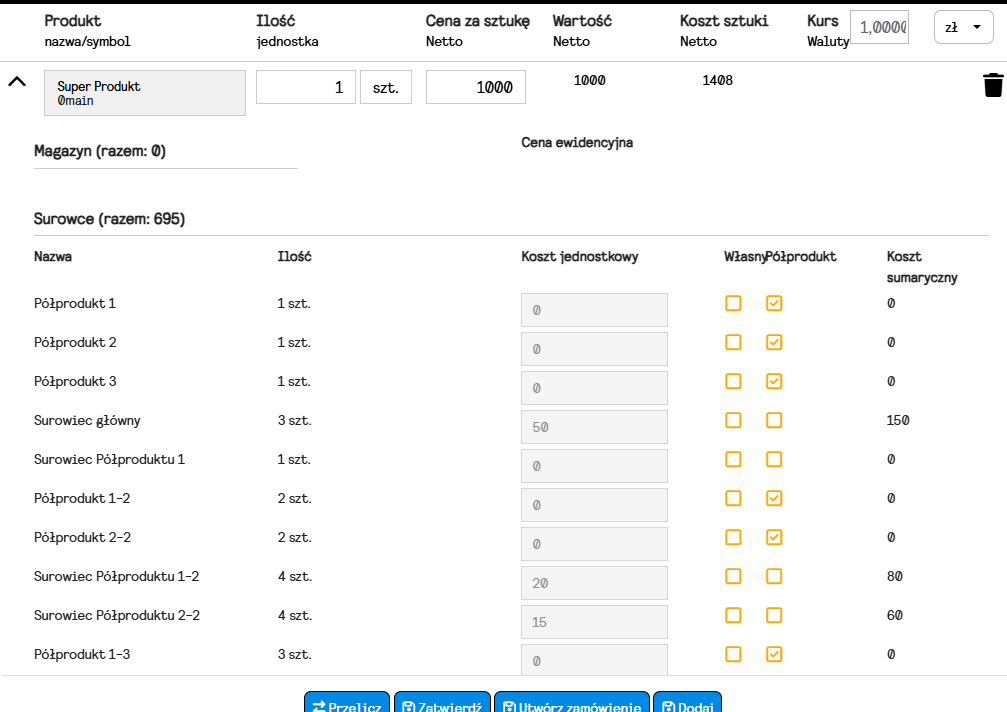
Jeśli wszystko w ofercie zostało wypełnione poprawnie, system pokaże ceny/wartości oraz koszt 1 sztuki wyrobu.
Od razu będziemy mogli zauważyć czy dama cena ofertowa odpowiada kosztom wytworzenia danego towaru
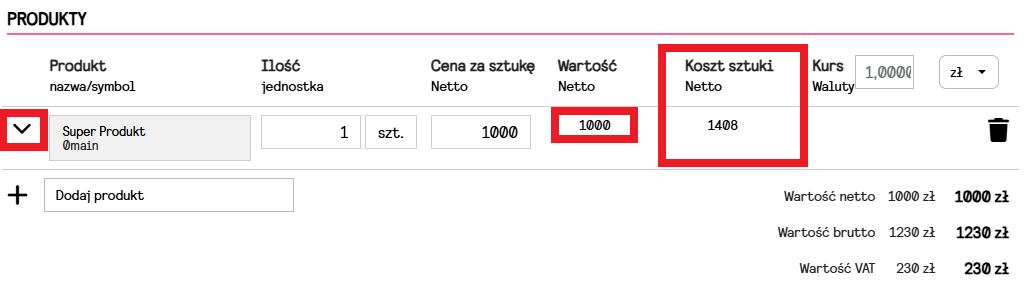
Więcej szczegółów możemy zobaczyć, rozwijając listę strzałką po prawej stronie produktu.
Rozwinąwszy listę, będziemy mogli zobaczyć każdą z pozycji składających się na produkt, ilość potrzebnych surowców do danego produktu, ich koszt jednostkowy oraz sumaryczny, a także które z części składowych danego towaru są półproduktami – te będą oznaczone jako kosztujące 0, jako że mamy już je ujęte w postaci kosztów surowców jak i roboczogodzin.
Skoro już o kosztach roboczogodzin mowa, przesuwając listę w dół, znajdziemy szczegóły stanowisk pracy oraz ewentualnych kooperacji, jeśli takie dla danego produktu istnieją.
Zobaczymy tutaj znów sumaryczne dane ilości czasów i kosztów poświęconych dla danego produktu. Możemy oczywiście [przyciskiem X obok stawki] usunąć stawkę i wybrać nową jeśli zajdzie taka potrzeba.
Klikając ikonę “Oka” obok nazwy sekcji zobaczymy więcej szczegółów na temat tej sekcji.
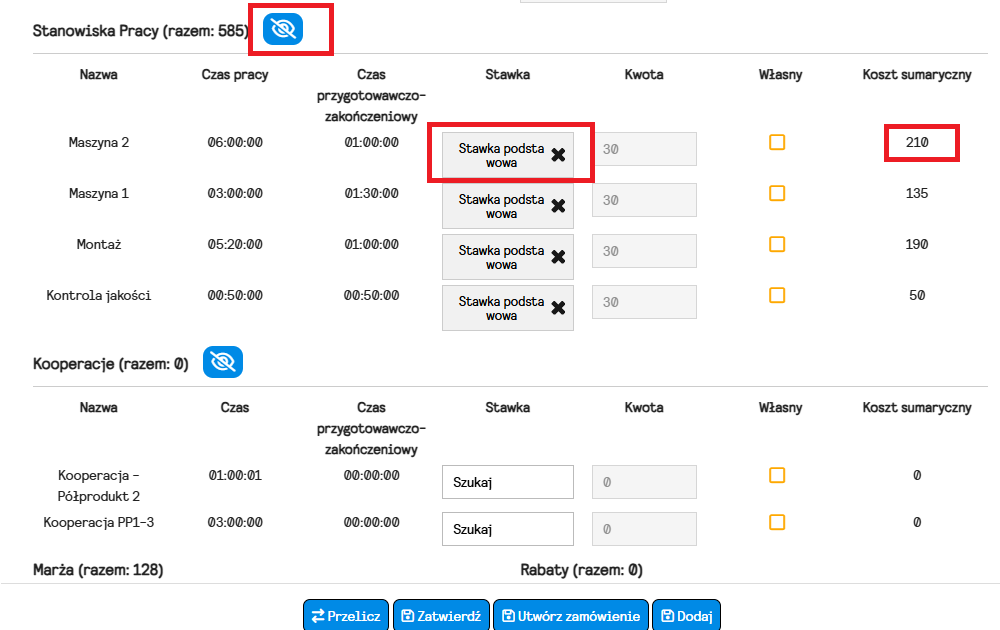
Zauważmy, że w naszym przykładzie, stawka kooperacji nie jest wypełniona, co powoduje błąd w przeliczeniu i pokazuje ją jako 0. Dzięki temu możemy od razu zauważyć taki błąd i sprawdzić w ustawieniach jego przyczynę.
Jeśli natomiast z jakiegoś powodu, chcemy ręcznie zmienić ten czy inny koszt, możemy to zrobić zaznaczając przy danej pozycji kolumnę “Własny”, co pozwoli nam wprowadzić koszt w danej pozycji.
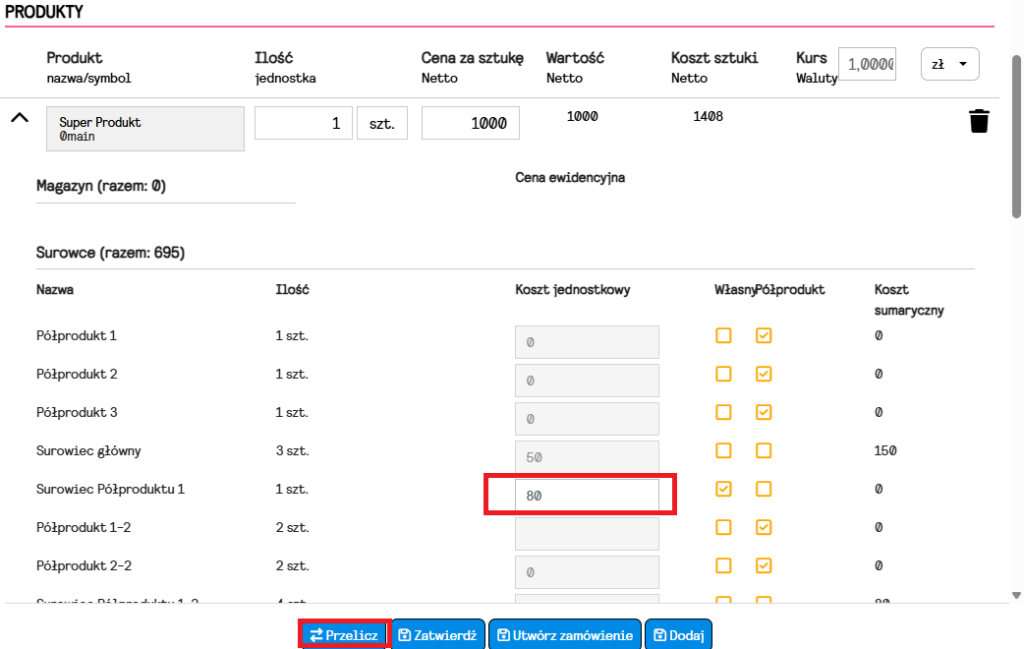
Musimy jednak pamiętać, że koszty te nie zostaną wliczone, dopóki nie klikniemy “Przelicz” ponownie.
Dzięki tym zabiegom uzyskamy pełen obraz rozliczenia kosztów w naszej strukturze produktu.