- Uprawnienia
- Zapotrzebowanie na zasoby ludzkie
- Stanowiskowy plan prac
- Plan prac dla gniazd produkcyjnych
- Lista operacji na stanowisko
- Obłożenie stanowisk pracy
- Ogólna Efektywność Wyposażenia (OEE)
- Raport Traceability
- Rozliczenie zamówień
Raporty z produkcji umożliwiają analizę i kontrolowanie najważniejszych informacji związanych z realizacją produkcji. Dzięki nim możesz sprawdzić m.in. plan pracy stanowisk, wykonane operacje, obciążenie maszyn, efektywność produkcji, zapotrzebowanie na pracowników oraz koszty realizowanych zamówień.
Aby przejść do raportów produkcyjnych, wybierz MENU >> PRODUKCJA >> RAPORTY.
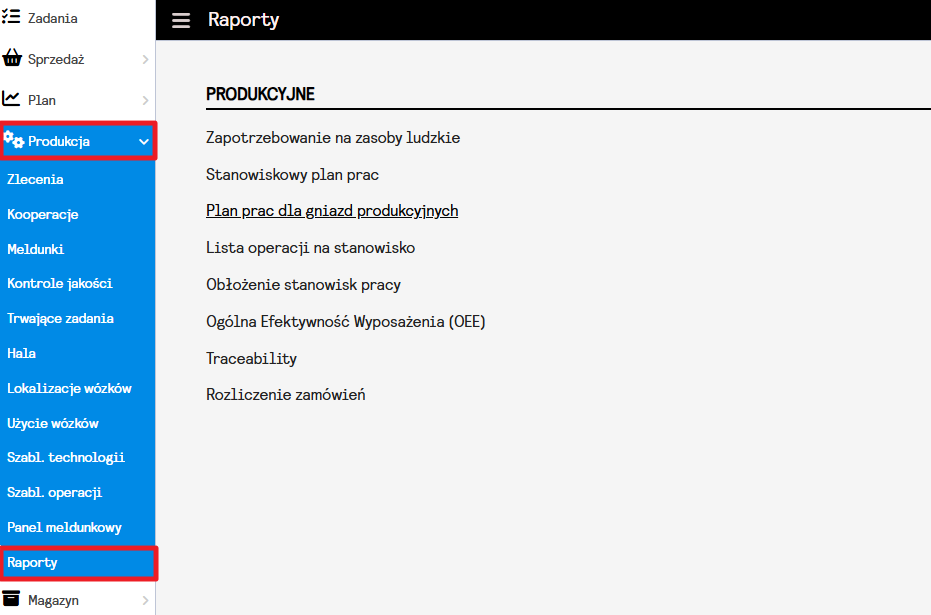
W zależności od potrzeb możesz skorzystać z następujących raportów:
- Zapotrzebowanie na zasoby ludzkie – pozwala sprawdzić, ilu pracowników potrzeba do realizacji zaplanowanych prac oraz porównać zapotrzebowanie z liczbą osób dostępnych zgodnie z kalendarzem.
- Stanowiskowy plan prac – przedstawia zaplanowane prace na poszczególnych stanowiskach. Umożliwia sprawdzenie m.in. stanowiska, narzędzia, produktu, operacji, zlecenia.
- Plan prac dla gniazd produkcyjnych – pozwala sprawdzić zadania zaplanowane dla gniazd produkcyjnych, wraz z informacją o terminie rozpoczęcia prac, zleceniu, zamówieniu, produkcie oraz statusie wykonania.
- Lista operacji na stanowisko – umożliwia sprawdzenie operacji wykonanych na wybranym stanowisku pracy. Raport prezentuje m.in. rozpoczęcie i zakończenie operacji oraz czas jej trwania.
- Obłożenie stanowisk pracy – pozwala ocenić stopień wykorzystania poszczególnych stanowisk. Raport pokazuje m.in. wykorzystanie stanowiska w godzinach i procentach, pozostałą moc oraz całkowitą dostępność.
- Ogólna Efektywność Wyposażenia (OEE) – służy do analizy efektywności stanowisk i urządzeń produkcyjnych. Pozwala analizować m.in. dostępność, ilość wyprodukowanych sztuk, jakość, wydajność oraz końcowy wskaźnik OEE.
- Traceability – pozwala prześledzić historię produkcji oraz powiązania pomiędzy produktem, zleceniem, zamówieniem i wykorzystanymi surowcami. Umożliwia m.in. sprawdzenie numerów partii produktu i surowca oraz ilości wykorzystanych materiałów.
- Rozliczenie zamówień – pozwala analizować realizację zamówień pod kątem ilości oraz kosztów. Umożliwia porównanie kosztów ofertowanych z rzeczywistymi kosztami surowców, stanowisk i zasobów ludzkich.
Dzięki raportom produkcyjnym możesz szybko znaleźć informacje potrzebne do kontroli i planowania produkcji – od zapotrzebowania na pracowników i planu pracy stanowisk, przez analizę ich obciążenia i efektywności, aż po śledzenie wykorzystanych surowców i rozliczenie kosztów zamówień.
Uprawnienia
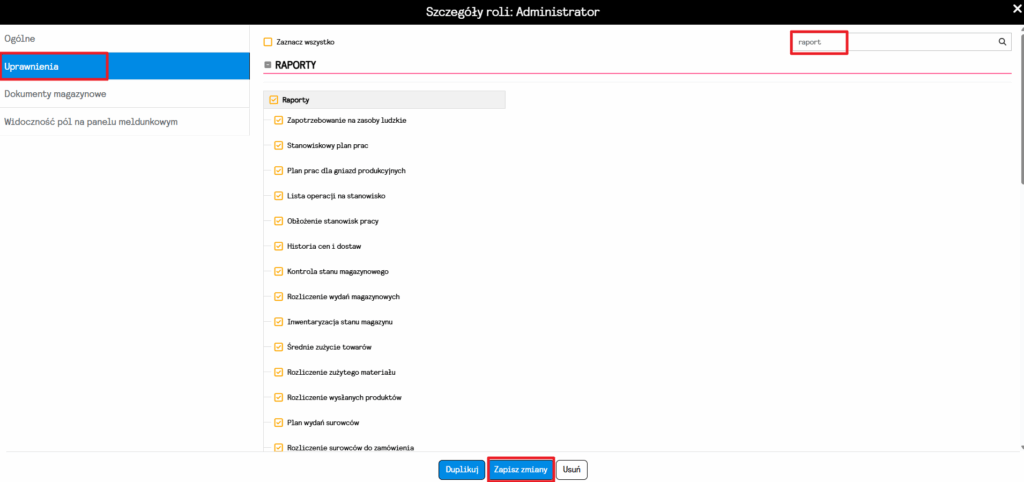
Aby raporty były widoczne i dostępne dla użytkownika, należy nadać odpowiednie uprawnienia do raportu w ramach jego roli. W tym celu należy przejść do MENU >> USTAWIENIA >> PRACOWNICY >> ROLE, a następnie wybrać rolę, której mają dotyczyć zmiany. Po przejściu do zakładki UPRAWNIENIA w polu wyszukiwania należy wpisać „raport”. System wyświetli listę dostępnych raportów, spośród których należy odszukać raport, który ma być dostępny dla użytkowników przypisanych do danej roli, i zaznaczyć odpowiednie uprawnienie. Na koniec należy zapisać zmiany.
Po zapisaniu uprawnień użytkownicy posiadający daną rolę będą mogli zobaczyć i korzystać z wybranego raportu.
Zapotrzebowanie na zasoby ludzkie
Raport Zapotrzebowanie na zasoby ludzkie pozwala sprawdzić, ilu pracowników jest potrzebnych do realizacji zaplanowanych prac produkcyjnych.
Raport zestawia informacje wynikające z kalendarza pracy z zapotrzebowaniem określonym w planie produkcji. Dzięki temu możesz łatwo sprawdzić, czy na danym stanowisku i zmianie dostępna jest wystarczająca liczba pracowników oraz ile czasu pracy jest potrzebne do wykonania zaplanowanych zadań.
Raport może być szczególnie przydatny podczas planowania produkcji. Pozwala wcześniej zauważyć sytuacje, w których liczba dostępnych pracowników może być niewystarczająca do realizacji planu.
Generowanie raportu
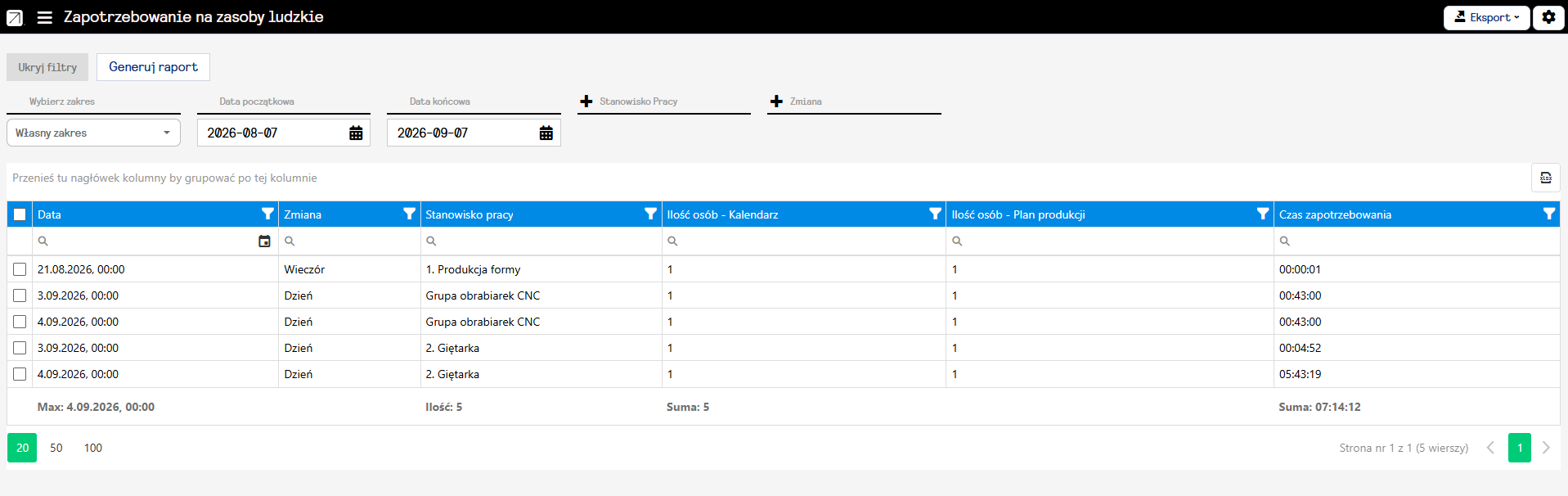
Po otwarciu raportu w górnej części ekranu znajdują się filtry, za pomocą których możesz określić, jakie dane mają zostać uwzględnione w zestawieniu.
Dostępne są:
- Wybierz zakres – pozwala szybko określić okres, dla którego chcesz przygotować raport.
- Data początkowa – data od kiedy chcemy wygenerować raport.
- Data końcowa – data do kiedy chcemy wygenerować raport.
- Stanowisko Pracy -pozwala ograniczyć raport do wybranych stanowisk. Jeżeli nie wybierzesz konkretnego stanowiska, raport może obejmować wszystkie stanowiska, dla których istnieją dane w wybranym okresie.
- Zmiana – pozwala ograniczyć raport do wybranej zmiany. Jeżeli filtr nie zostanie zastosowany, raport uwzględni dane dla wszystkich zmian znajdujących się w wybranym zakresie.
Po ustawieniu odpowiednich parametrów wybierz przycisk Generuj raport. System przygotuje zestawienie zgodnie z wybranym zakresem i filtrami.
Dane prezentowane w raporcie
Po wygenerowaniu raportu dane są przedstawiane w formie tabeli. Raport zawiera następujące kolumny:
- Data – Kolumna „Data” wskazuje dzień, dla którego zostało określone zapotrzebowanie na zasoby ludzkie. Jest to szczególnie ważne przy analizowaniu dłuższych okresów, ponieważ dla każdego dnia może występować inne zapotrzebowanie wynikające z zaplanowanych prac.
- Zmiana – Kolumna „Zmiana” informuje, na której zmianie występuje dane zapotrzebowanie. Dzięki temu możesz sprawdzić, czy liczba pracowników jest odpowiednia nie tylko dla całego dnia, ale również dla konkretnej zmiany.
- Stanowisko pracy – Kolumna „Stanowisko pracy” wskazuje stanowisko, którego dotyczą dane. Raport może prezentować zapotrzebowanie dla różnych stanowisk, dlatego można łatwo sprawdzić, gdzie potrzebna jest większa liczba pracowników.
- Ilość osób – Kalendarz – Kolumna „Ilość osób – Kalendarz” pokazuje liczbę osób, które zgodnie z kalendarzem są dostępne do pracy w danym czasie. Informacja ta stanowi punkt odniesienia do zapotrzebowania wynikającego z planu produkcji.
- Ilość osób – Plan produkcji – Kolumna „Ilość osób – Plan produkcji” pokazuje, ilu pracowników jest potrzebnych do wykonania prac zaplanowanych w produkcji. Warto porównywać tę wartość z kolumną Ilość osób – Kalendarz. Jeżeli liczba osób wymagana przez plan produkcji jest większa niż liczba osób dostępnych zgodnie z kalendarzem, może to oznaczać konieczność zwiększenia obsady lub zmiany planu pracy.
- Czas zapotrzebowania – Kolumna „Czas zapotrzebowania” przedstawia czas pracy potrzebny do realizacji zaplanowanych zadań. Wartość jest prezentowana w formacie godziny:minuty:sekundy. Pozwala to określić, ile czasu pracy zasobów ludzkich jest potrzebne do wykonania zaplanowanych prac.
Jak interpretować dane?
Najważniejsze informacje w raporcie znajdziesz, porównując:
„Ilość osób – Kalendarz” z „Ilość osób – Plan produkcji”.
Dzięki temu możesz szybko odpowiedzieć na pytanie:
Czy liczba pracowników dostępnych na danym stanowisku jest wystarczająca do wykonania zaplanowanych prac?
Przykładowo, jeżeli dla danego stanowiska:
- Ilość osób – Kalendarz: 2
- Ilość osób – Plan produkcji: 4
oznacza to, że plan produkcji zakłada pracę 4 osób, podczas gdy zgodnie z kalendarzem dostępne są 2 osoby. W takiej sytuacji warto zweryfikować plan produkcji lub zaplanować dodatkowych pracowników. Jeżeli natomiast obie wartości są takie same, liczba osób dostępnych odpowiada zapotrzebowaniu określonemu w planie.
Do czego warto wykorzystać raport?
Raport Zapotrzebowanie na zasoby ludzkie jest szczególnie przydatny przed rozpoczęciem zaplanowanych prac.
Pozwala między innymi:
- sprawdzić, ilu pracowników potrzeba na danym stanowisku,
- porównać zapotrzebowanie z aktualną dostępnością pracowników,
- przeanalizować zapotrzebowanie dla poszczególnych zmian,
- określić czas potrzebny na realizację zaplanowanych prac,
- wykryć potencjalne braki kadrowe,
- lepiej przygotować obsadę stanowisk,
- zweryfikować, czy plan produkcji jest możliwy do wykonania przy dostępnych zasobach.
Najprościej mówiąc: raport pozwala sprawdzić, czy do wykonania zaplanowanej produkcji masz wystarczającą liczbę pracowników i ile czasu ich pracy będzie potrzebne.
Stanowiskowy plan prac
Raport Stanowiskowy plan prac pozwala sprawdzić, jakie prace zostały zaplanowane na poszczególnych stanowiskach produkcyjnych oraz kiedy powinny zostać wykonane.
Dzięki raportowi możesz w jednym miejscu sprawdzić stanowisko, narzędzia, produkt, operację, zlecenie produkcyjne, zamówienie, planowany czas pracy oraz ilość zaplanowaną do wykonania. Raport jest przydatny zarówno podczas planowania produkcji, jak i bieżącego sprawdzania harmonogramu prac.
Raport pokazuje również, czy poszczególne zadania zostały już zakończone.
Generowanie raportu
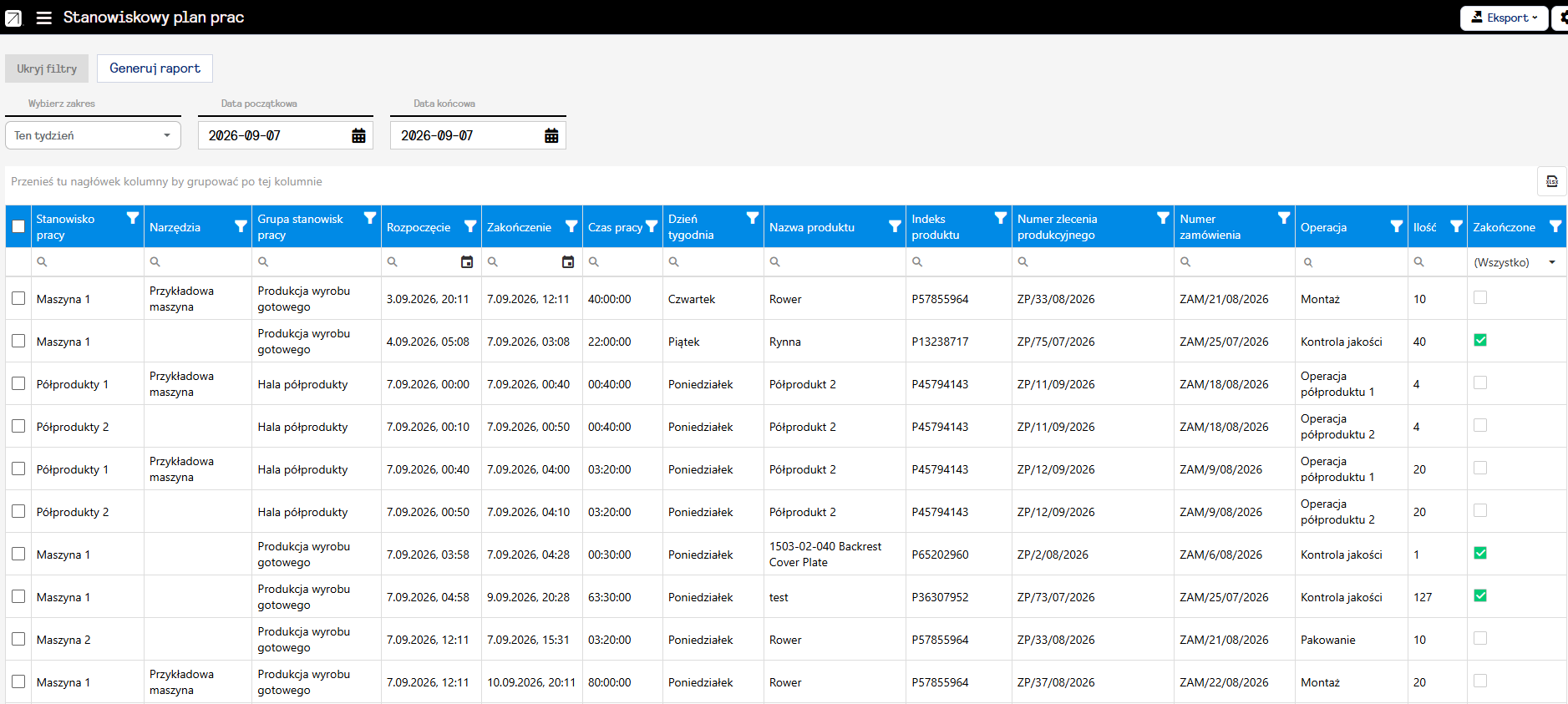
Po otwarciu raportu w górnej części ekranu znajdują się filtry pozwalające określić zakres danych, które mają zostać wyświetlone.
Dostępne są:
- Wybierz zakres – umożliwia szybkie określenie okresu, dla którego chcesz wyświetlić plan prac.
- Data początkowa – data od kiedy chcemy wygenerować raport.
- Data końcowa – data do kiedy chcemy wygenerować raport.
Po ustawieniu odpowiednich parametrów wybierz przycisk Generuj raport.
System przygotuje zestawienie zgodnie z wybranym zakresem.
Dane prezentowane w raporcie
Po wygenerowaniu raportu dane są przedstawiane w formie tabeli.
Raport zawiera następujące kolumny:
- Stanowisko pracy – Kolumna „Stanowisko pracy” wskazuje, na którym stanowisku została zaplanowana dana praca. Dzięki tej informacji możesz szybko sprawdzić, które stanowiska będą zaangażowane w realizację produkcji. Jeżeli raport obejmuje wiele stanowisk, możesz wykorzystać filtrowanie lub grupowanie danych, aby przeanalizować plan tylko dla wybranego stanowiska.
- Narzędzia – Kolumna „Narzędzia” pokazuje narzędzie przypisane do danej pracy. Jeżeli podczas planowania produkcji określono narzędzie wymagane do wykonania operacji, jego nazwa będzie widoczna w tej kolumnie. Dzięki temu możesz sprawdzić nie tylko gdzie ma zostać wykonana praca, ale również jakie narzędzie jest do niej przypisane. Jeżeli narzędzie nie zostało określone, pole pozostaje puste.
- Grupa stanowisk pracy – Kolumna „Grupa stanowisk” pracy informuje, do jakiej grupy należy dane stanowisko. Pozwala to łatwiej uporządkować plan, szczególnie gdy w systemie znajduje się wiele stanowisk wykonujących podobne zadania.
- Rozpoczęcie – Kolumna „Rozpoczęcie” przedstawia zaplanowaną datę i godzinę rozpoczęcia pracy. Na tej podstawie możesz sprawdzić, kiedy dana operacja powinna się rozpocząć.
- Zakończenie – Kolumna „Zakończenie” przedstawia zaplanowaną datę i godzinę zakończenia pracy. W połączeniu z kolumną Rozpoczęcie pozwala określić przedział czasu, w którym zaplanowano wykonanie danej pracy.
- Czas pracy – Kolumna „Czas pracy” pokazuje, ile czasu przewidziano na wykonanie danej pracy. Wartość prezentowana jest w formacie: godziny:minuty:sekundy. Informacja ta pozwala łatwo ocenić, ile czasu zajmie wykonanie poszczególnych zadań.
- Dzień tygodnia – Kolumna „Dzień tygodnia” wskazuje dzień tygodnia, w którym zaplanowano rozpoczęcie danej pracy. Ułatwia to analizowanie harmonogramu bez konieczności każdorazowego sprawdzania daty.
- Nazwa produktu – Kolumna „Nazwa produktu„ wskazuje produkt, którego dotyczy zaplanowana operacja. Dzięki niej możesz szybko sprawdzić, nad jakim produktem będzie wykonywana dana praca.
- Indeks produktu – Kolumna „Indeks produktu” zawiera indeks przypisany do danego produktu. Jest to dodatkowa informacja umożliwiająca jednoznaczne rozpoznanie produktu, szczególnie w przypadku produktów o podobnych nazwach.
- Numer zlecenia produkcyjnego – Kolumna „Numer zlecenia produkcyjnego” pokazuje numer zlecenia, w ramach którego zaplanowano daną pracę. Pozwala to powiązać konkretną operację z odpowiednim zleceniem produkcyjnym. Jeżeli chcesz przeanalizować plan dotyczący konkretnego zlecenia, możesz skorzystać z filtrowania danych w tabeli.
- Numer zamówienia – Kolumna „Numer zamówienia” wskazuje zamówienie powiązane z daną pracą lub zleceniem produkcyjnym. Dzięki temu możesz sprawdzić, dla którego zamówienia wykonywany jest dany produkt.
- Operacja – Kolumna „Operacja” pokazuje nazwę operacji, która została zaplanowana do wykonania. Może to być np. montaż, kontrola jakości, pakowanie lub inna operacja zdefiniowana w procesie produkcyjnym. Kolumna pozwala szybko sprawdzić, jakie zadanie ma zostać wykonane na danym stanowisku.
- Ilość – Kolumna „Ilość” określa liczbę sztuk produktu zaplanowaną do wykonania w ramach danej operacji. Dzięki tej informacji możesz sprawdzić nie tylko rodzaj zaplanowanej pracy, ale również jakiej ilości produktu dotyczy.
- Zakończone – Kolumna „Zakończone” informuje o statusie realizacji zaplanowanej pracy. Dzięki temu raport może służyć nie tylko do przeglądania planu, ale również do sprawdzania jego realizacji.
- zaznaczone pole – praca została zakończona,
- puste pole – praca nie została jeszcze zakończona.
Jak interpretować dane?
Raport Stanowiskowy plan prac najlepiej analizować, czytając kolejne kolumny od lewej do prawej. Każdy wiersz tabeli przedstawia jedną zaplanowaną operację przypisaną do konkretnego stanowiska pracy.
Najważniejsze informacje warto odczytywać w następującej kolejności:
- Stanowisko pracy – pokazuje, gdzie dana operacja będzie wykonywana.
- Rozpoczęcie i Zakończenie – określają, w jakim terminie zaplanowano wykonanie pracy.
- Czas pracy – informuje, ile czasu przewidziano na realizację operacji.
- Nazwa produktu i Operacja – wskazują, jaki produkt będzie wykonywany i jaki etap procesu produkcyjnego zostanie zrealizowany.
- Numer zlecenia produkcyjnego oraz Numer zamówienia – pozwalają powiązać zaplanowaną pracę z konkretnym zleceniem i zamówieniem klienta.
- Zakończone – umożliwia szybkie sprawdzenie, czy dana operacja została już zrealizowana.
Na co zwrócić uwagę?
Podczas analizy raportu warto porównać planowane terminy rozpoczęcia i zakończenia z czasem pracy. Dzięki temu można ocenić, czy harmonogram stanowiska jest odpowiednio rozłożony i czy pomiędzy kolejnymi operacjami nie występują nakładające się terminy.
Raport pozwala również szybko odpowiedzieć na pytania:
- Jakie operacje są zaplanowane na wybranym stanowisku?
- Jakie produkty będą wykonywane w danym dniu lub tygodniu?
- Które zlecenia produkcyjne są aktualnie zaplanowane do realizacji?
- Które prace zostały już zakończone, a które nadal oczekują na wykonanie?
Do czego warto wykorzystać raport?
Stanowiskowy plan prac jest szczególnie przydatny podczas codziennego planowania i kontroli produkcji.
Możesz wykorzystać go między innymi do:
- sprawdzenia, jakie prace są zaplanowane na poszczególnych stanowiskach,
- sprawdzenia, kiedy dana praca powinna się rozpocząć i zakończyć,
- określenia planowanego czasu pracy,
- sprawdzenia, jakiego produktu i zlecenia dotyczy dana operacja,
- sprawdzenia zaplanowanej ilości,
- zweryfikowania przypisanych narzędzi,
- sprawdzenia, które prace zostały już zakończone,
- przeanalizowania planu dla konkretnego stanowiska, produktu, zlecenia lub zamówienia.
Najprościej mówiąc: raport Stanowiskowy plan prac pokazuje, co, gdzie, kiedy i w jakiej ilości ma zostać wykonane na produkcji.
Plan prac dla gniazd produkcyjnych
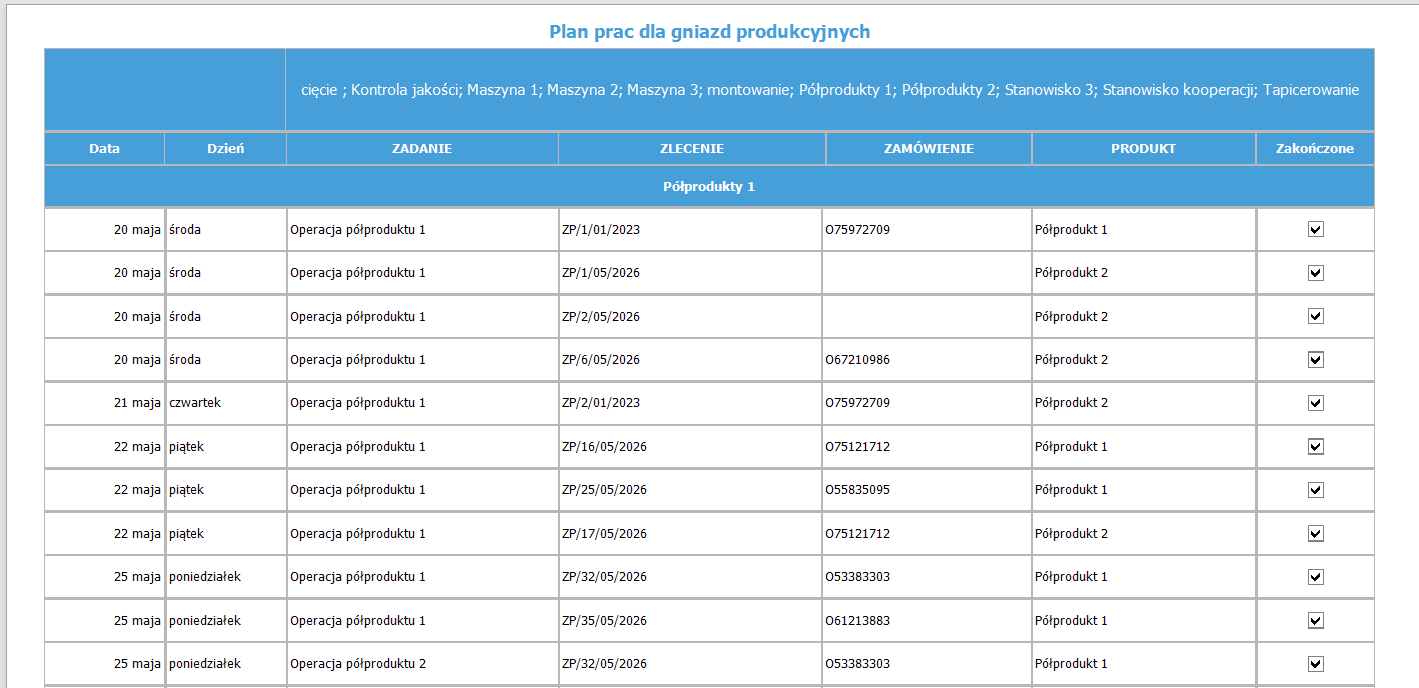
Raport pozwala sprawdzić plan pracy dla danego gniazda produkcyjnego. Przedstawia zadania zaplanowane do realizacji w określonym czasie, wraz z informacjami o zleceniu produkcyjnym, zamówieniu oraz produkcie, którego dotyczą.
Raport pomaga odpowiedzieć na pytanie: co, kiedy i w ramach którego zlecenia powinno zostać wykonane na danym stanowisku.
Jest szczególnie przydatny przy bieżącym planowaniu i organizowaniu pracy. Dzięki niemu można sprawdzić kolejność zaplanowanych zadań, zweryfikować obciążenie danego stanowiska oraz kontrolować, które prace zostały już zakończone.
Generowanie raportu
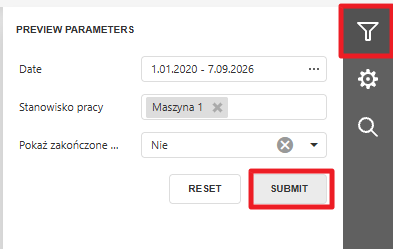
Aby przygotować raport, w pierwszej kolejności określ zakres dat, dla którego chcesz sprawdzić plan pracy. Możesz skorzystać z gotowych zakresów lub wskazać własny przedział.
Następnie, jeśli potrzebujesz, wybierz konkretne stanowisko pracy. Pozwala to ograniczyć zestawienie do prac zaplanowanych dla wybranego stanowiska.
Możesz również zdecydować, czy raport ma uwzględniać zakończone zadania.
Po ustawieniu parametrów wybierz SUBMIT. System wyświetli plan prac zgodny z wybranymi kryteriami.
Dane prezentowane w raporcie
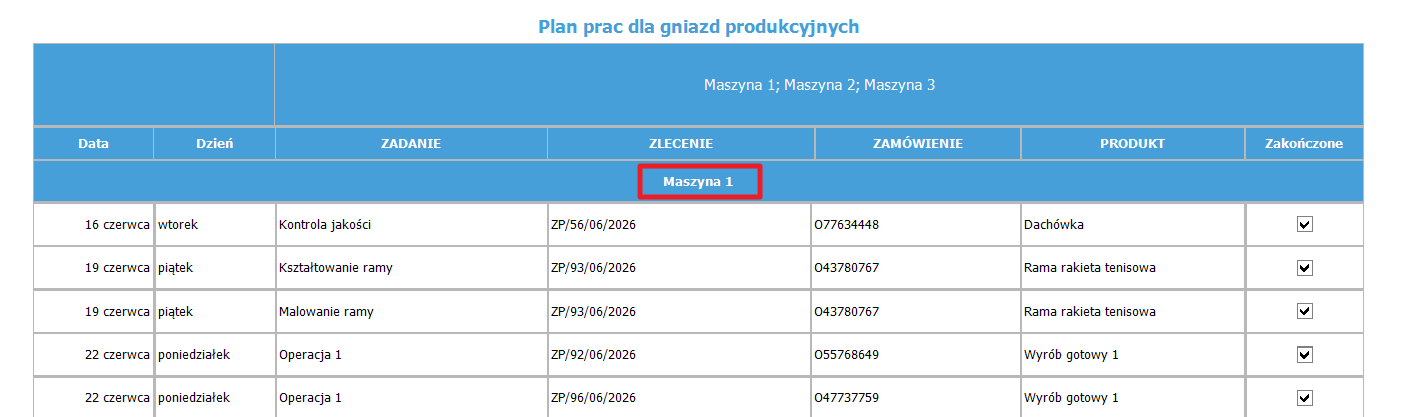
Po wygenerowaniu raport przedstawia plan pracy w formie tabeli. Każdy wiersz odpowiada konkretnemu zadaniu zaplanowanemu w ramach produkcji.
W raporcie znajdują się następujące informacje:
- Data i Dzień – „Data” określa, kiedy zaplanowano rozpoczęcie zadania, natomiast „Dzień” wskazuje dzień tygodnia. Informacje te pozwalają szybko sprawdzić, w którym dniu przypada rozpoczęcie poszczególnych prac.
- Zadanie – Kolumna „Zadanie” informuje, jaka praca ma zostać wykonana w ramach planu na konkretnej operacji produkcyjnej.
- Zlecenie – „Zlecenie” wskazuje numer zlecenia produkcyjnego, którego dotyczy dana praca. Dzięki temu można łatwo powiązać zadanie z konkretnym zleceniem i sprawdzić, którego procesu produkcyjnego dotyczy.
- Zamówienie – Kolumna „Zamówienie” wskazuje numer zamówienia powiązanego z zadaniem. Pozwala sprawdzić, dla którego zamówienia realizowana jest dana praca. Jeżeli zadanie nie jest powiązane z zamówieniem, pole może pozostać puste.
- Produkt – Kolumna “Produkt” wskazuje, jakiego produktu dotyczy zaplanowane zadanie. Ułatwia to analizowanie planu, szczególnie gdy na jednym stanowisku wykonywanych jest wiele różnych produktów.
- Zakończone – Kolumna „Zakończone” pokazuje status realizacji zadania. Dzięki temu można szybko sprawdzić, które elementy planu zostały już wykonane, a które nadal pozostają do realizacji.
- zaznaczone – zadanie zostało zakończone,
- niezaznaczone – zadanie nie zostało zakończone.
Uwaga! Ponad tabelą wyświetla się nazwa stanowiska pracy dla którego wyświetlają się wartości
Jak interpretować dane?
Raport należy traktować jako plan pracy konkretnego gniazda produkcyjnego.
Podczas analizy raportu warto zwrócić uwagę przede wszystkim na:
- Datę i dzień – kiedy zaplanowano pracę.
- Zadanie – co należy wykonać.
- Zlecenie – w ramach którego zlecenia produkcyjnego wykonywana jest praca.
- Zamówienie – z którym zamówieniem związane jest zadanie.
- Produkt – czego dotyczy produkcja.
- Zakończone – czy praca została już wykonana.
Jeżeli w raporcie znajduje się zadanie przypisane do konkretnego stanowiska, z określoną datą, zleceniem i produktem, oznacza to, że ta praca została uwzględniona w planie pracy tego stanowiska na wskazany dzień.
Przykład interpretacji
Jeżeli pole Zakończone jest puste, zadanie nadal znajduje się w planie jako niezakończone. Zaznaczenie pola oznacza, że zadanie zostało zrealizowane.
Dzięki raportowi osoba odpowiedzialna za produkcję może szybko sprawdzić plan pracy stanowiska, zaplanowane zadania oraz postęp ich realizacji.
Do czego warto wykorzystać raport?
Raport Plan prac dla gniazd produkcyjnych warto wykorzystywać przede wszystkim do bieżącego planowania i kontroli pracy poszczególnych gniazd produkcyjnych.
Raport pozwala m.in.:
- sprawdzić plan pracy stanowiska – zobaczyć, jakie zadania zostały zaplanowane do wykonania w określonym dniu lub okresie,
- przygotować stanowisko do pracy – wcześniej sprawdzić, jakie operacje i dla jakich produktów będą realizowane,
- kontrolować kolejność prac – przeanalizować, jakie zadania zostały zaplanowane w danym okresie,
- sprawdzać realizację planu – szybko rozpoznać, które zadania zostały już zakończone, a które nadal pozostają do wykonania,
- kontrolować realizację zleceń produkcyjnych – sprawdzić, jakie operacje zostały zaplanowane w ramach konkretnego zlecenia,
- powiązać plan produkcji z zamówieniami – ustalić, dla którego zamówienia realizowane jest dane zadanie,
- sprawdzać plan dla konkretnego produktu – odnaleźć wszystkie zaplanowane prace dotyczące wybranego produktu,
- przygotować plan pracy na dzień lub tydzień – wykorzystać raport jako czytelne zestawienie zadań przewidzianych do realizacji,
- przekazać plan prac osobom odpowiedzialnym za produkcję – raport można wykorzystać jako źródło informacji dla kierowników, planistów lub pracowników odpowiedzialnych za realizację zadań,
- przygotować zestawienie do wydruku lub eksportu – dane można wykorzystać poza systemem, np. podczas spotkania dotyczącego planu produkcji.
W praktyce
Raport może być szczególnie przydatny na początku dnia lub zmiany. Osoba odpowiedzialna za produkcję może wybrać konkretne stanowisko oraz dzień, a następnie sprawdzić, jakie zadania zostały dla niego zaplanowane i które z nich są już zakończone.
Dzięki temu raport nie służy tylko do przeglądania danych, ale może być wykorzystywany jako praktyczne narzędzie do organizowania pracy i kontrolowania realizacji planu produkcyjnego.
Lista operacji na stanowisko
Raport Lista operacji na stanowisko pozwala sprawdzić, jakie operacje zostały zaplanowane lub są realizowane na poszczególnych stanowiskach pracy oraz w jakim czasie powinny zostać wykonane.
Raport przedstawia operacje w odniesieniu do konkretnego stanowiska pracy, dzięki czemu ułatwia bieżące monitorowanie pracy maszyn, stanowisk i innych miejsc realizacji produkcji.
Za pomocą raportu można sprawdzić przede wszystkim na jakim stanowisku wykonywana jest dana operacja, kiedy się rozpoczyna, kiedy kończy oraz jak długo trwa. Dzięki temu raport daje szybki obraz zaplanowanych prac i pozwala kontrolować wykorzystanie poszczególnych stanowisk.
Generowanie raportu
Aby przygotować raport, należy w pierwszej kolejności określić zakres czasu, który ma zostać uwzględniony w zestawieniu.
Następnie można wskazać konkretne stanowisko pracy, jeżeli raport ma dotyczyć tylko wybranego stanowiska.
Po ustawieniu parametrów wybierz Generuj raport. System wyświetli listę operacji spełniających wybrane kryteria.
Dane prezentowane w raporcie
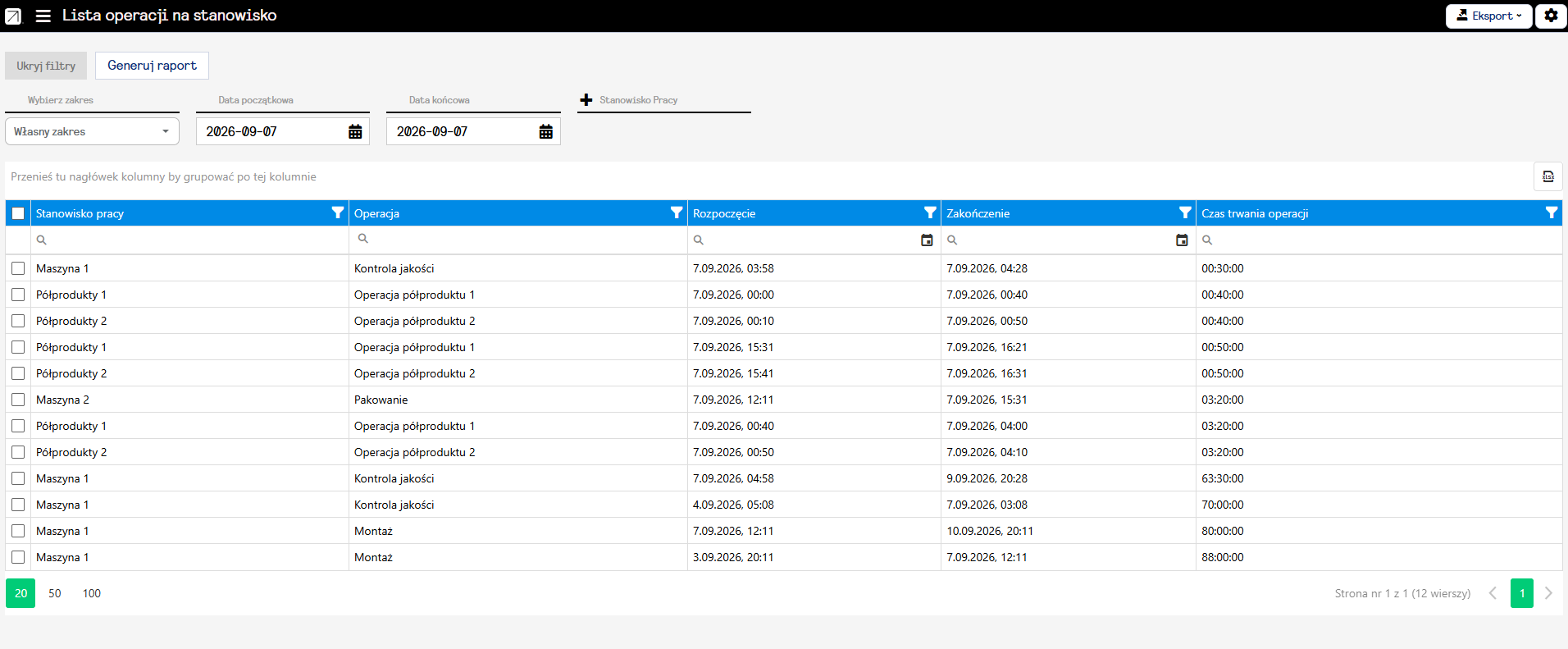
Po wygenerowaniu raport przedstawia dane w formie tabeli. Każdy wiersz odpowiada jednej operacji przypisanej do stanowiska pracy.
W raporcie znajdują się następujące kolumny:
- Stanowisko pracy – Kolumna „Stanowisko pracy” wskazuje miejsce, w którym zaplanowano wykonanie operacji. Może to być np. konkretna maszyna, stanowisko lub miejsce przeznaczone do realizacji określonego rodzaju prac. Kolumna pozwala szybko sprawdzić, którego stanowiska dotyczy dana operacja.
- Operacja – Kolumna „Operacja” przedstawia nazwę wykonywanej pracy. Dzięki niej można określić, co ma zostać wykonane na danym stanowisku. Jeżeli na jednym stanowisku realizowanych jest wiele różnych prac, kolumna pozwala łatwo rozróżnić poszczególne operacje.
- Rozpoczęcie – Kolumna „Rozpoczęcie” pokazuje dokładną datę i godzinę rozpoczęcia operacji. Pozwala określić, kiedy dana praca została zaplanowana do rozpoczęcia. Jest to szczególnie istotne przy analizowaniu kolejności operacji oraz sprawdzaniu, czy poszczególne prace zostały zaplanowane w odpowiednim czasie.
- Zakończenie – Kolumna „Zakończenie” wskazuje datę i godzinę zakończenia operacji. Na jej podstawie można sprawdzić, kiedy dana operacja powinna się zakończyć. Porównanie wartości Rozpoczęcie i Zakończenie pozwala również określić czas przeznaczony na realizację operacji.
- Czas trwania operacji – Kolumna „Czas trwania operacji” pokazuje, jak długo trwa dana operacja. Wartość jest prezentowana w formacie czasu, np. 03:20:00. Informacja ta pozwala szybko ocenić, ile czasu zajmuje wykonanie poszczególnych operacji i jak długo dane stanowisko jest zajęte.
Jak interpretować dane?
Raport należy traktować jako zestawienie operacji wykonywanych na stanowiskach pracy w wybranym okresie.
Każdy wiersz odpowiada jednej operacji. Aby prawidłowo odczytać dane, warto spojrzeć na nie w następującej kolejności:
- Stanowisko pracy – sprawdź, gdzie wykonywana jest operacja.
- Operacja – sprawdź, jaka praca jest wykonywana.
- Rozpoczęcie – sprawdź, kiedy operacja się rozpoczyna.
- Zakończenie – sprawdź, kiedy powinna się zakończyć.
- Czas trwania operacji – sprawdź, jak długo stanowisko jest zajęte przez daną operację.
Przykład interpretacji
Jeżeli w raporcie znajduje się:
- Stanowisko pracy: Maszyna 2,
- Operacja: Montaż,
- Rozpoczęcie: określona data i godzina,
- Zakończenie: określona data i godzina,
- Czas trwania operacji: 08:00:00,
oznacza to, że na Maszynie 2 zaplanowano operację Montaż, która rozpoczyna się w podanym terminie i kończy w podanym czasie, a jej przewidziany czas trwania wynosi 8 godzin.
Analizując kolejne wiersze, można sprawdzić, jakie operacje następują po sobie i jak długo poszczególne stanowiska są zajęte.
Do czego warto wykorzystać raport?
Raport Lista operacji na stanowisko warto wykorzystywać przede wszystkim do bieżącego monitorowania pracy stanowisk oraz sprawdzania zaplanowanych operacji.
Raport pozwala m.in.:
- sprawdzić, jakie operacje są wykonywane na danym stanowisku,
- sprawdzić kolejność zaplanowanych operacji,
- określić, kiedy rozpoczyna się i kończy dana praca,
- sprawdzić czas trwania poszczególnych operacji,
- ocenić, jak długo dane stanowisko jest zajęte,
- sprawdzić plan pracy konkretnej maszyny lub stanowiska,
- wyszukać operacje zaplanowane w określonym dniu lub okresie,
- porównać czas trwania różnych operacji,
- identyfikować długotrwałe operacje, które mogą mieć wpływ na dostępność stanowiska,
- przygotować informacje potrzebne do organizacji pracy na produkcji,
- kontrolować harmonogram pracy stanowisk,
- przygotować zestawienie do dalszej analizy, wydruku lub eksportu.
W praktyce
Raport może być szczególnie przydatny dla osoby odpowiedzialnej za organizację produkcji. Wybierając konkretne stanowisko i zakres czasu, można szybko sprawdzić, jakie operacje są na nim zaplanowane, kiedy mają się rozpocząć, kiedy zakończyć i ile czasu będą trwały.
Dzięki temu raport pomaga lepiej organizować pracę stanowisk i kontrolować realizację zaplanowanych operacji.
Obłożenie stanowisk pracy
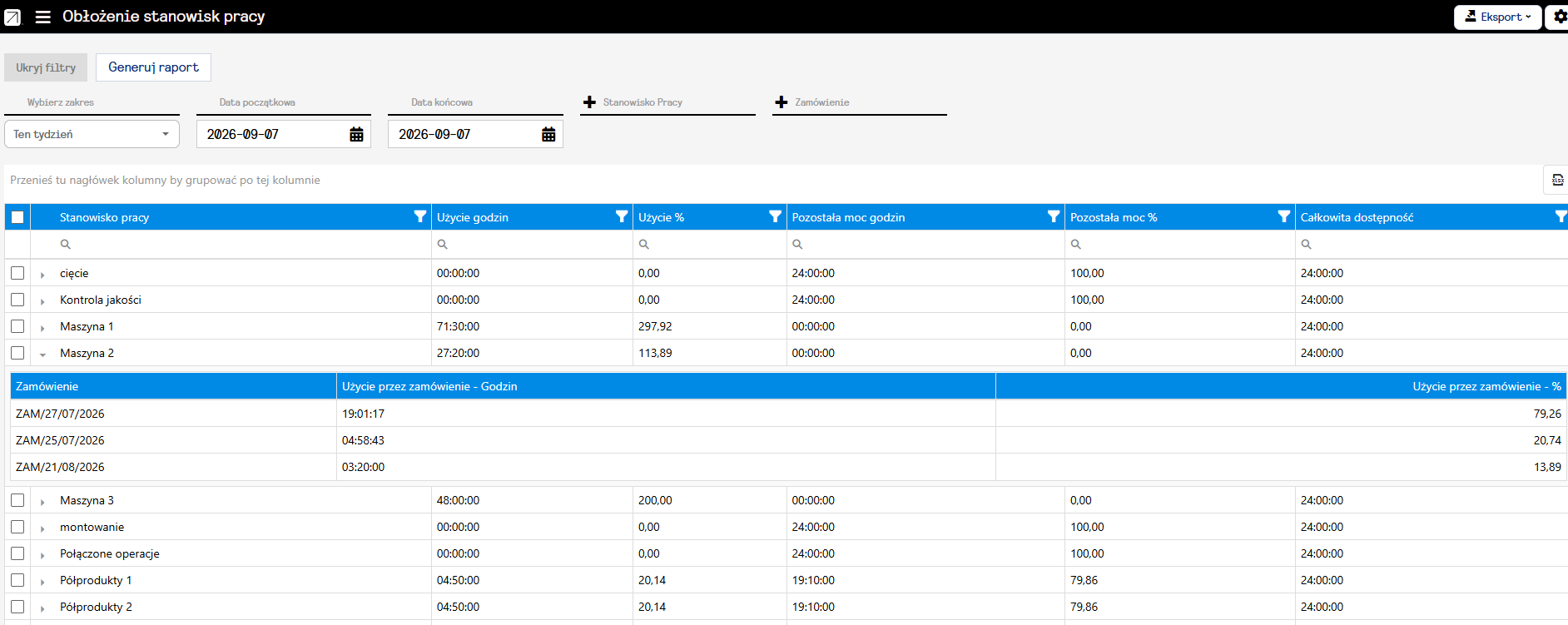
Raport Obłożenie stanowisk pracy pozwala sprawdzić, w jakim stopniu poszczególne stanowiska pracy są wykorzystane w wybranym okresie.
Raport pokazuje zestawienie stanowisk wraz z informacją o czasie ich wykorzystania, poziomie obciążenia oraz pozostałej dostępności. Dzięki temu można szybko ocenić, które stanowiska mają jeszcze wolne moce produkcyjne, które są odpowiednio obciążone, a które mają zaplanowane więcej pracy niż wynika z ich dostępności.
Raport można również rozwinąć dla wybranego stanowiska, aby sprawdzić, jak jego wykorzystanie rozkłada się na poszczególne zamówienia.
Jest to szczególnie przydatne podczas planowania produkcji, ponieważ pozwala sprawdzić, czy planowane prace mieszczą się w dostępnych możliwościach stanowisk i gdzie mogą pojawić się przeciążenia.
Generowanie raportu
Aby przygotować raport, należy określić zakres czasu, dla którego ma zostać przeanalizowane obłożenie stanowisk.
Dostępne są również filtry pozwalające ograniczyć raport do:
- wybranego stanowiska pracy,
- wybranego zamówienia.
Po ustawieniu parametrów wybierz Generuj raport. System przygotuje zestawienie pokazujące wykorzystanie stanowisk w wybranym okresie.
Dane prezentowane w raporcie
Po wygenerowaniu raportu dane są przedstawiane w formie tabeli. Każdy główny wiersz przedstawia jedno stanowisko pracy i podsumowanie jego wykorzystania w wybranym okresie.
Raport zawiera następujące kolumny:
- Stanowisko pracy – Kolumna „Stanowisko pracy” wskazuje, którego stanowiska dotyczą prezentowane dane. Każdy wiersz pozwala przeanalizować wykorzystanie konkretnego stanowiska. Przy wybranych stanowiskach widoczna jest strzałka umożliwiająca rozwinięcie szczegółów. Po rozwinięciu można zobaczyć, jak wykorzystanie stanowiska rozkłada się na poszczególne zamówienia.
- Użycie godzin – Kolumna „Użycie godzin” pokazuje łączny czas wykorzystania stanowiska w analizowanym okresie. Wartość jest prezentowana w formacie czasu, np. 04:50:00. Na podstawie tej wartości można ocenić, ile czasu stanowisko zostało wykorzystane na realizację zaplanowanych prac. Im większa wartość, tym większa część dostępnego czasu stanowiska została przeznaczona na realizację prac.
- Użycie % – Kolumna „Użycie %” przedstawia procentowe wykorzystanie stanowiska w stosunku do jego dostępnej mocy w analizowanym okresie. Wartość ta ułatwia szybką ocenę obciążenia bez konieczności analizowania czasu w godzinach. Przy interpretacji warto zwrócić uwagę na poziom wykorzystania:
- poniżej 100% – stanowisko nie wykorzystuje całej dostępnej mocy,
- 100% – wykorzystanie odpowiada dostępnej mocy,
- powyżej 100% – planowane wykorzystanie przekracza dostępną moc stanowiska.
Wartości przekraczające 100% są szczególnie istotne podczas planowania produkcji. Mogą wskazywać, że na stanowisku zaplanowano więcej pracy, niż wynika z jego dostępności w analizowanym okresie.
- Pozostała moc godzin – Kolumna „Pozostała moc godzin” pokazuje, ile dostępnego czasu pozostaje jeszcze na stanowisku po uwzględnieniu zaplanowanego wykorzystania. Przykładowo, jeżeli stanowisko ma jeszcze 10 godzin pozostałej mocy, oznacza to, że w analizowanym okresie pozostaje czas, który może zostać wykorzystany na kolejne prace. Jeżeli wartość wynosi 00:00:00, dostępna moc stanowiska została wykorzystana.
- Pozostała moc % – Kolumna „Pozostała moc %” przedstawia procent dostępnej mocy, która pozostaje niewykorzystana. Pozwala szybko ocenić, ile możliwości produkcyjnych stanowiska pozostało jeszcze do wykorzystania.
Przykładowo:
- 100% – stanowisko nie ma zaplanowanego wykorzystania i cała dostępna moc pozostaje wolna,
- 50% – wykorzystano połowę dostępnej mocy, a połowa pozostaje wolna,
- 0% – cała dostępna moc została wykorzystana.
- Całkowita dostępność – Kolumna „Całkowita dostępność” pokazuje łączny czas dostępności stanowiska w analizowanym okresie. Jest to wartość, do której odnoszone jest wykorzystanie stanowiska. Przykładowo, jeżeli analizowany jest jeden dzień i stanowisko jest dostępne przez 24 godziny, w kolumnie może pojawić się wartość 24:00:00. Dzięki zestawieniu „Całkowitej dostępności”, „Użycia godzin” i „Pozostałej mocy” można łatwo ocenić, czy stanowisko ma jeszcze wolne możliwości produkcyjne.
- Szczegóły obłożenia według zamówienia – Raport umożliwia rozwinięcie wybranego stanowiska za pomocą strzałki znajdującej się przy jego nazwie. Po rozwinięciu pojawia się dodatkowe zestawienie zawierające:
- Zamówienie – Numer zamówienia, którego realizacja wykorzystuje dane stanowisko.
- Użycie przez zamówienie – Godzin – Czas wykorzystania stanowiska na potrzeby danego zamówienia.
- Użycie przez zamówienie – % – Procent wykorzystania stanowiska przypadający na dane zamówienie.
Dzięki temu możesz nie tylko sprawdzić, czy stanowisko jest obciążone, ale również zobaczyć, które zamówienia odpowiadają za jego wykorzystanie. Jest to szczególnie pomocne, gdy kilka zamówień jest realizowanych na tym samym stanowisku.
Jak interpretować dane?
Raport najlepiej analizować, zaczynając od kolumn Użycie % i Pozostała moc %. Pozwalają one szybko ocenić sytuację danego stanowiska.
- Stanowisko ma wolne moce
Jeżeli Użycie % jest niższe niż 100%, a Pozostała moc % jest większa od 0%, oznacza to, że stanowisko ma jeszcze dostępny czas, który można przeznaczyć na kolejne prace.
Im większa pozostała moc, tym większa możliwość wykorzystania stanowiska do realizacji dodatkowych zadań.
- Stanowisko jest w pełni wykorzystane
Jeżeli Użycie % wynosi 100%, a Pozostała moc wynosi 0, oznacza to, że dostępna moc stanowiska została wykorzystana.
W takiej sytuacji zaplanowanie dodatkowych prac może wymagać zmiany planu lub wykorzystania innego dostępnego stanowiska.
- Stanowisko jest przeciążone
Jeżeli Użycie % przekracza 100%, oznacza to, że zaplanowane wykorzystanie stanowiska przekracza jego dostępną moc w analizowanym okresie.
Taki wynik jest ważnym sygnałem dla osoby planującej produkcję. Warto wtedy sprawdzić, jakie operacje i zamówienia powodują wysokie obciążenie stanowiska.
Można to zrobić, rozwijając dany wiersz i analizując szczegółowe wykorzystanie według zamówień.
Do czego warto wykorzystać raport?
Raport Obłożenie stanowisk pracy warto wykorzystywać przede wszystkim do oceny wykorzystania dostępnych mocy produkcyjnych oraz wykrywania przeciążonych lub niewykorzystanych stanowisk.
Raport pozwala m.in.:
- sprawdzić obciążenie poszczególnych stanowisk pracy,
- określić, ile czasu dane stanowisko jest wykorzystywane,
- sprawdzić, ile wolnej mocy pozostało na stanowisku,
- wykryć stanowiska przeciążone, dla których planowane wykorzystanie przekracza dostępną moc,
- znaleźć stanowiska z niewykorzystanymi mocami produkcyjnymi,
- sprawdzić, które zamówienia zajmują dane stanowisko,
- określić, ile godzin danego stanowiska wymaga realizacja konkretnego zamówienia,
- ocenić, czy można zaplanować na stanowisku dodatkowe prace,
- lepiej rozłożyć produkcję pomiędzy dostępne stanowiska,
- wspierać planowanie terminów realizacji zleceń i zamówień,
- identyfikować potencjalne wąskie gardła w produkcji,
- porównywać wykorzystanie stanowisk w różnych okresach.
W praktyce
Raport jest szczególnie przydatny podczas planowania produkcji. Jeżeli na przykład jedno stanowisko ma bardzo wysokie wykorzystanie, a inne posiada jeszcze znaczną pozostałą moc, może to być sygnał, aby sprawdzić możliwość przeniesienia części prac na inne dostępne stanowisko.
Z kolei rozwinięcie stanowiska pozwala sprawdzić, które zamówienia wykorzystują jego czas. Dzięki temu łatwiej ustalić, co powoduje wysokie obciążenie i które prace mają największy wpływ na dostępność stanowiska.
Najważniejsze zastosowanie raportu: pozwala szybko sprawdzić, czy dostępne moce stanowisk są wystarczające do realizacji zaplanowanych prac oraz gdzie występują wolne lub przeciążone zasoby produkcyjne.
Ogólna Efektywność Wyposażenia (OEE)
Raport Ogólna Efektywność Wyposażenia (OEE) pozwala ocenić, jak efektywnie wykorzystywane są maszyny i urządzenia w procesie produkcyjnym.
OEE (Overall Equipment Effectiveness), czyli Całkowita Efektywność Wyposażenia, jest wskaźnikiem wyrażonym w procentach. Pokazuje, w jakim stopniu planowany potencjał produkcyjny został faktycznie wykorzystany, uwzględniając trzy obszary:
- Dostępność (A) – czy stanowisko było dostępne i pracowało przez zaplanowany czas,
- Wydajność (P) – ile zostało wyprodukowane w stosunku do planu lub prognozy,
- Jakość (Q) – jaka część wyprodukowanych sztuk spełniała wymagania jakościowe.
Wskaźnik OEE jest wynikiem połączenia tych trzech elementów:
OEE = Dostępność × Wydajność × Jakość
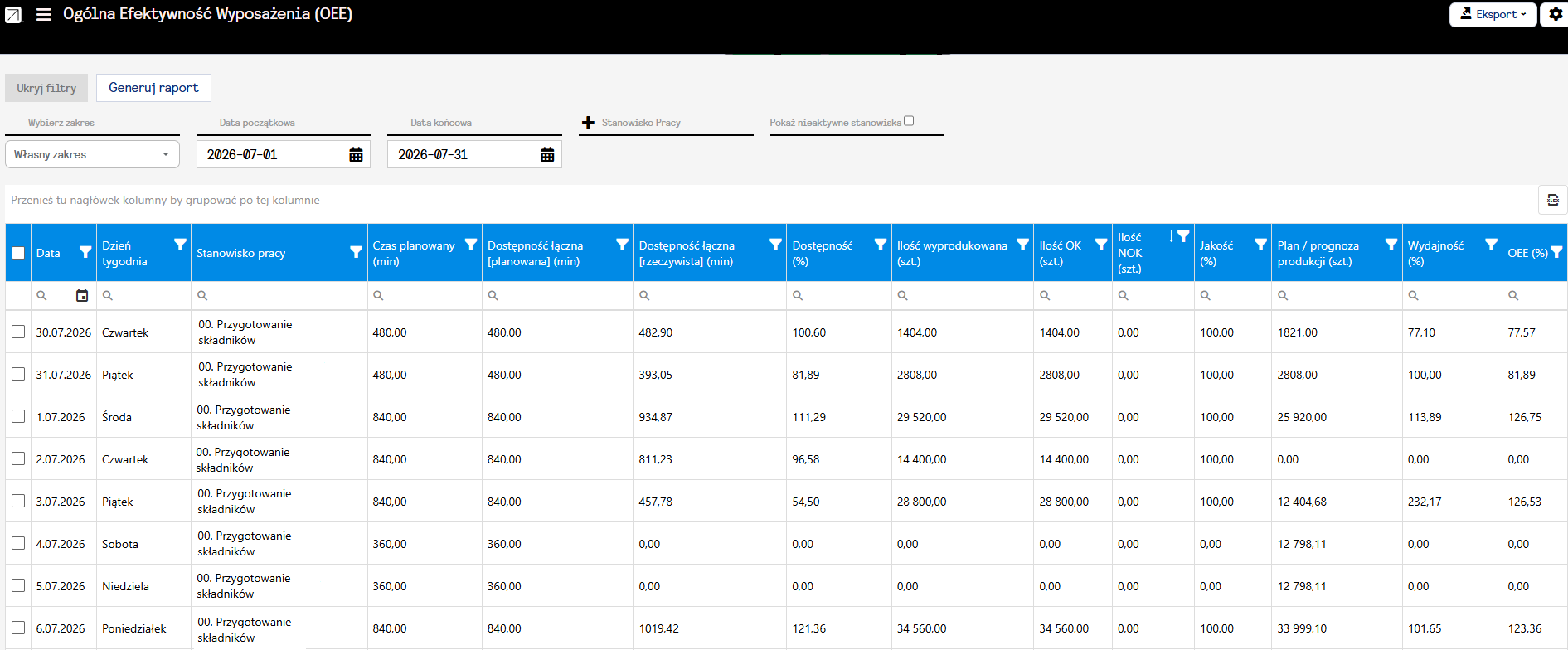
Raport prezentuje dane w ujęciu dziennym. Oznacza to, że każdy dzień z wybranego zakresu dat jest przedstawiany jako osobny wiersz dla danego stanowiska pracy.
Dzięki raportowi można nie tylko sprawdzić końcową wartość OEE, ale również zobaczyć, co wpływa na efektywność stanowiska, np. zbyt krótki rzeczywisty czas pracy, niska liczba wyprodukowanych sztuk lub duża liczba sztuk NOK.
Generowanie raportu
Aby przygotować raport, należy określić zakres dat, dla którego mają zostać wyliczone dane OEE.
Można również ograniczyć raport do wybranych stanowisk pracy lub zdecydować, czy mają być uwzględniane stanowiska nieaktywne.
Po ustawieniu parametrów wybierz Generuj raport.
Raport zostanie przedstawiony w formie tabeli, w której każdy wiersz odpowiada danemu dniu i stanowisku pracy.
Dane prezentowane w raporcie
Raport zawiera szczegółowe informacje pozwalające przeanalizować zarówno końcową wartość OEE, jak i poszczególne czynniki, które na nią wpływają.
Poszczególne kolumny – szczegółowe wyjaśnienie
- Data – Kolumna „Data” wskazuje dzień, którego dotyczą dane. Ponieważ raport działa w ujęciu dziennym, dla każdego dnia w wybranym zakresie tworzony jest osobny wpis. Pozwala to analizować, jak efektywność stanowiska zmieniała się z dnia na dzień.
- Dzień tygodnia – Kolumna „Dzień tygodnia” pokazuje nazwę dnia odpowiadającego dacie. Informacja ta ułatwia analizę wyników w kontekście organizacji pracy, np. porównanie wyników osiąganych w poszczególne dni tygodnia.
- Stanowisko pracy – Kolumna „Stanowisko pracy” wskazuje maszynę lub inne stanowisko, którego dotyczą dane. Dzięki temu można analizować OEE osobno dla każdego stanowiska i porównywać jego wyniki z innymi stanowiskami.
- Czas planowany (min) – „Czas planowany” określa czas pracy przewidziany dla stanowiska w danym okresie. Wartość podawana jest w minutach. Informacja ta pozwala określić, ile czasu stanowisko powinno być przeznaczone do realizacji produkcji zgodnie z przyjętym planem.
- Dostępność łączna [planowana] (min) – Kolumna „Dostępność łączna [planowana]” pokazuje, ile czasu stanowisko zgodnie z planem powinno być dostępne do pracy. Jest to jedna z wartości wykorzystywanych przy ocenie Dostępności.
- Dostępność łączna [rzeczywista] (min) – Kolumna „Dostępność łączna [rzeczywista]” przedstawia rzeczywisty czas dostępności stanowiska uwzględniany w raporcie. Porównanie wartości planowanej i rzeczywistej pozwala ocenić, czy stanowisko było dostępne przez przewidziany czas.
- Dostępność (%) – „Dostępność” jest pierwszym z trzech elementów składających się na OEE. Pokazuje, w jakim stopniu stanowisko było dostępne w stosunku do zaplanowanego czasu. W uproszczeniu:
Dostępność (%) = Dostępność rzeczywista ÷ Dostępność planowana × 100%
Przykładowo, jeżeli planowana dostępność wynosi 480 minut, a rzeczywista 482,90 minuty, dostępność wynosi około 100,60%. Wartość może być również wyższa niż 100%, jeżeli rzeczywista dostępność przekroczy wartość planowaną. - Ilość wyprodukowana (szt.) – Kolumna „Ilość wyprodukowana” pokazuje, ile sztuk zostało wyprodukowanych na danym stanowisku w analizowanym dniu. Jest to całkowita liczba wyprodukowanych sztuk, niezależnie od tego, czy zostały one później zakwalifikowane jako OK czy NOK.
- Ilość OK (szt.) – Kolumna „Ilość OK” przedstawia liczbę wyprodukowanych sztuk, które zostały uznane za zgodne z wymaganiami jakościowymi. Wartość ta jest wykorzystywana przy obliczaniu wskaźnika Jakość (%).
- Ilość NOK (szt.) – Kolumna „Ilość NOK” pokazuje liczbę sztuk, które zostały uznane za niezgodne z wymaganiami jakościowymi. Porównanie liczby OK i NOK pozwala określić, jaka część produkcji została wykonana prawidłowo.
- Jakość (%) – „Jakość” jest drugim istotnym elementem wpływającym na OEE. Pokazuje, jaka część wyprodukowanych sztuk została uznana za prawidłową. W uproszczeniu:
Jakość (%) = Ilość OK ÷ Ilość wyprodukowana × 100%
Przykładowo, jeżeli wyprodukowano 1000 sztuk, z czego 950 zostało zakwalifikowanych jako OK, jakość wynosi 95%. Im niższa wartość jakości, tym większa część produkcji nie spełnia wymagań i tym niższy będzie końcowy wskaźnik OEE. - Plan / prognoza produkcji (szt.) – Kolumna „Plan / prognoza produkcji” pokazuje liczbę sztuk, która zgodnie z planem lub prognozą powinna zostać wyprodukowana. Wartość ta jest punktem odniesienia dla oceny Wydajności. Porównując tę wartość z Ilością wyprodukowaną, można sprawdzić, czy produkcja osiągnęła zakładany poziom.
- Wydajność (%) – „Wydajność” pokazuje, jak rzeczywista liczba wyprodukowanych sztuk ma się do planu lub prognozy produkcji. W uproszczeniu:
Wydajność (%) = Ilość wyprodukowana ÷ Plan / prognoza produkcji × 100%
Przykładowo: - plan wynosi 10 000 sztuk,
- wyprodukowano 9 000 sztuk,
- wydajność wynosi 90%.
Jeżeli wyprodukowano więcej sztuk niż zakładał plan, wydajność może przekroczyć 100%.
- OEE (%) – Kolumna „OEE (%)” przedstawia końcowy wynik całkowitej efektywności wyposażenia. OEE łączy trzy elementy:
OEE = Dostępność × Wydajność × Jakość
W obliczeniach wartości procentowe są traktowane jako współczynniki. Przykładowo:
- Dostępność = 100%,
- Wydajność = 90%,
- Jakość = 95%,
wtedy:
OEE = 100% × 90% × 95% = 85,5%
Oznacza to, że po uwzględnieniu dostępności, wydajności i jakości wykorzystano około 85,5% potencjału produkcyjnego.
Jak interpretować dane?
Sam wynik OEE nie zawsze wystarczy do określenia, dlaczego efektywność stanowiska jest niska. Dlatego warto analizować go razem z trzema składowymi: Dostępnością, Wydajnością i Jakością.
- Niska Dostępność
Jeżeli Dostępność (%) jest niska, oznacza to, że rzeczywista dostępność stanowiska była niższa od planowanej.
Warto wtedy sprawdzić przyczyny ograniczenia dostępności stanowiska, np. przestoje lub inne sytuacje wpływające na czas jego pracy.
- Niska Wydajność
Jeżeli dostępność jest dobra, ale Wydajność (%) jest niska, oznacza to, że stanowisko było dostępne, ale wyprodukowano mniej sztuk niż zakładał plan lub prognoza.
W takiej sytuacji warto porównać:
- Ilość wyprodukowaną,
- Plan / prognozę produkcji,
- Czas planowany,
- Dostępność.
- Niska Jakość
Jeżeli Jakość (%) jest niska, należy zwrócić uwagę na liczbę sztuk NOK.
Niska jakość oznacza, że część wyprodukowanych sztuk nie spełniła wymagań. Nawet przy wysokiej dostępności i wydajności duża liczba sztuk NOK może znacząco obniżyć OEE.
- Wysokie OEE
Wysoka wartość OEE oznacza, że stanowisko efektywnie wykorzystuje dostępny potencjał – jednocześnie pod względem dostępności, wydajności i jakości.
Warto jednak analizować również poszczególne składowe, ponieważ dwa stanowiska mogą mieć podobne OEE, ale osiągać je z zupełnie innych powodów.
- OEE powyżej 100%
Wartość OEE może przekroczyć 100%, jeżeli wartości poszczególnych składowych, przede wszystkim Dostępności lub Wydajności, przekroczą 100%.
Nie należy automatycznie traktować takiego wyniku jako błędu. Oznacza on, że rzeczywiste wartości przekroczyły wartości przyjęte jako planowane lub referencyjne.
Do czego warto wykorzystać raport?
Raport Ogólna Efektywność Wyposażenia (OEE) warto wykorzystywać przede wszystkim do oceny efektywności pracy maszyn i stanowisk produkcyjnych oraz identyfikowania obszarów, które ograniczają wykorzystanie potencjału produkcyjnego.
Raport pozwala m.in.:
- ocenić efektywność poszczególnych stanowisk pracy,
- porównać efektywność różnych stanowisk,
- analizować OEE dzień po dniu,
- sprawdzić, czy stanowisko było dostępne przez zaplanowany czas,
- porównać rzeczywistą dostępność z planowaną,
- sprawdzić, czy wykonano zakładaną liczbę sztuk,
- porównać produkcję rzeczywistą z planem lub prognozą,
- ocenić poziom jakości produkcji,
- sprawdzić liczbę sztuk OK i NOK,
- ustalić, który z elementów – dostępność, wydajność czy jakość – najbardziej wpływa na wynik OEE,
- identyfikować stanowiska wymagające dodatkowej analizy,
- oceniać wykorzystanie potencjału produkcyjnego,
- wspierać podejmowanie decyzji dotyczących organizacji produkcji.
W praktyce
Raport jest szczególnie przydatny, gdy chcemy odpowiedzieć na pytanie:
„Dlaczego dane stanowisko nie wykorzystuje w pełni swojego potencjału produkcyjnego?”
Przykładowo, niska wartość OEE może wynikać z różnych przyczyn:
- stanowisko było dostępne krócej niż zakładano → problem z Dostępnością,
- stanowisko pracowało, ale wyprodukowano mniej niż zakładano → problem z Wydajnością,
- wyprodukowano odpowiednią liczbę sztuk, ale część z nich była niezgodna → problem z Jakością.
Dzięki temu raport nie tylko pokazuje końcowy wynik OEE, ale pomaga wskazać obszar, który warto dokładniej przeanalizować.
Raport Traceability
Raport Traceability pozwala prześledzić historię produkcji oraz powiązania pomiędzy wyrobem, zleceniem produkcyjnym, zamówieniem i wykorzystanymi surowcami. Dzięki temu można sprawdzić, z jakich surowców i konkretnych partii surowców powstała dana partia produktu, a także powiązać ją z odpowiednim zleceniem i zamówieniem.
Raport jest szczególnie przydatny, gdy konieczne jest odtworzenie historii produkcji, identyfikacja wykorzystanych materiałów lub ustalenie, których produktów dotyczyła konkretna partia surowca.
Generowanie raportu
Przed wygenerowaniem raportu można ograniczyć prezentowane dane za pomocą filtrów:
- Wybierz zakres czasu – określa okres, z którego mają zostać pobrane dane. Możesz wybrać gotowy zakres, np. bieżący tydzień, lub odpowiednio ustawić własny przedział.
- Zlecenie – pozwala wyświetlić dane dotyczące konkretnego zlecenia produkcyjnego.
- Zamówienie – umożliwia ograniczenie danych do określonego numeru zamówienia.
- Produkt – umożliwia wyszukanie danych dotyczących konkretnego produktu.
- Surowiec – pozwala wyświetlić dane związane z wybranym surowcem.
- Numer partii – umożliwia wyszukanie konkretnego numeru partii produktu.
- Pozycja zamówienia – pozwala ograniczyć wyniki do określonej pozycji w danym zamówieniu.
Po ustawieniu filtrów należy wybrać Generuj raport, aby wyświetlić dane.
Dane prezentowane w raporcie
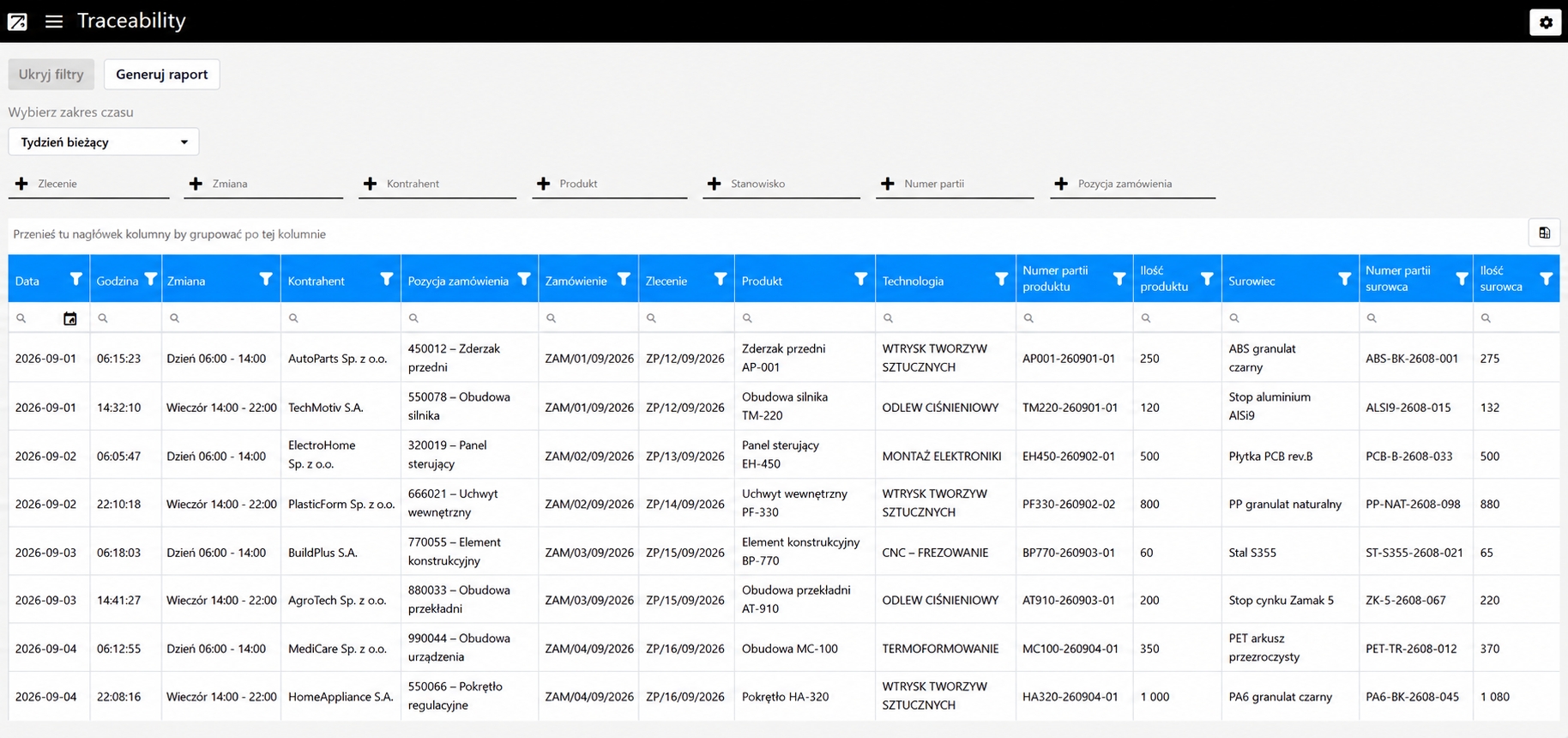
Raport przedstawia dane w formie tabeli. Każdy wiersz pokazuje powiązanie pomiędzy produkcją konkretnego wyrobu a wykorzystanym surowcem.
- Data – Data, z którą związany jest zapis w raporcie. Pozwala określić, kiedy miało miejsce zdarzenie związane z produkcją lub wykorzystaniem danego surowca.
- Godzina – Godzina zarejestrowania zdarzenia. W połączeniu z datą pozwala dokładniej określić moment wykonania operacji lub rejestracji danych.
- Zmiana – Informacja o zmianie, podczas której zarejestrowano dane. Przykładowo:
- Dzień 06:00 – 14:00
- Wieczór 14:00 – 22:00
Dzięki tej informacji można ustalić, na której zmianie odbywała się dana część procesu produkcyjnego.
- Kontrahent – Nazwa kontrahenta powiązanego z daną produkcją lub zamówieniem. Kolumna pozwala określić, dla którego kontrahenta realizowany był produkt.
- Pozycja zamówienia – Opis pozycji zamówienia, której dotyczy produkcja. Pozwala powiązać konkretny produkt z określoną pozycją zamówienia, szczególnie gdy jedno zamówienie obejmuje wiele produktów.
- Zamówienie – Numer zamówienia, którego dotyczy dana produkcja. Dzięki tej informacji można przejść od danych dotyczących produktu do konkretnego zamówienia klienta.
- Zlecenie – Numer zlecenia produkcyjnego, w ramach którego wykonano produkcję. Jest to istotna informacja podczas analizowania przebiegu produkcji i ustalania, w ramach którego zlecenia powstała dana partia produktu.
- Produkt – Nazwa produktu, który został wyprodukowany. Kolumna wskazuje wyrób, którego dotyczy dany zapis traceability.
- Technologia – Nazwa technologii wykorzystanej podczas produkcji danego produktu. Pozwala określić, w jaki sposób produkt został wykonany i z jakim procesem technologicznym jest związany.
- Numer partii produktu – Numer partii wyprodukowanego produktu. Jest to jedna z ważnych informacji w raporcie Traceability. Umożliwia jednoznaczne wskazanie konkretnej partii wyrobu i prześledzenie jej powiązań z wykorzystanymi surowcami.
- Ilość produktu – Ilość produktu użytego przy produkcji. Pozwala określić, ile wyrobu zostało wyprodukowane w ramach danego zapisu.
- Surowiec – Nazwa surowca wykorzystanego podczas produkcji produktu. Dzięki tej kolumnie można ustalić, z jakiego materiału został wykonany produkt.
- Numer partii surowca – Numer partii surowca wykorzystanego do produkcji. Jest to kluczowa informacja z punktu widzenia identyfikowalności. Pozwala wskazać konkretną partię materiału, która została użyta do wykonania produktu.
- Ilość surowca – Ilość wykorzystanego surowca przypisana do danego zapisu. Pozwala określić, ile konkretnego materiału zostało wykorzystane do produkcji danej ilości produktu.
Jak interpretować dane?
Raport należy czytać jako łańcuch powiązań między produktem a wykorzystanym surowcem. Przykładowo, na podstawie jednego wiersza można ustalić:
kontrahenta → zamówienie → zlecenie produkcyjne → produkt → partię produktu → surowiec → partię surowca → ilość wykorzystanego surowca.
Oznacza to, że jeśli znamy numer partii produktu, możemy sprawdzić, z jakiego surowca i z jakiej jego partii został wykonany. Z kolei mając numer partii surowca, można ustalić, przy produkcji jakich wyrobów została ona wykorzystana.
Warto zwrócić uwagę na relację pomiędzy kolumnami Ilość produktu i Ilość surowca. Pozwala ona przeanalizować, jaka ilość materiału została przypisana do produkcji określonej ilości wyrobu.
Dane można dodatkowo zawężać za pomocą filtrów, np. do konkretnego produktu, zlecenia, stanowiska czy numeru partii.
Do czego warto wykorzystać raport?
Raport Traceability warto wykorzystać przede wszystkim do:
- śledzenia historii produktu – sprawdzenia, z jakich materiałów i partii surowców został wykonany konkretny wyrób,
- identyfikacji wykorzystanej partii surowca – ustalenia, gdzie została wykorzystana określona partia materiału,
- obsługi reklamacji – szybkiego ustalenia, jakiego zlecenia, produktu i partii surowca dotyczy reklamowany wyrób,
- kontroli jakości – sprawdzenia pochodzenia materiałów wykorzystanych do produkcji,
- identyfikacji produktów zagrożonych problemem z surowcem – jeżeli dana partia materiału okaże się wadliwa, raport pomaga ustalić, jakie produkty mogły zostać z niej wykonane,
- audytów i kontroli produkcji – odtworzenia historii powstania produktu i wykorzystanych materiałów,
- analizy produkcji – powiązania produktu z konkretnym zleceniem, zamówieniem, stanowiskiem i zmianą,
- weryfikacji identyfikowalności – sprawdzenia, czy można jednoznacznie prześledzić drogę surowca od jego wykorzystania do gotowego produktu.
Przykład zastosowania
Jeżeli otrzymasz informację, że partia surowca o określonym numerze może być wadliwa, możesz użyć filtra Numer partii surowca, aby sprawdzić, w których zleceniach i przy produkcji jakich wyrobów została wykorzystana.
Odwrotnie, jeżeli problem dotyczy konkretnej partii produktu, możesz wyszukać ją za pomocą filtra Numer partii i sprawdzić, jakiego surowca oraz której partii surowca użyto do jej wykonania.
Dzięki temu raport pozwala prześledzić zarówno drogę od surowca do produktu, jak i od produktu do wykorzystanego surowca.
Rozliczenie zamówień
Raport Rozliczenie zamówień pozwala porównać koszty zaplanowane na etapie oferty z kosztami rzeczywiście poniesionymi podczas realizacji zamówienia. Dzięki temu można sprawdzić, czy realizacja zamówienia przebiegła zgodnie z założeniami oraz jaki był rzeczywisty koszt i zysk z jego wykonania.
Raport może być wykorzystywany zarówno do analizy pojedynczych zamówień, jak i do zbiorczego porównywania wyników dla wybranego okresu, klientów, produktów czy ofert.
Generowanie raportu
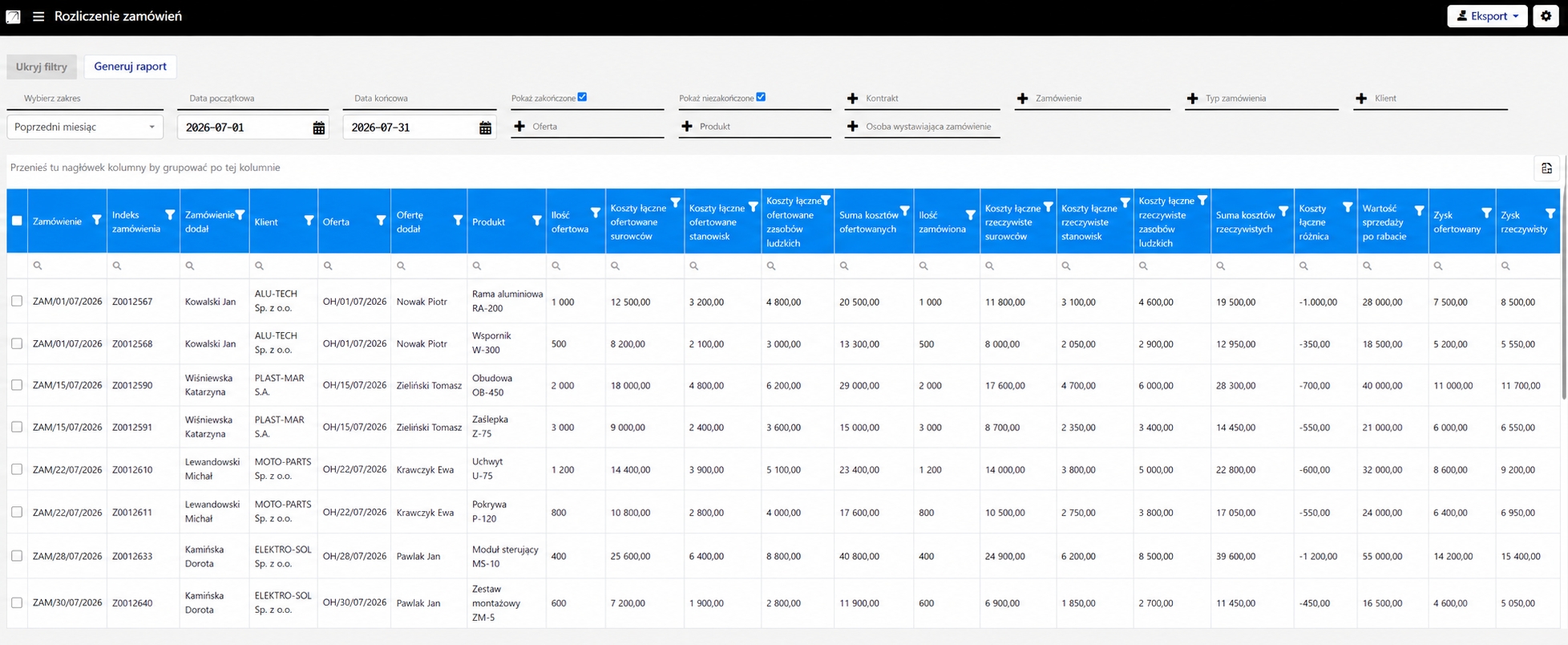
Przed wygenerowaniem raportu można określić zakres danych za pomocą dostępnych filtrów. Po ustawieniu odpowiednich parametrów należy wybrać Generuj raport.
Dostępne filtry
- Wybierz zakres – określa okres, z którego mają zostać pobrane dane. Możesz skorzystać z gotowych zakresów lub wskazać własny.
- Data początkowa / Data końcowa – pozwalają dokładnie określić przedział dat.
- Pokaż zakończone – umożliwia uwzględnienie w raporcie zakończonych zamówień.
- Pokaż niezakończone – umożliwia uwzględnienie zamówień, które nie zostały jeszcze zakończone.
- Kontrakt – pozwala ograniczyć wyniki do wybranego kontraktu.
- Zamówienie – umożliwia wyświetlenie danych dotyczących konkretnego zamówienia.
- Typ zamówienia – pozwala filtrować zamówienia według ich typu.
- Klient – umożliwia wybór konkretnego klienta.
- Oferta – pozwala ograniczyć wyniki do zamówień powiązanych z wybraną ofertą.
- Produkt – umożliwia wyszukanie zamówień dotyczących konkretnego produktu.
- Osoba wystawiająca zamówienie – pozwala wyświetlić zamówienia wystawione przez wskazaną osobę.
Dane prezentowane w raporcie
Raport przedstawia informacje dotyczące zamówienia, produktu, kosztów ofertowych i rzeczywistych oraz osiągniętego zysku.
- Zamówienie – numer zamówienia, którego dotyczą dane w danym wierszu.
- Indeks zamówienia – indywidualny indeks przypisany do zamówienia. Pozwala łatwiej identyfikować i wyszukiwać dane.
- Zamówienie dodał – osoba, która utworzyła lub dodała zamówienie w systemie.
- Klient – klient, którego dotyczy zamówienie.
- Oferta – numer oferty powiązanej z zamówieniem.
- Ofertę dodał – osoba, która utworzyła ofertę.
- Produkt – produkt, której dotyczy zamówienie.
- Ilość ofertowa – ilość produktu przyjęta w ofercie, na podstawie której zostały przygotowane kalkulacje.
- Koszty łączne ofertowane surowców – łączny koszt surowców przewidywany na etapie przygotowania oferty.
- Koszty łączne ofertowane stanowisk – przewidywany koszt wykorzystania stanowisk pracy przy realizacji zamówienia.
- Koszty łączne ofertowane zasobów ludzkich – przewidywany koszt pracy zasobów ludzkich potrzebnych do realizacji zamówienia.
- Suma kosztów ofertowanych – łączna wartość wszystkich kosztów przewidzianych na etapie oferty – surowców, stanowisk oraz zasobów ludzkich.
- Ilość zamówiona – ilość produktu zamówiona przez klienta.
- Koszty łączne rzeczywiste surowców – rzeczywisty koszt surowców wykorzystanych podczas realizacji zamówienia.
- Koszty łączne rzeczywiste stanowisk – rzeczywisty koszt wykorzystania stanowisk pracy podczas realizacji zamówienia.
- Koszty łączne rzeczywiste zasobów ludzkich – rzeczywisty koszt pracy zasobów ludzkich związanej z realizacją zamówienia.
- Suma kosztów rzeczywistych – łączny koszt rzeczywiście poniesiony podczas realizacji zamówienia.
- Koszty łączne różnica – różnica pomiędzy kosztami ofertowanymi a rzeczywistymi. Pozwala sprawdzić, czy realizacja była droższa czy tańsza od pierwotnych założeń.
- Wartość sprzedaży po rabacie – wartość sprzedaży zamówienia po uwzględnieniu udzielonych rabatów.
- Zysk ofertowany – zysk przewidywany na podstawie danych i kosztów przyjętych podczas przygotowywania oferty.
- Zysk rzeczywisty – zysk wynikający z rzeczywistych kosztów realizacji oraz wartości sprzedaży zamówienia.
Jak interpretować dane?
Raport warto analizować przede wszystkim poprzez porównanie wartości ofertowanych z rzeczywistymi.
1. Porównaj koszty ofertowane i rzeczywiste
W pierwszej kolejności sprawdź:
- Sumę kosztów ofertowanych,
- Sumę kosztów rzeczywistych,
- Koszty łączne różnica.
Jeżeli koszty rzeczywiste są niższe od ofertowanych, realizacja zamówienia kosztowała mniej, niż zakładano.
Jeżeli koszty rzeczywiste są wyższe, oznacza to, że realizacja pochłonęła więcej środków, niż przewidywano na etapie oferty. Warto wtedy sprawdzić, która grupa kosztów odpowiada za wzrost – surowce, stanowiska czy zasoby ludzkie.
2. Porównaj ilość ofertową z zamówioną
Kolumny Ilość ofertowa i Ilość zamówiona pozwalają sprawdzić, czy klient zamówił ilość zgodną z wcześniejszymi założeniami.
Różnice mogą mieć wpływ na całkowite koszty realizacji oraz osiągnięty zysk.
3. Sprawdź zysk
Szczególnie istotne są kolumny:
- Zysk ofertowany – pokazuje, ile planowano zarobić,
- Zysk rzeczywisty – pokazuje wynik po uwzględnieniu rzeczywistych kosztów.
Jeżeli zysk rzeczywisty jest niższy od ofertowanego, oznacza to, że realizacja była mniej opłacalna, niż zakładano.
Jeżeli zysk rzeczywisty jest wyższy, zamówienie przyniosło lepszy wynik niż przewidywano.
4. Sprawdź, gdzie powstała różnica
Raport pozwala również określić, co wpłynęło na zmianę kosztów. Możesz osobno porównać koszty:
- surowców,
- stanowisk,
- zasobów ludzkich.
Dzięki temu łatwiej ustalić, czy wzrost kosztów wynikał np. z większego zużycia materiałów, większego zaangażowania stanowisk pracy czy większej liczby godzin pracy.
Do czego warto wykorzystać raport?
Raport Rozliczenie zamówień warto wykorzystać przede wszystkim do:
- oceny rentowności zamówień – sprawdzenia, które zamówienia przyniosły oczekiwany zysk;
- porównania planu z rzeczywistością – weryfikacji, czy rzeczywiste koszty odpowiadały kosztom przyjętym w ofercie;
- analizy przyczyn wzrostu kosztów – sprawdzenia, czy większe koszty wynikały z surowców, stanowisk czy pracy;
- kontroli poprawności kalkulacji ofertowych – wykrywania sytuacji, w których koszty rzeczywiste regularnie odbiegają od założeń;
- analizy rentowności klientów i produktów – dzięki filtrom można porównywać wyniki dla konkretnych klientów lub produktów;
- oceny jakości przygotowywanych ofert – duże i powtarzające się różnice między zyskiem ofertowanym a rzeczywistym mogą wskazywać, że kalkulacje wymagają korekty;
- podejmowania decyzji dotyczących przyszłych zamówień – dane historyczne mogą pomóc lepiej oszacować koszty i przygotowywać kolejne oferty;
- kontroli wyników produkcji i sprzedaży – raport łączy informacje o zamówieniu, kosztach i wartości sprzedaży w jednym miejscu.
Przykład interpretacji
Jeżeli dla danego zamówienia suma kosztów ofertowanych wynosi 20 000 zł, a suma kosztów rzeczywistych 22 000 zł, oznacza to, że realizacja kosztowała o 2 000 zł więcej, niż zakładano.
Jeżeli jednocześnie zysk ofertowany wynosił 7 500 zł, a zysk rzeczywisty 5 500 zł, można stwierdzić, że dodatkowe koszty bezpośrednio wpłynęły na obniżenie rentowności zamówienia.
Taka analiza pozwala nie tylko sprawdzić ile zarobiono, ale również dlaczego wynik rzeczywisty różni się od pierwotnych założeń.