- Skąd pochodzą dane?
- Dlaczego warto korzystać z modułu Prognoz?
- Uprawnienia i wejście do modułu Prognoz
- Układ ekranu modułu Prognoz
- Wiersz produktu – kolumna „Nazwa”
- Co oznaczają wartości w komórce tygodnia
- Kolory komórek – kiedy i dlaczego
- Ikony statusu dostaw
- Szczegóły pozycji (Karta / Popup)
- Widok „Problemy”
- Wykres
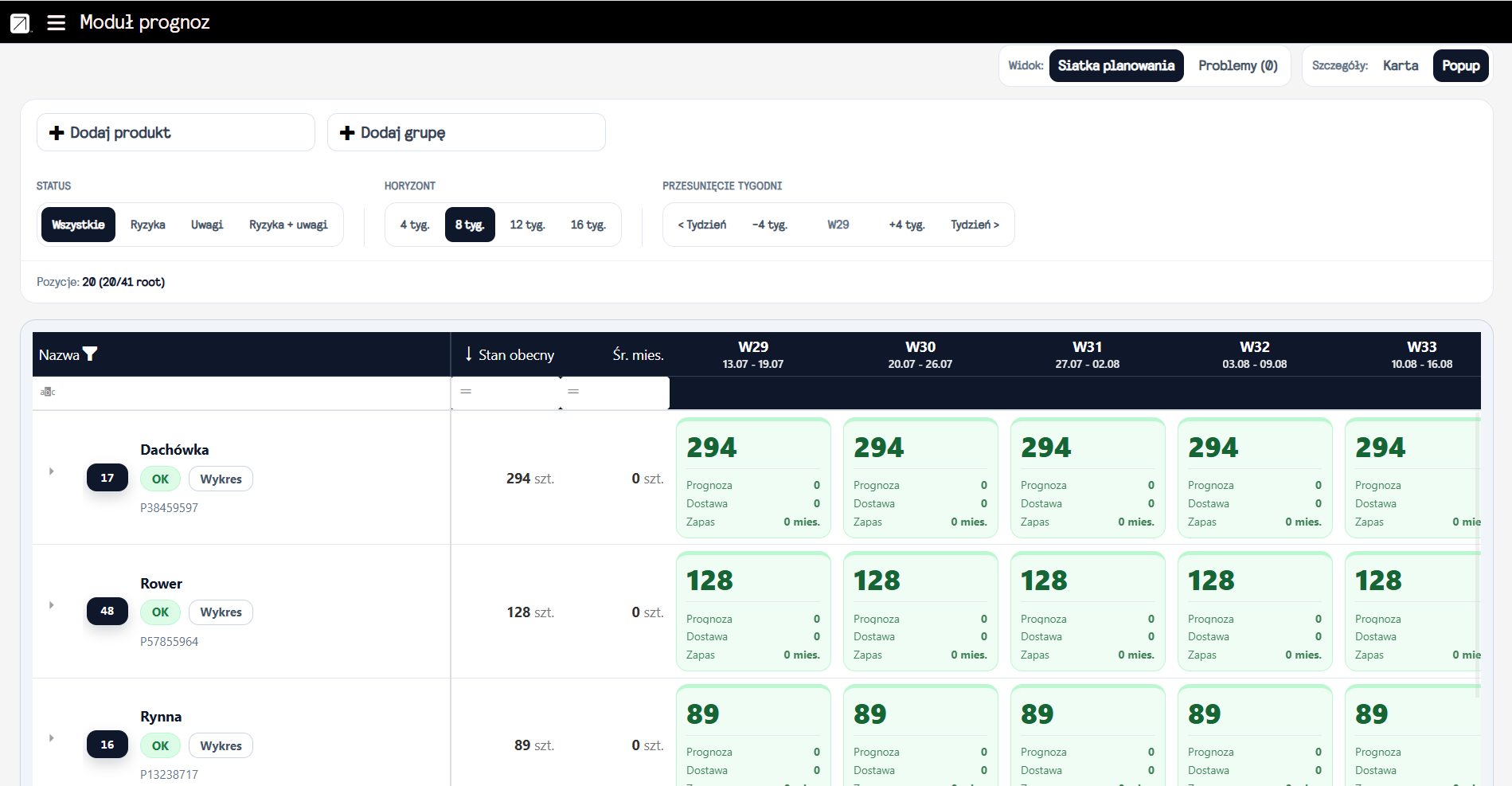
Moduł Prognoz to narzędzie, które pozwala przewidywać, czy zapasy produktów wystarczą na pokrycie przyszłej sprzedaży oraz zużycia produkcyjnego. Dzięki przejrzystemu układowi tygodniowemu użytkownik natychmiast widzi, kiedy pojawi się ryzyko braku surowców lub produktów, a kiedy zapasy są bezpieczne. To praktyczne wsparcie w planowaniu, które pozwala działać z wyprzedzeniem, zamiast reagować dopiero na problem.
System analizuje wybrany horyzont czasowy (od 4 do 16 tygodni) i dla każdego tygodnia wylicza przewidywany stan magazynowy na jego koniec. W obliczeniach uwzględnia:
- planowane dostawy (zamówienia do dostawców – ZDD),
- planowaną produkcję (zlecenia produkcyjne – ZP).
Dzięki temu otrzymujesz pełny obraz przyszłej dostępności produktów, oparty na realnych danych z systemu.
Skąd pochodzą dane?
Moduł Prognoz korzysta z danych pochodzących z różnych obszarów systemu, aby zapewnić jak najbardziej rzetelne przewidywania:
- Prognoza miesięczna sprzedaży i docelowa rotacja – pobierane bezpośrednio z kartoteki produktu. To fundament wyliczeń, który określa, jak szybko produkt powinien rotować i jakie jest przewidywane zapotrzebowanie.
- Próg ostrzegawczy (uwaga) – wartość pola Minimalny stan magazynowy z kartoteki produktu. Każdy produkt ma własny, indywidualny próg, dzięki czemu system precyzyjnie wskazuje zagrożenia.
- Stan obecny – aktualny stan magazynowy produktu – punkt wyjścia do wszystkich prognoz.
- Dostawy – uwzględniane są:
- otwarte ZP – wg planowanej daty zakończenia,
- otwarte ZDD – wg deklarowanej daty dostawy, pomniejszone o ilości już przyjęte dokumentami magazynowymi. Dzięki temu prognoza nie „zawyża” dostępności.
- Zużycie produkcyjne – system analizuje zapotrzebowanie materiałowe aktywnych zadań produkcyjnych (wg daty startu zadania), pomniejszone o ilości już rozliczone. Uwzględnia również zamienniki surowców, co pozwala na realistyczne prognozy nawet przy elastycznych recepturach.
- Struktura BOM – dane o surowcach i substancjach pochodzą ze specyfikacji produktu oraz technologii domyślnej. To gwarantuje, że prognoza zużycia jest zgodna z rzeczywistą strukturą produkcji.
Dlaczego warto korzystać z modułu Prognoz?
- Unikasz braków magazynowych, które mogą zatrzymać produkcję lub opóźnić wysyłkę do klienta.
- Planujesz z wyprzedzeniem, zamiast reagować na kryzysy.
- Widzisz przyszłość zapasów w jednym miejscu, bez konieczności analizowania wielu raportów.
- Podejmujesz lepsze decyzje zakupowe i produkcyjne, bo masz pełny obraz nadchodzących potrzeb.
- Zyskujesz spokój, wiedząc, że system sam wskaże potencjalne problemy.
Uprawnienia i wejście do modułu Prognoz
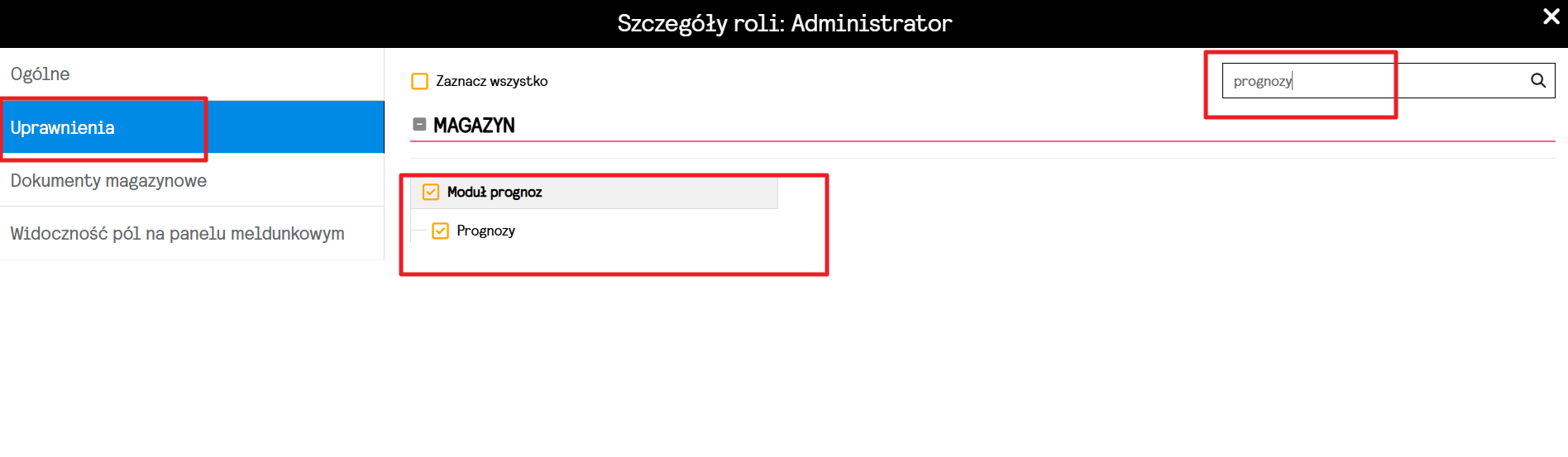
Aby Moduł Prognoz mógł pojawić się w systemie i być dostępny dla użytkownika, konieczne jest wcześniejsze nadanie odpowiednich uprawnień w konfiguracji ról. Proces ten przebiega w obszarze ustawień pracowników i pozwala administratorowi zdecydować, które osoby będą mogły korzystać z prognozowania stanów magazynowych.
Nadawanie uprawnień rozpoczyna się od przejścia do sekcji MENU >> USTAWIENIA >> PRACOWNICY >> ROLE, gdzie znajdują się wszystkie role dostępne w systemie. Administrator wybiera rolę, którą chce rozszerzyć o dostęp do modułu Prognoz, a następnie przechodzi do jej szczegółów. W zakładce odpowiedzialnej za uprawnienia znajduje się pole wyszukiwania, w którym należy wpisać słowo „prognozy”. System natychmiast wyświetla zestaw uprawnień powiązanych z modułem. W tym miejscu administrator zaznacza odpowiednie checkboxy, aktywując dostęp do funkcji prognozowania. Po zapisaniu zmian użytkownicy przypisani do tej roli automatycznie zyskują możliwość korzystania z modułu.
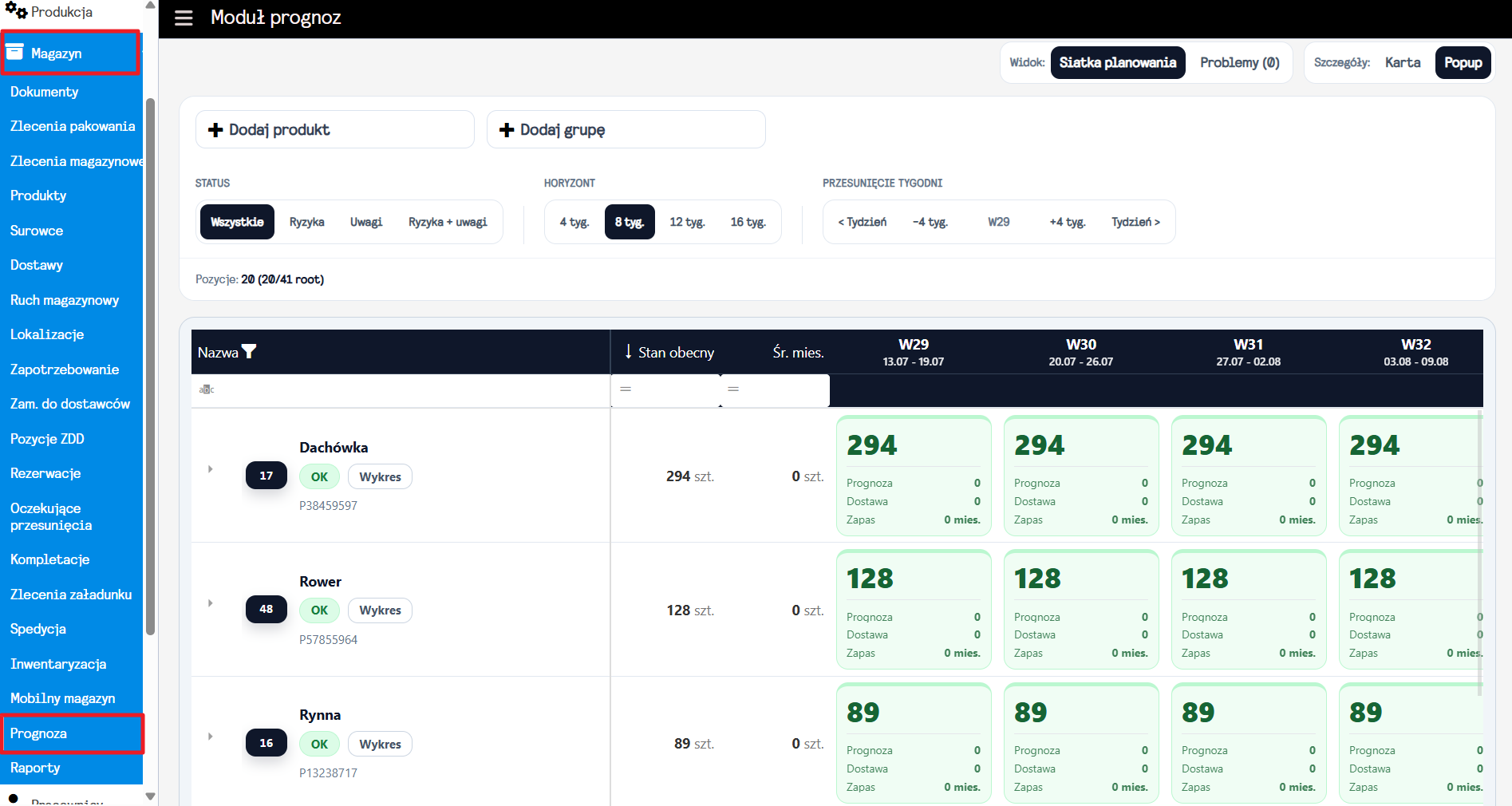
Gdy uprawnienia są już nadane, moduł Prognoz pojawia się w głównym menu systemu. Użytkownik odnajdzie go w sekcji magazynowej, przechodząc kolejno przez MENU >> MAGAZYN >> PROGNOZA. Od tego momentu może swobodnie analizować przyszłe stany magazynowe, monitorować zagrożenia oraz wykorzystywać prognozy do podejmowania świadomych decyzji zakupowych i produkcyjnych. Dzięki temu moduł staje się praktycznym narzędziem wspierającym planowanie i kontrolę dostępności produktów.
Układ ekranu modułu Prognoz
Widok modułu Prognoz został zaprojektowany tak, aby użytkownik mógł w jednym miejscu zobaczyć zarówno ogólny obraz sytuacji magazynowej, jak i szczegóły dla pojedynczych produktów oraz ich składników. Ekran podzielony jest na kilka logicznych obszarów: pasek widoków, panel filtrów, siatkę planowania oraz paginację. Każdy z tych elementów pełni konkretną rolę i wspiera pracę z prognozami w sposób przejrzysty i intuicyjny.
Pasek widoków
W prawym górnym rogu ekranu znajduje się pasek widoków, który pozwala przełączać się między dwoma głównymi trybami pracy z modułem:
- Widok „Siatka planowania” – jest to podstawowy widok, w którym użytkownik widzi listę produktów w układzie tabelarycznym, z podziałem na tygodnie. To tutaj odbywa się zasadnicza analiza prognoz stanów magazynowych.
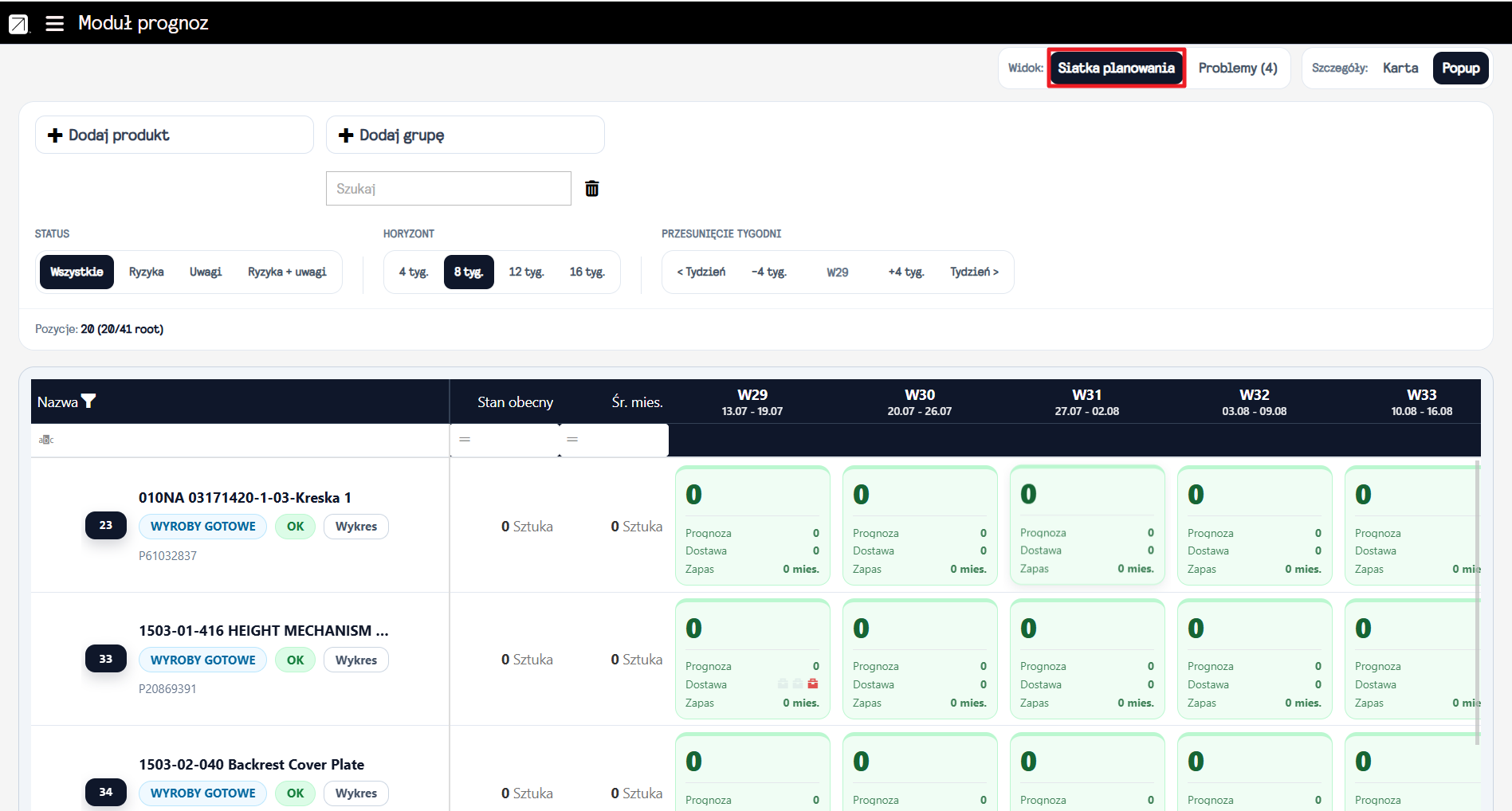
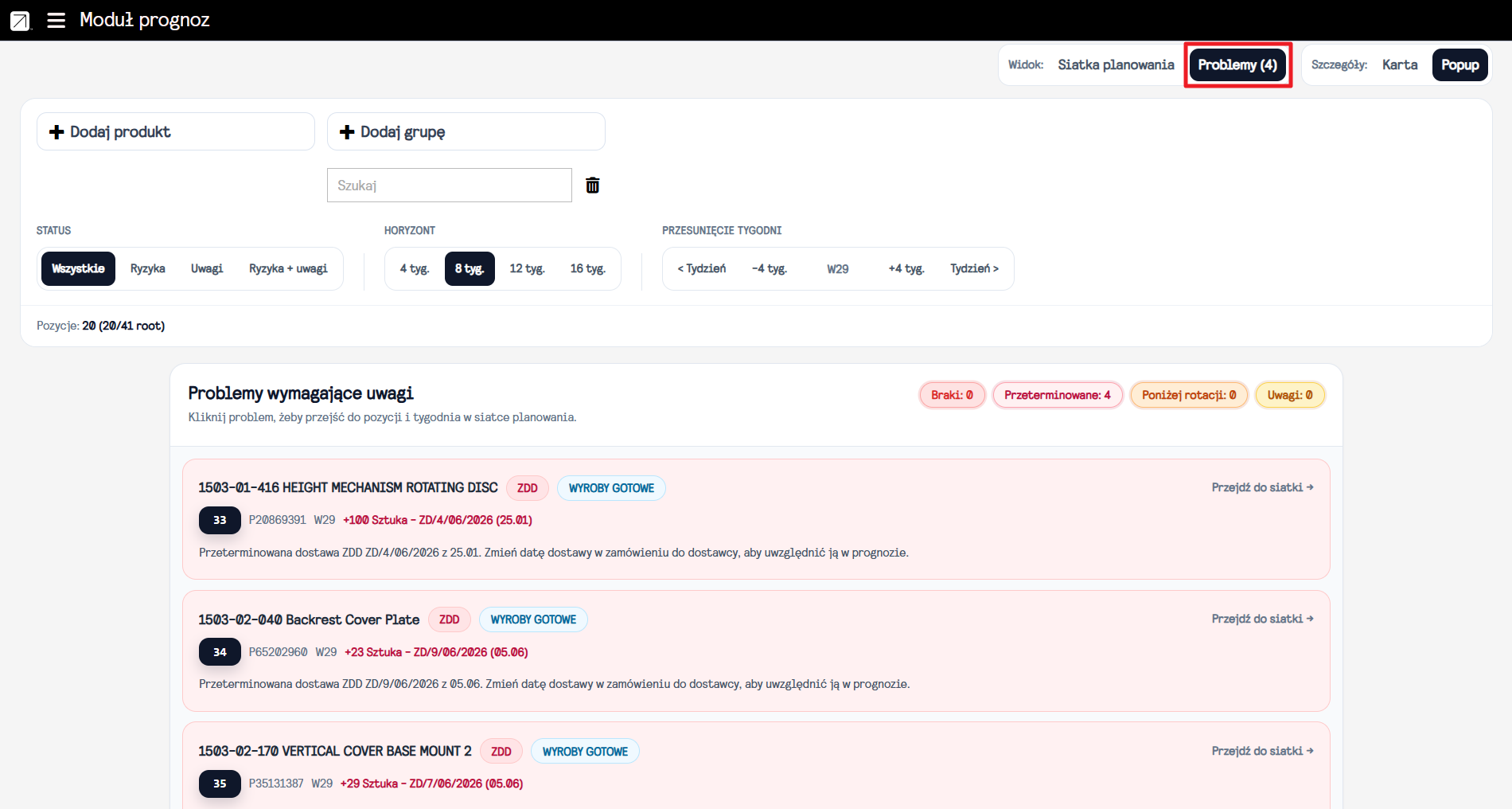
- Widok „Problemy (N)” – ten widok koncentruje się wyłącznie na pozycjach, które generują sygnały ostrzegawcze. Litera „N” przy nazwie widoku wskazuje liczbę aktualnych problemów. Przełączenie na ten widok pozwala skupić się na produktach, które wymagają uwagi, bez konieczności przeglądania całej listy.
Dodatkowo w pasku widoków znajduje się przełącznik trybu szczegółów:
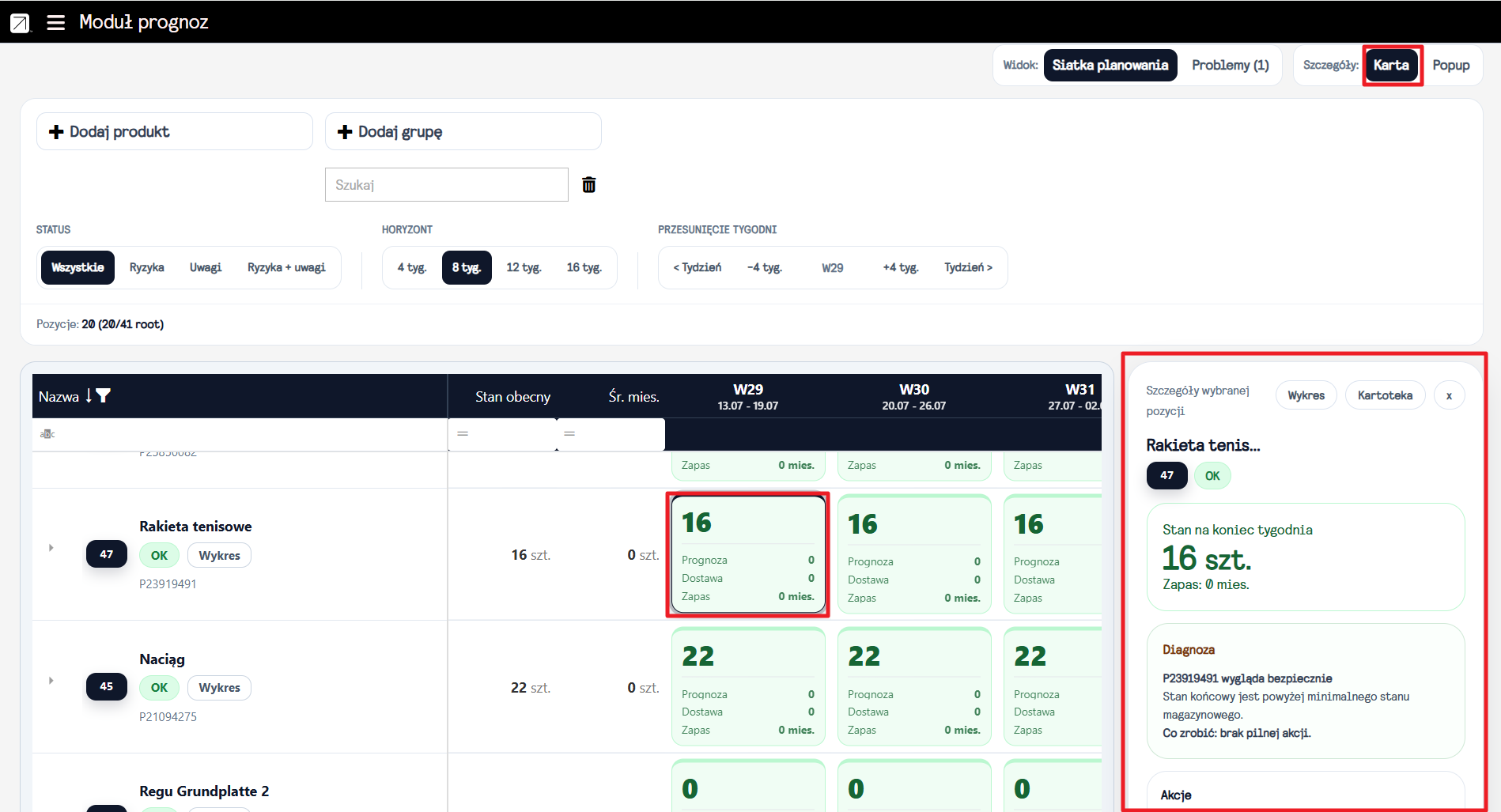
- Tryb „Karta” – w tym trybie szczegóły pozycji otwierają się w formie karty po prawej stronie głównego okna modułu. Użytkownik pozostaje w tym samym widoku, a panel szczegółów pojawia się jako część ekranu.
- Tryb „Popup” W tym trybie szczegóły pozycji otwierają się w osobnym okienku (wyskakującym panelu). Pozwala to na równoległe przeglądanie siatki planowania i szczegółów, bez przełączania się między widokami.
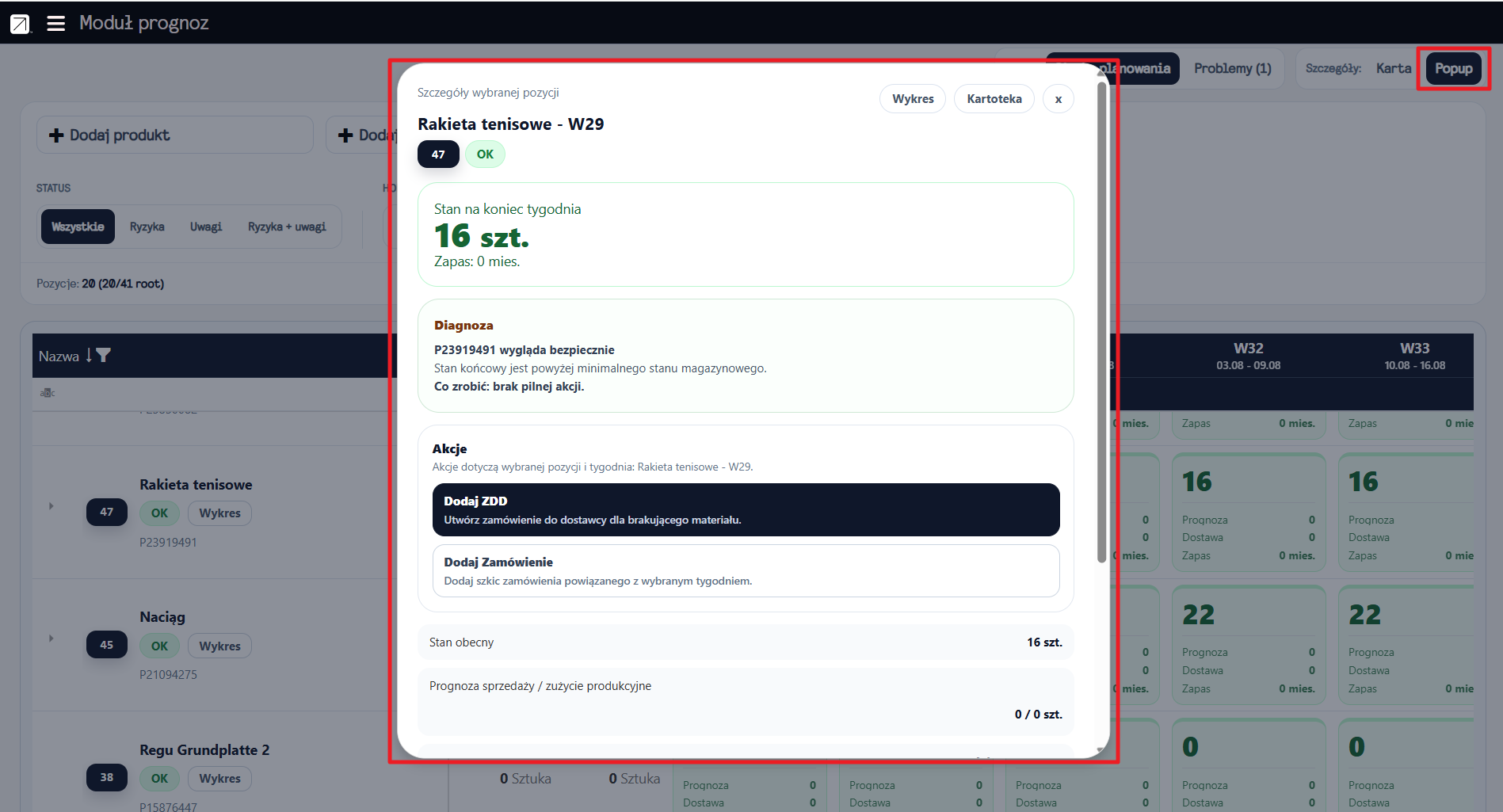
Wybór trybu szczegółów jest kwestią preferencji użytkownika – oba rozwiązania mają na celu ułatwienie pracy z pojedynczymi pozycjami, przy zachowaniu dostępu do szerszego kontekstu.
Panel filtrów
Pod paskiem widoków znajduje się panel filtrów, który pozwala zawęzić zakres analizowanych danych i dopasować widok do aktualnych potrzeb użytkownika. Jest to kluczowy element sterujący tym, co pojawia się w siatce planowania.
W panelu filtrów znajdują się między innymi:
- Przyciski „+ Dodaj produkt” oraz „+ Dodaj grupę” – umożliwiają one dodanie do widoku konkretnego produktu lub całej grupy produktów. Dzięki temu użytkownik może skupić się na wybranych pozycjach, zamiast analizować pełną listę. Dodanie grupy pozwala na pracę z segmentami asortymentu (np. określona kategoria, linia produktowa).
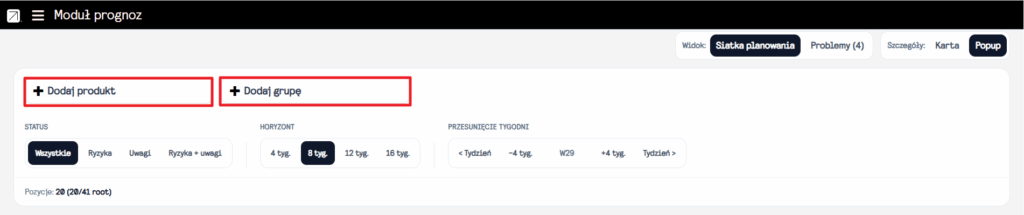
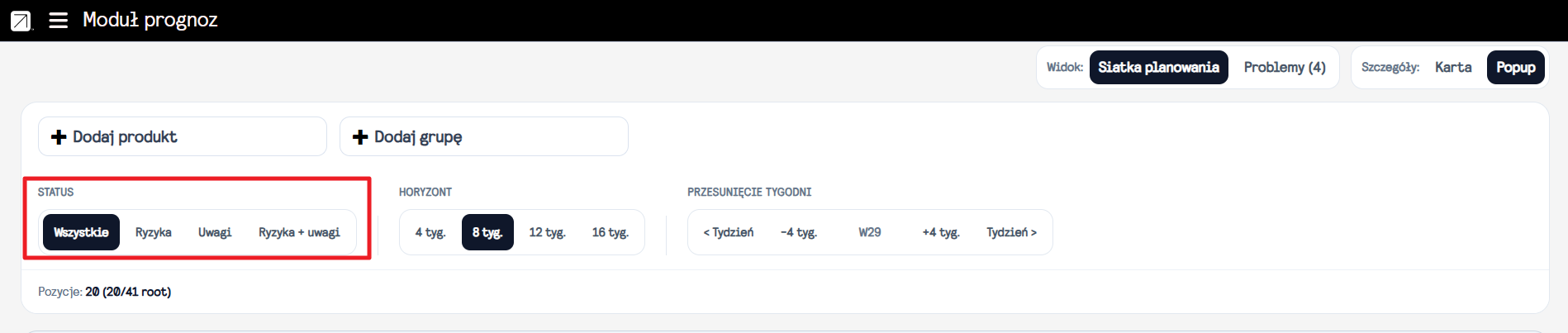
- Segment „Status” – jest to przełącznik, który pozwala filtrować pozycje według ich statusu prognozy. Dostępne są następujące opcje:
- Wszystkie – pokazuje wszystkie produkty, niezależnie od tego, czy występują ryzyka lub uwagi.
- Ryzyka – pokazuje tylko pozycje, dla których system zidentyfikował braki.
- Uwagi – pokazuje pozycje, które nie są jeszcze w strefie ryzyka, ale wymagają obserwacji (np. zbliżają się do progu ostrzegawczego).
- Ryzyka + uwagi – pokazuje zarówno pozycje ryzykowne, jak i te z uwagami, koncentrując widok na potencjalnych problemach.
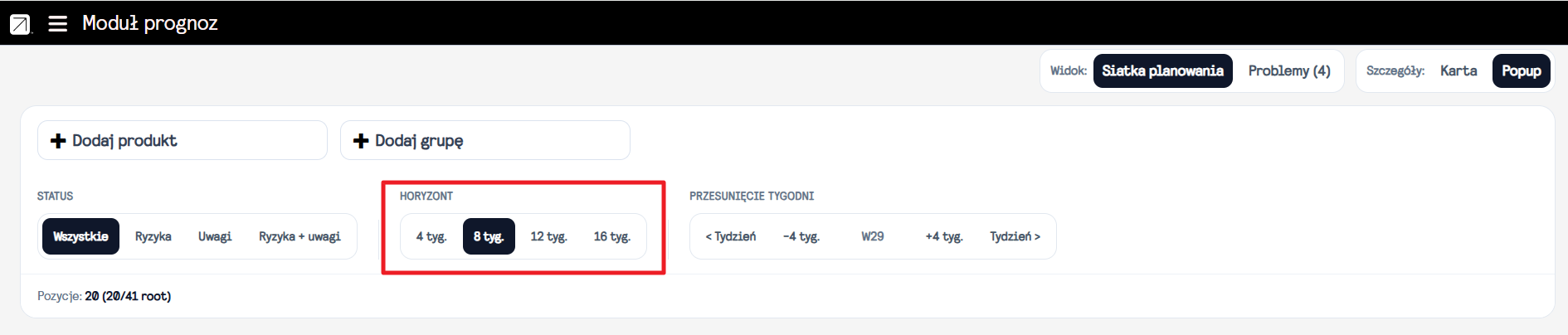
- Parametr „Horyzont” (4 / 8 / 12 / 16 tygodni) Umożliwia wybór długości okresu, dla którego wyświetlane są prognozy. Użytkownik może zdecydować, czy chce analizować krótszy horyzont (np. 4 tygodnie), czy dłuższy (do 16 tygodni), w zależności od charakteru planowania i specyfiki produkcji.
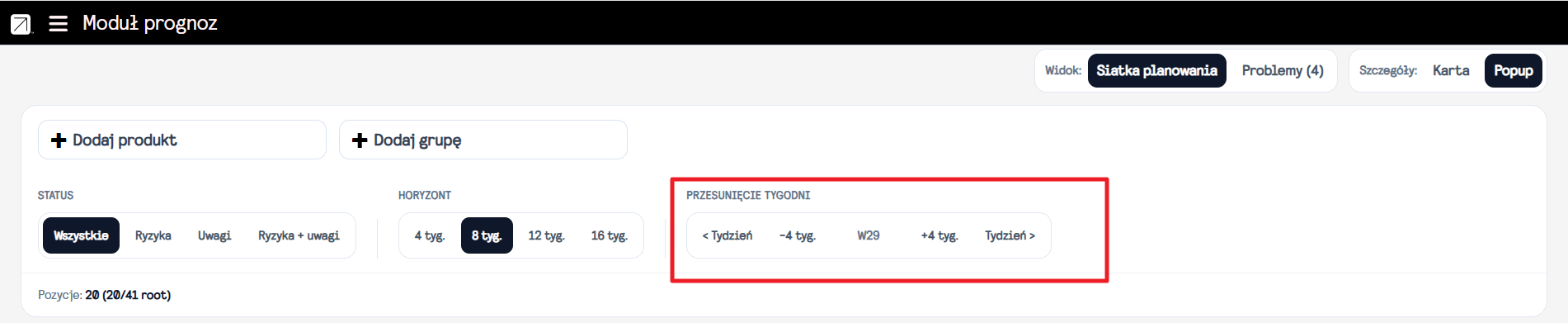
- Przesunięcie tygodni Ten fragment panelu pozwala „przewijać” horyzont w czasie:
- „< Tydzień” – przesunięcie widoku o jeden tydzień wstecz.
- „−4 tyg.” – przesunięcie widoku o cztery tygodnie wstecz.
- Przycisk z numerem bieżącego tygodnia – umożliwia szybki powrót do aktualnego tygodnia („dziś”).
- „+4 tyg.” – przesunięcie widoku o cztery tygodnie w przód.
- „Tydzień >” – możliwość dalszego przesuwania horyzontu, aż do maksymalnie 52 tygodni w przód.
Dzięki temu użytkownik może analizować zarówno najbliższą przyszłość, jak i bardziej odległe okresy, co jest szczególnie istotne przy długich cyklach produkcyjnych lub dostawach planowanych z dużym wyprzedzeniem.
Siatka planowania
Centralną część ekranu zajmuje siatka planowania – główny widok, w którym prezentowane są produkty oraz ich prognozowane stany magazynowe w podziale na tygodnie. Siatka ma formę tabeli, w której:
- Wiersze – odpowiadają poszczególnym produktom.
- Kolumny – odpowiadają kolejnym tygodniom horyzontu, oznaczonym np. jako W28, W29, …, z zakresem dat widocznym pod nagłówkiem kolumny. Dzięki temu użytkownik dokładnie wie, jaki okres obejmuje dana kolumna.
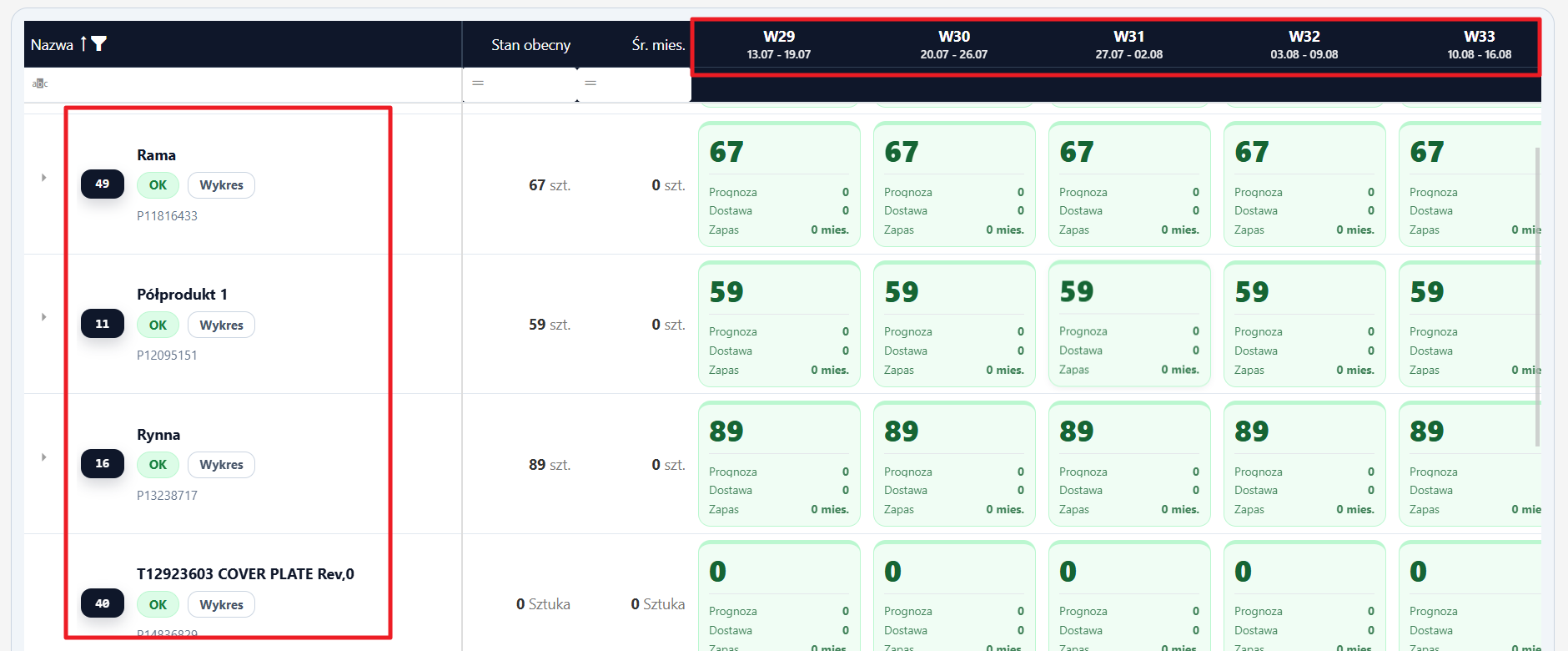
Dodatkowo w siatce znajdują się kolumny:
- „Nazwa” – nazwa produktu.
- „Stan obecny” – aktualny stan magazynowy.
- „Śr. mies.” – średnia miesięczna wartość.
Te kolumny można sortować i filtrować. Pod nagłówkami znajdują się pola filtrów, które pozwalają zawęzić widok do produktów spełniających określone kryteria. Dla wartości liczbowych dostępne są operatory porównania (np. większe niż, mniejsze niż, równe), co umożliwia precyzyjne wyszukiwanie produktów o określonym poziomie zapasów lub rotacji.
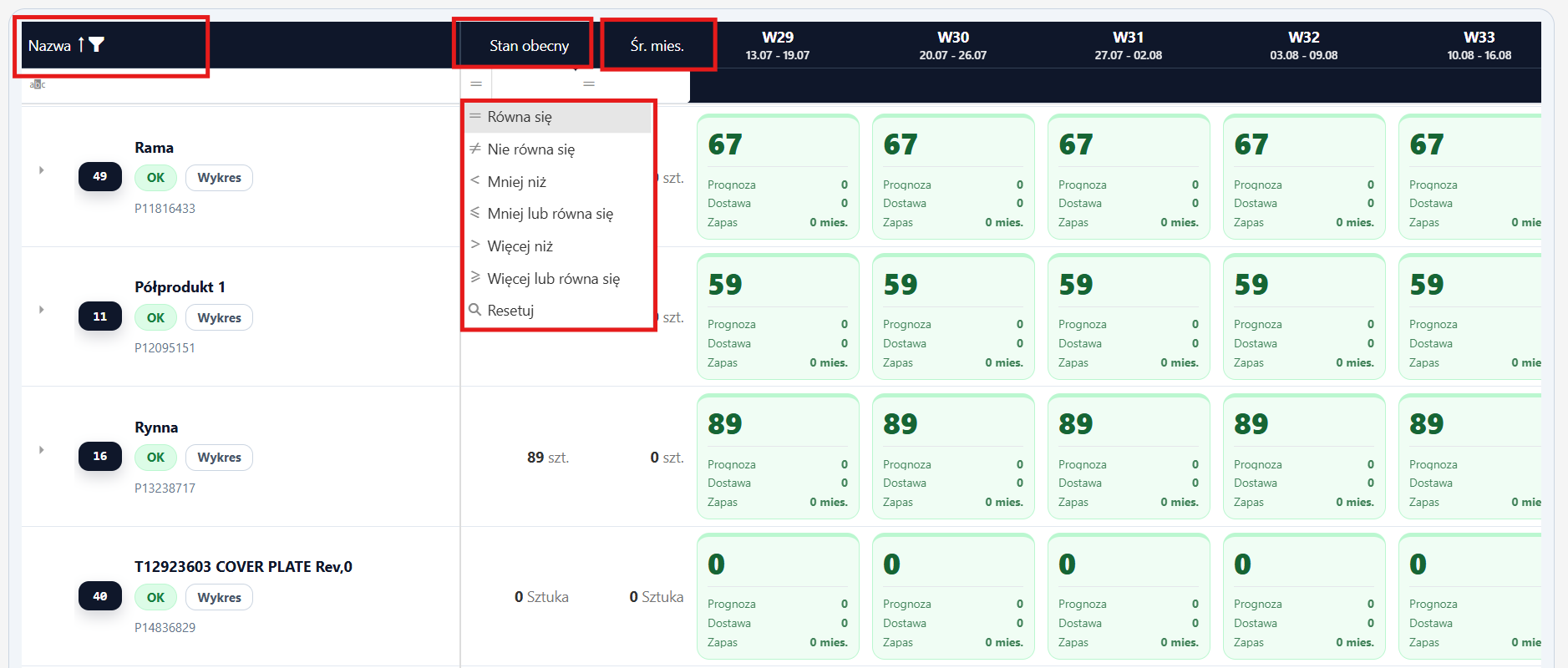
W samych kolumnach tygodniowych użytkownik widzi prognozowane stany na koniec każdego tygodnia, z uwzględnieniem dostaw, produkcji, sprzedaży i zużycia. Kolorowe oznaczenia pozwalają szybko zidentyfikować tygodnie, w których pojawia się ryzyko braku lub sytuacja wymagająca uwagi.
Numeracja stron
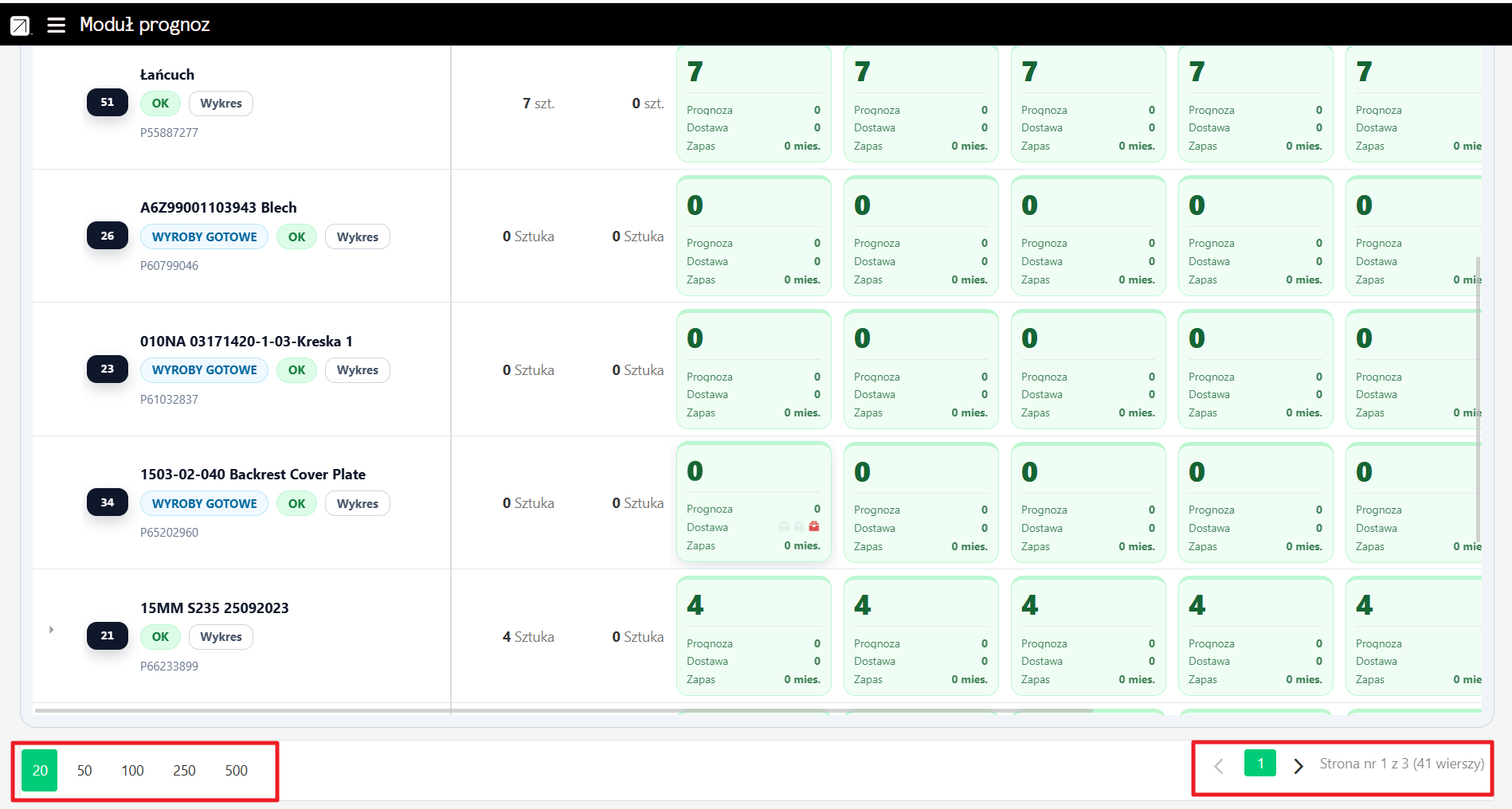
Na dole ekranu znajduje się numeracja stron, która pozwala zarządzać liczbą wyświetlanych wierszy oraz nawigować po kolejnych stronach listy produktów. Użytkownik może wybrać rozmiar strony:
- 20,
- 50,
- 100,
- 250,
- 500 wierszy.
Dzięki temu może dostosować widok do własnych preferencji – od bardziej kompaktowego, po bardzo rozbudowany, obejmujący dużą liczbę produktów na jednej stronie.
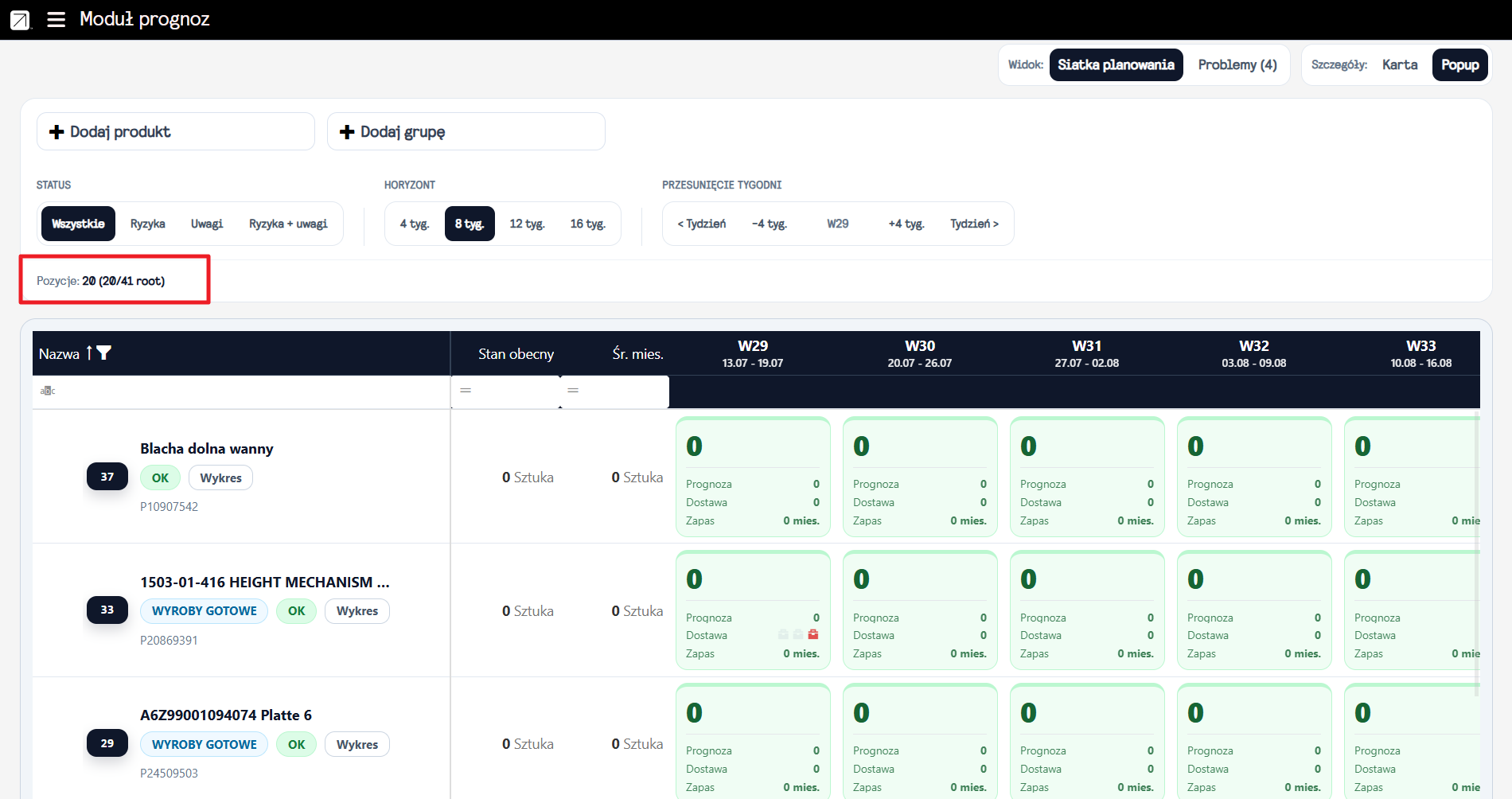
Nad siatką planowania znajduje się licznik pozycji, np.: „Pozycje: 20 (20 / 41 root)”
Oznacza to, że na bieżącej stronie wyświetlanych jest 20 wierszy, a łączna liczba produktów głównych (tzw. „root”) wynosi 41. Użytkownik ma więc świadomość, z jak dużą bazą produktów pracuje i ile z nich aktualnie widzi.
Rozwijanie wierszy i składniki BOM
Każdy wiersz produktu w siatce planowania można rozwinąć za pomocą strzałki znajdującej się przy nazwie produktu. Po rozwinięciu wiersza pojawiają się bezpośrednie składniki BOM (Bill of Materials), czyli:
- surowce,
- substancje,
- surowce operacji technologii domyślnej.
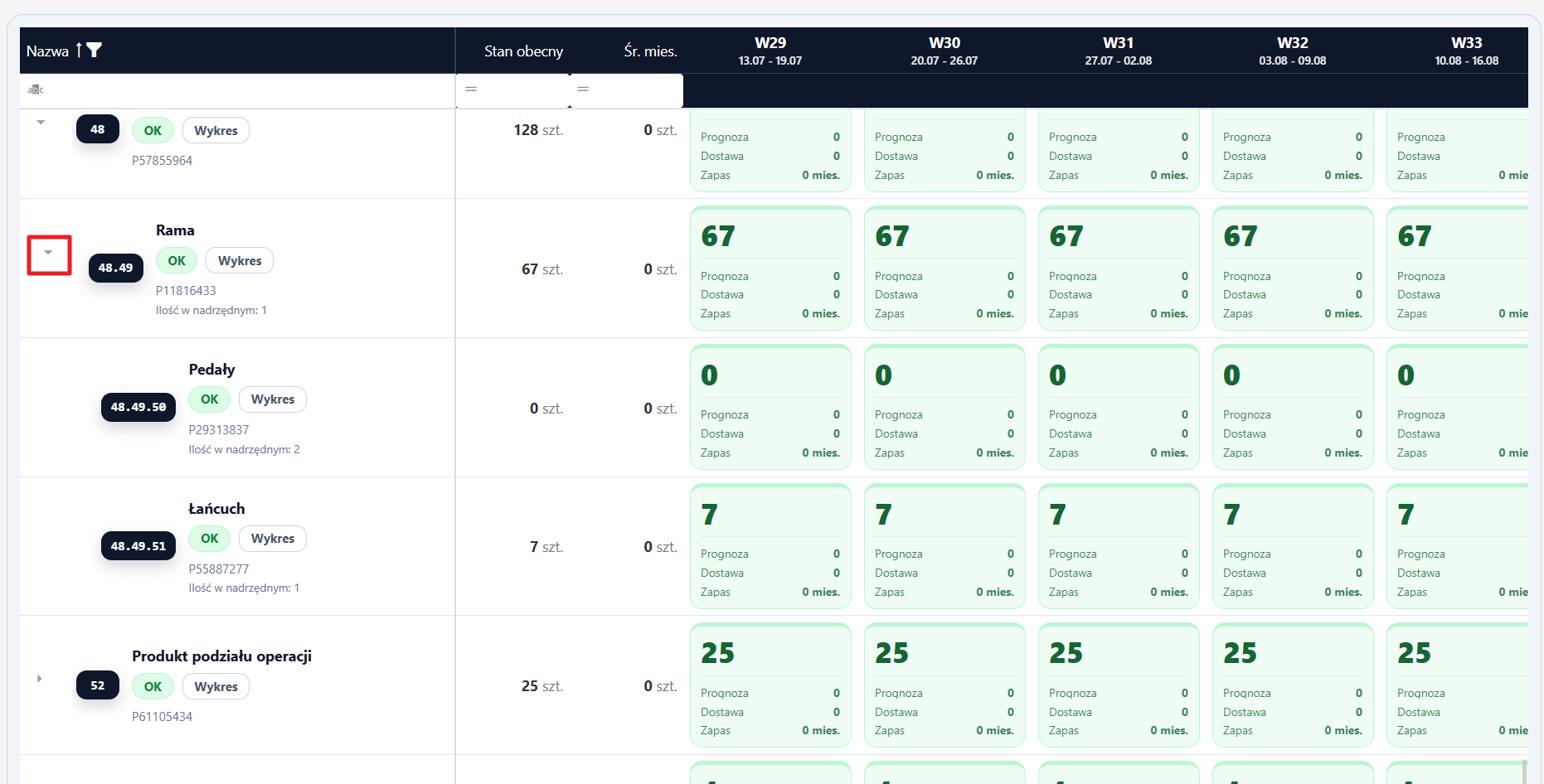
Dla tych składników system również wylicza prognozy, ale są one przemnożone przez ilość ze specyfikacji („Ilość w BOM”). Oznacza to, że zapotrzebowanie na produkt nadrzędny (rodzica) przekłada się bezpośrednio na zapotrzebowanie na jego składniki. Jeśli prognoza wskazuje zwiększone zużycie produktu końcowego, automatycznie rośnie prognozowane zużycie surowców i substancji wchodzących w jego skład.
Składniki BOM są doładowywane z serwera w momencie rozwinięcia wiersza, co oznacza, że system pobiera szczegółowe dane tylko wtedy, gdy użytkownik faktycznie chce je zobaczyć. Dzięki temu widok pozostaje wydajny, nawet przy bardzo dużej liczbie produktów, a jednocześnie użytkownik ma dostęp do pełnej struktury materiałowej, gdy jest mu ona potrzebna.
Wiersz produktu – kolumna „Nazwa”
Każdy produkt prezentowany w siatce planowania posiada swój własny wiersz, który stanowi punkt wyjścia do analizy prognozy. Kolumna „Nazwa” jest nie tylko identyfikatorem produktu, ale również miejscem, w którym użytkownik znajdzie najważniejsze informacje pozwalające szybko zrozumieć, z jaką pozycją ma do czynienia.
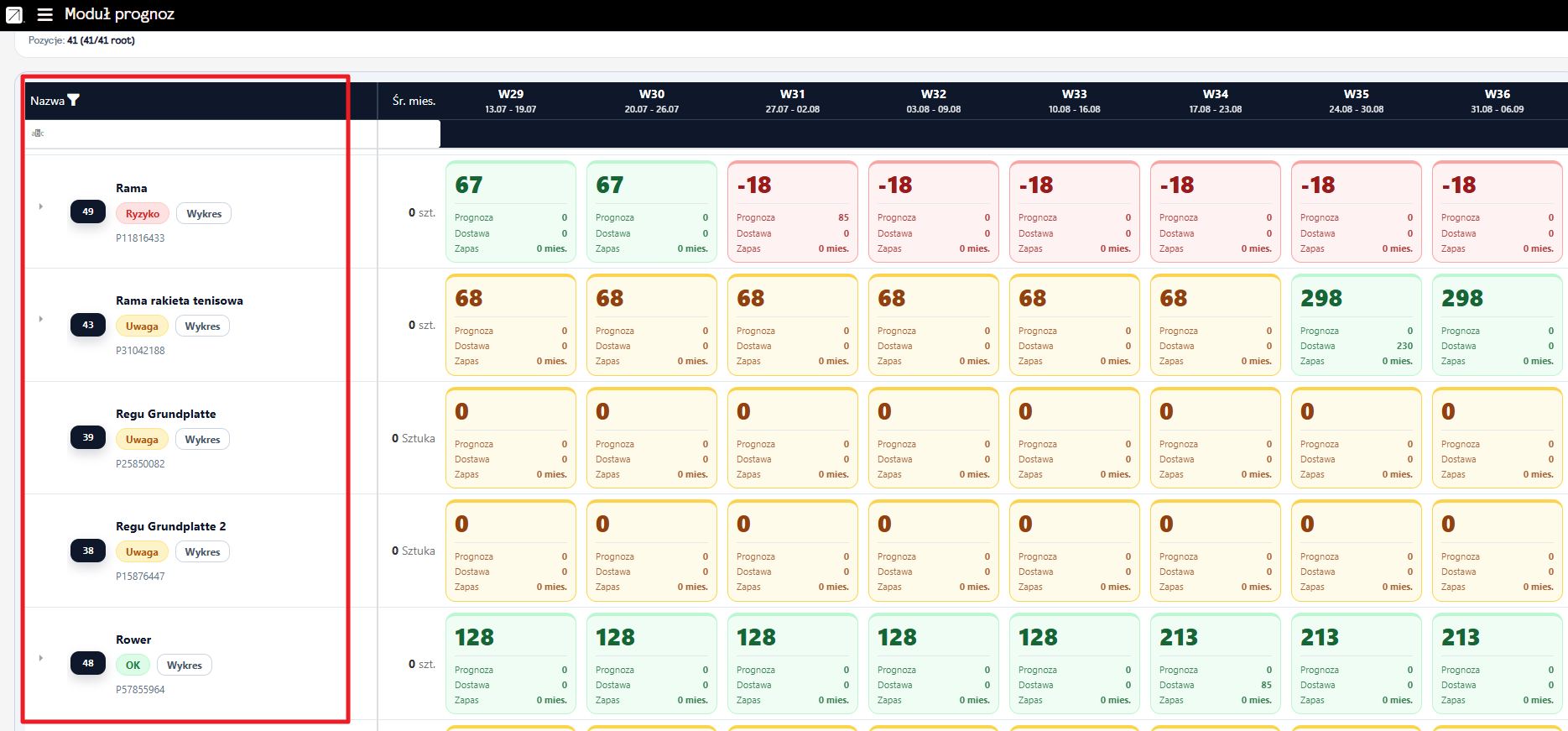
Obok nazwy produktu wyświetlany jest jego numer ID w formie ciemnej pigułki, co ułatwia jednoznaczną identyfikację pozycji w systemie. Bezpośrednio pod nazwą znajduje się indeks katalogowy, czyli kod produktu wykorzystywany w procesach magazynowych, zakupowych i produkcyjnych.
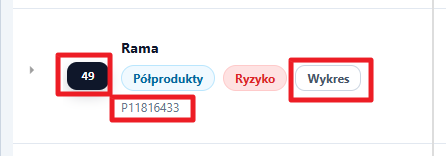
W tej samej kolumnie dostępny jest także przycisk „Wykres”, który pozwala jednym kliknięciem otworzyć graficzną prezentację prognozy – idealną do szybkiej oceny trendów i zmian w czasie.
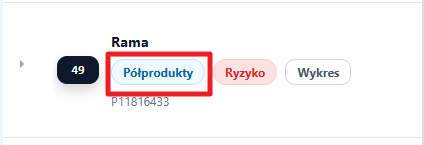
W kolumnie „Nazwa” znajdują się również dwie pigułki. Pierwsza z nich określające grupę magazynową, do której należy dany produkt lub surowiec.
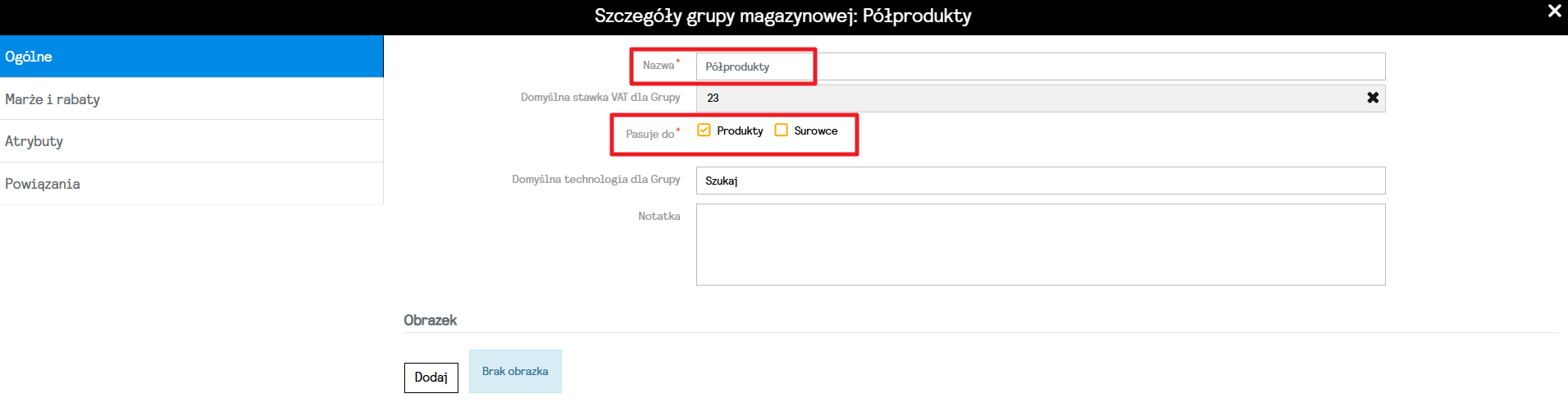
Aby przypisać produktowi odpowiednią grupę magazynową, należy najpierw utworzyć ją w module magazynowym. W tym celu użytkownik przechodzi do MENU >> MAGAZYN >> GRUPY MAGAZYNOWE, gdzie może dodać nową grupę, określając jej nazwę oraz wskazując, czy ma być przeznaczona dla produktów czy surowców.
Po zapisaniu grupy kolejnym krokiem jest przypisanie jej do konkretnej pozycji. W tym celu należy otworzyć kartotekę produktu lub surowca, przechodząc do MENU >> MAGAZYN >> PRODUKTY / SUROWCE, wybrać odpowiedni element z listy i wejść w jego edycję. W polu „Grupa” użytkownik wybiera wcześniej utworzoną grupę magazynową, a następnie zapisuje zmiany.
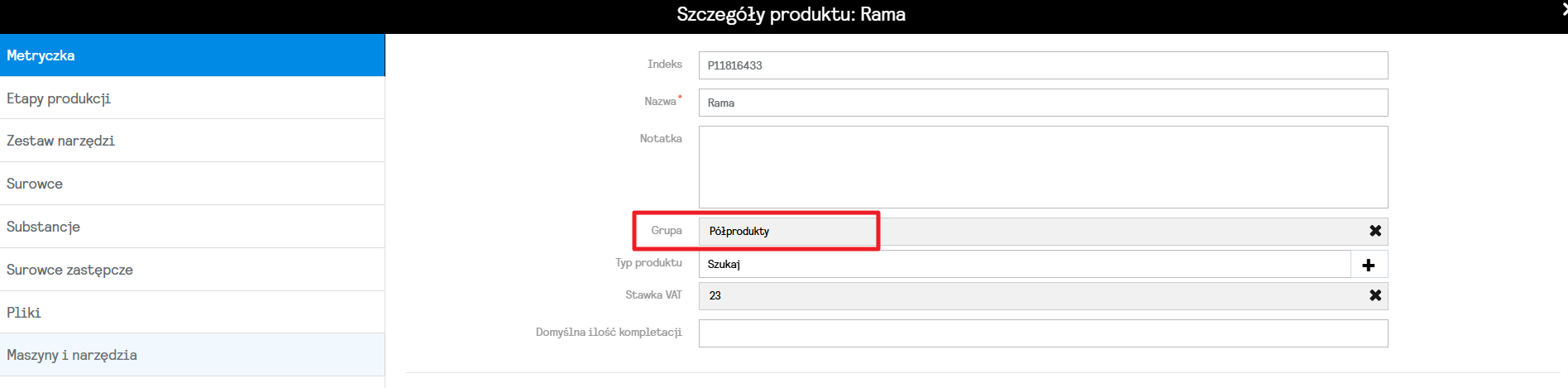
Od tego momentu grupa jest widoczna w siatce prognoz w kolumnie „Nazwa”, co pozwala szybko rozpoznać przynależność produktu do określonego segmentu magazynowego.
Kolejna pigułka, to status wiersza, który informuje o ogólnej kondycji produktu w całym widocznym horyzoncie prognozy. Istnieją trzy statusy wyświetlane w siatce:
- Ryzyko – jeśli choć w jednym tygodniu stan na koniec spada poniżej zera, co oznacza brak pokrycia prognozy.

- Uwaga – jeśli którykolwiek tydzień sygnalizuje ostrzeżenie, np. niski stan lub zapas poniżej docelowej rotacji.

- OK – jeśli wszystkie widoczne tygodnie są bezpieczne.

Dzięki temu użytkownik nie musi analizować każdej komórki osobno – wystarczy spojrzeć na status wiersza, aby natychmiast ocenić, czy produkt wymaga uwagi. To szybki, intuicyjny sposób na wychwycenie potencjalnych problemów bez zagłębiania się w szczegóły.
Co oznaczają wartości w komórce tygodnia
Każda komórka w siatce planowania reprezentuje prognozę dla jednego tygodnia i składa się z kilku kluczowych wartości, które razem tworzą pełny obraz dostępności produktu w danym okresie. Najbardziej widoczna jest duża liczba, oznaczająca stan na koniec tygodnia, czyli ile produktu pozostanie w magazynie po uwzględnieniu sprzedaży, zużycia produkcyjnego oraz dostaw. Jeśli wartość ta jest ujemna, komórka zostaje oznaczona kolorem czerwonym, ponieważ oznacza to brak pokrycia prognozy i konieczność podjęcia działań, takich jak zamówienie lub produkcja.
STAN KOŃCOWY = STAN POPRZEDNI – PROGNOZA SPRZEDAŻY – ZUŻYCIE SPRZEDAŻY + DOSTAWY
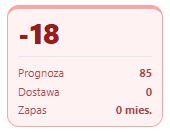
Pod stanem końcowym znajduje się sekcja Prognoza, która pokazuje łączne zapotrzebowanie tygodnia. Jest to suma prognozy sprzedaży oraz zużycia produkcyjnego wynikającego z otwartych zadań ZP. Prognoza sprzedaży na tydzień to jedna czwarta prognozy miesięcznej, dodatkowo przemnożona przez ilość wynikającą ze specyfikacji BOM.
PROGNOZA SPRZEDAŻY (TYDZIEŃ) = PROGNOZA MIESIĘCZNA x 0,25 x ILOŚĆ Z BOM
Kolejnym elementem komórki jest Dostawa, czyli planowany przychód materiału w danym tygodniu. Wartość ta obejmuje sumę otwartych zleceń produkcyjnych (ZP) oraz zamówień do dostawców (ZDD), których termin przypada na ten tydzień. W pierwszym widocznym tygodniu komórka może dodatkowo prezentować ikony statusu dostaw, informujące, czy dostawy są planowane, opóźnione lub przeterminowane – co pozwala szybko ocenić ryzyko związane z realizacją dostaw. Dokumentacja wskazuje: „Ikony statusu dostaw (tylko w pierwszym widocznym tygodniu): planowane, opóźnione, przeterminowane.”
Kolory komórek – kiedy i dlaczego
Kolory komórek w siatce planowania pełnią kluczową rolę w interpretacji prognozy. Dzięki nim użytkownik natychmiast widzi, które produkty są bezpieczne, a które wymagają pilnej reakcji. Każdy kolor odpowiada konkretnemu stanowi magazynowemu i poziomowi ryzyka, a ich znaczenie jest spójne w całym module – zarówno w siatce, jak i w szczegółach pozycji oraz widoku Problemy.
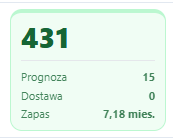
Zielony (OK)
Oznacza, że sytuacja jest stabilna – zapasy są wystarczające, a prognoza ma pełne pokrycie. W tym przypadku nie jest wymagane żadne działanie.
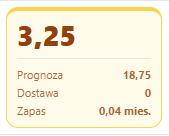
Żółty (Uwaga)
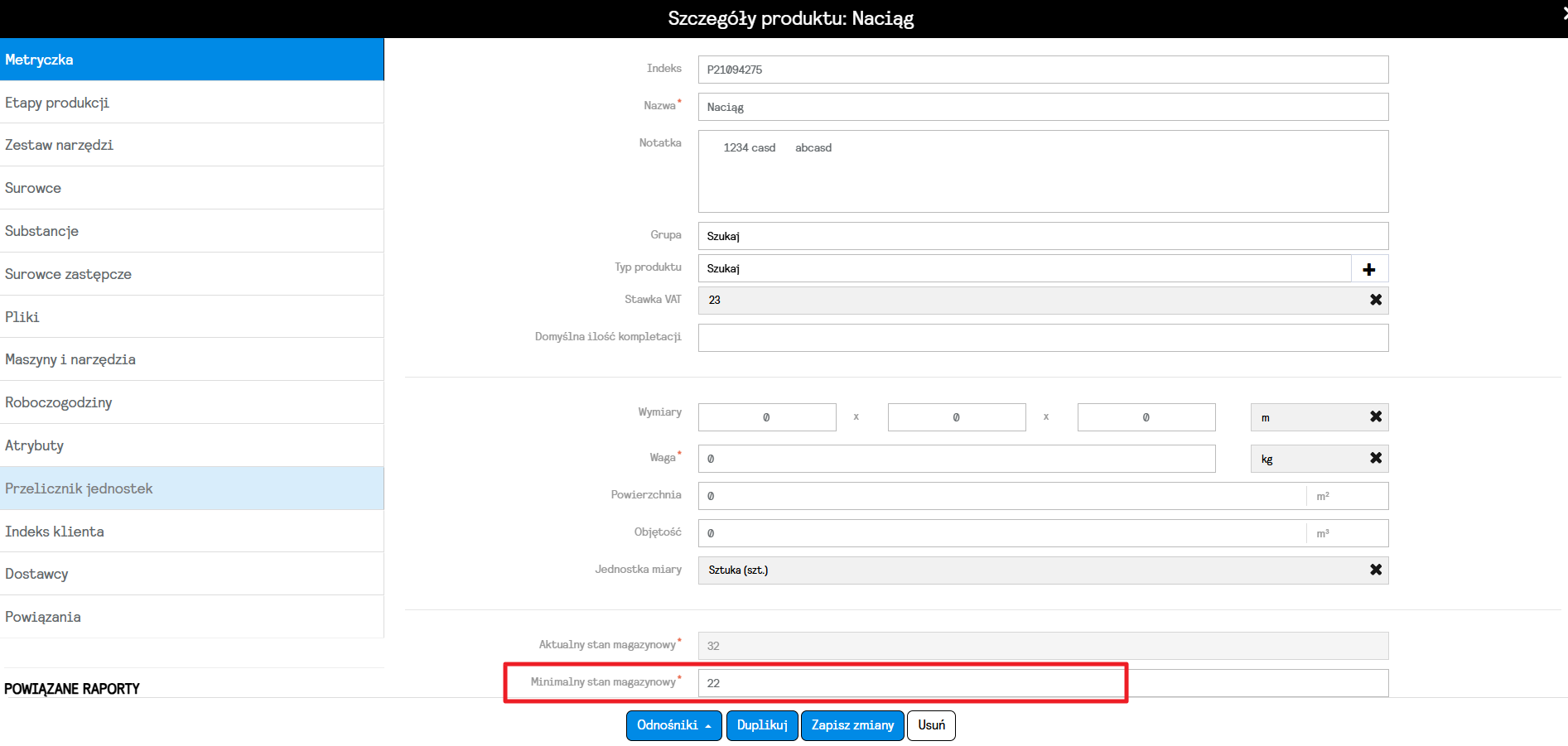
Pojawia się wtedy, gdy stan na koniec tygodnia spada poniżej minimalnego poziomu magazynowego określonego w kartotece produktu. To sygnał ostrzegawczy, który sugeruje, by potwierdzić dostawy i obserwować kolejne tygodnie, ponieważ zapas zbliża się do granicy bezpieczeństwa. Jeśli dla produktu minimalny stan magazynowy wynosi 0, reguła nie działa – system nie oznacza takiej pozycji kolorem żółtym, ponieważ brak progu ostrzegawczego oznacza, że produkt nie wymaga monitorowania pod tym kątem. Wartość minimalnego stanu można sprawdzić lub ustawić, przechodząc do MENU >> MAGAZYN >> PRODUKTY, następnie wybierając odpowiedni produkt i otwierając jego edycję. W polu „Minimalny stan magazynowy” należy wpisać wartość, która określa dolny limit zapasu, poniżej którego system zacznie sygnalizować ostrzeżenie.
Pomarańczowy (Poniżej rotacji)
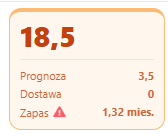
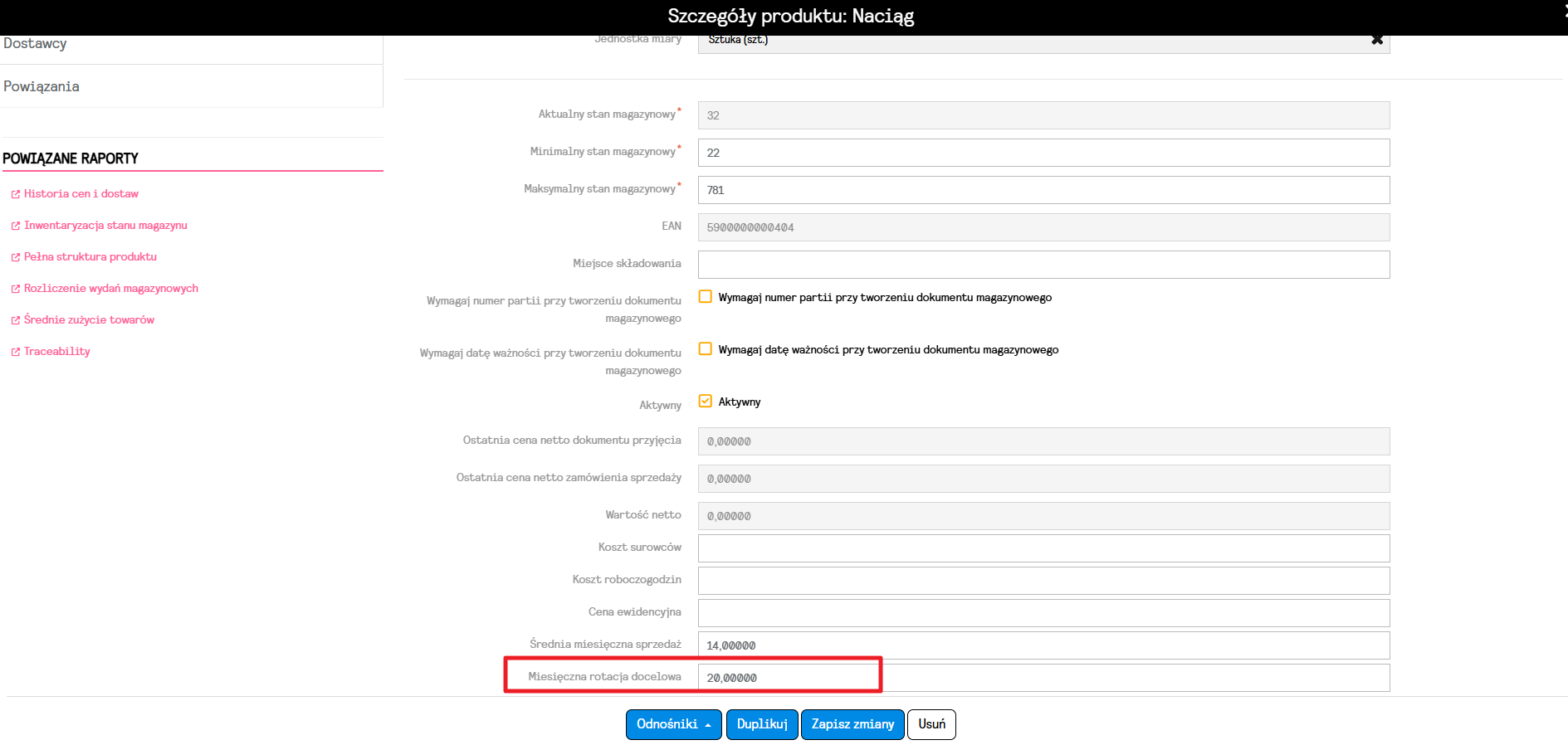
Informuje, że zapas spadł poniżej docelowej rotacji produktu, czyli poniżej poziomu, który został określony jako bezpieczny dla utrzymania ciągłości sprzedaży lub produkcji. Towar wciąż jest dostępny, ale jego ilość jest niższa niż zakładany poziom bezpieczeństwa, dlatego komórka otrzymuje status ostrzegawczy. W takim przypadku w polu „Zapas” pojawia się trójkąt ostrzegawczy, który zwraca uwagę na potrzebę zaplanowania dostawy lub produkcji, aby przywrócić zapas do wartości docelowej. Warunek ten działa tylko wtedy, gdy produkt ma ustawioną docelową rotację. Wartość docelowej rotacji można sprawdzić lub uzupełnić, przechodząc do MENU >> MAGAZYN >> PRODUKTY, wybierając odpowiedni produkt i odnajdując pole „Miesięczna rotacja docelowa”.
Czerwony (Ryzyko / Brak)
To najbardziej krytyczny status – oznacza, że stan na koniec tygodnia jest ujemny, czyli prognoza nie ma pokrycia. W praktyce oznacza to brak towaru i konieczność natychmiastowego działania: utworzenia zamówienia do dostawcy (ZDD) lub zlecenia produkcyjnego.
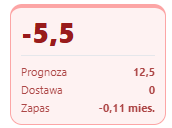
System automatycznie przypisuje komórce najpoważniejszy pasujący status, zgodnie z hierarchią:
czerwony > poniżej rotacji > uwaga > OK.
Klasyfikacja jest wykonywana na serwerze i przesyłana razem z danymi, dzięki czemu kolory w siatce, szczegółach pozycji i widoku Problemy zawsze pokazują ten sam wynik.
Dzięki temu użytkownik nie musi analizować każdej liczby osobno – wystarczy spojrzeć na kolor, aby natychmiast ocenić sytuację i podjąć właściwe działania. To prosty, wizualny system, który pozwala szybko reagować na ryzyka i utrzymywać stabilność zapasów.
Ikony statusu dostaw
W pierwszym widocznym tygodniu siatki planowania wiersz „Dostawa” prezentuje zestaw trzech ikon, które podsumowują wszystkie otwarte dostawy – zarówno zlecenia produkcyjne (ZP), jak i zamówienia do dostawców (ZDD). Ikony te pozwalają użytkownikowi natychmiast ocenić, czy planowane dostawy są bezpieczne, opóźnione lub wymagają pilnej interwencji. Jeśli dana ikona jest wyraźnie podświetlona, oznacza to, że w tym tygodniu istnieją dostawy w danym statusie, a po najechaniu kursorem system wyświetla dokładne ilości.
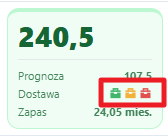
Pierwsza ikona oznacza dostawy planowane, czyli takie, których termin przypada w bieżącym tygodniu – od dziś do jego końca. Druga ikona sygnalizuje dostawy opóźnione, czyli takie, które również miały zostać zrealizowane w bieżącym tygodniu, ale ich termin już minął. Trzecia ikona wskazuje dostawy przeterminowane, czyli te, których termin minął jeszcze przed rozpoczęciem bieżącego tygodnia.
Dostawy przeterminowane są traktowane jako szczególnie ważny sygnał – system przypina je do bieżącego tygodnia, aby użytkownik mógł je natychmiast zauważyć i podjąć działania wyjaśniające, takie jak ponaglenie dostawcy lub przeplanowanie zlecenia produkcyjnego. Co istotne, dostawy przeterminowane nie przesuwają się automatycznie na kolejne tygodnie, ponieważ ich celem jest zwrócenie uwagi na problem wymagający reakcji tu i teraz.
Dzięki ikonom statusu dostaw użytkownik może w jednym spojrzeniu ocenić, czy zaplanowane przychody materiałowe są realizowane zgodnie z harmonogramem, czy też istnieją ryzyka, które mogą wpłynąć na dostępność produktu w kolejnych tygodniach prognozy.
Szczegóły pozycji (Karta / Popup)
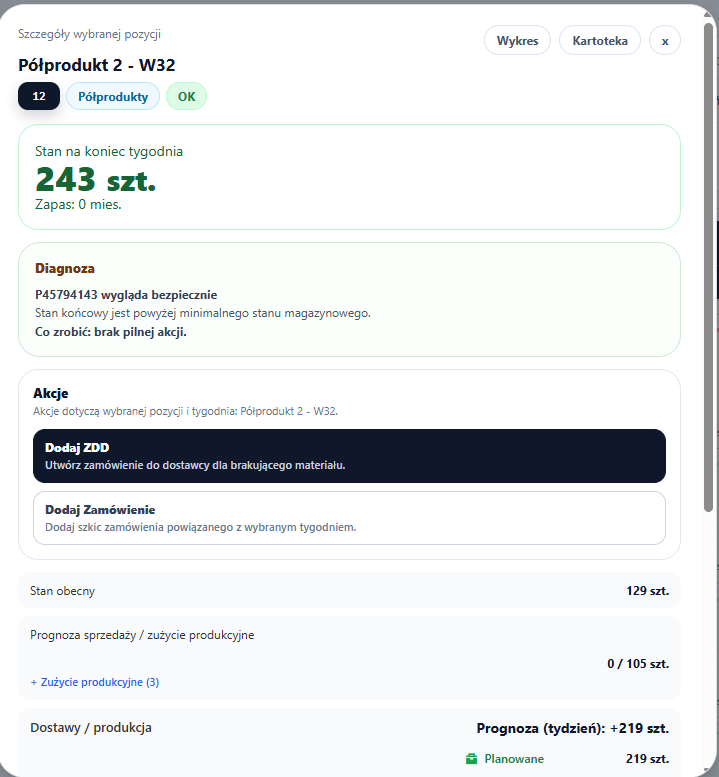
Kliknięcie komórki tygodnia w siatce planowania otwiera panel szczegółów pozycji, który może wyświetlać się jako wysuwana karta obok siatki lub jako okno popup – w zależności od wybranego trybu na pasku widoków. Ten panel jest miejscem, w którym użytkownik otrzymuje pełny obraz sytuacji dla konkretnego produktu w wybranym tygodniu, wraz z możliwością podjęcia konkretnych działań.
Nagłówek
Na górze panelu znajduje się nagłówek, prezentujący nazwę produktu, jego ID, typ oraz aktualny status. Obok widoczne są przyciski Wykres i Kartoteka, które pozwalają odpowiednio otworzyć graficzne przedstawienie prognozy lub przejść do karty produktu w nowej zakładce przeglądarki.

Stan na koniec tygodnia
Pod nagłówkiem widoczny jest stan na koniec tygodnia – duża liczba pokazująca przewidywaną ilość produktu w magazynie oraz zapas w miesiącach, oznaczony kolorem odpowiadającym statusowi (zielony, żółty, pomarańczowy lub czerwony).

Diagnoza
Niżej znajduje się sekcja Diagnoza, czyli słowny opis sytuacji wraz z zaleceniem działania. W zależności od statusu system podpowiada, co należy zrobić:
- przy braku pokrycia: „Utwórz ZDD albo zamówienie”,

- poniżej rotacji: „Zaplanuj dostawę lub produkcję, aby podnieść zapas do poziomu docelowego”,

- przy uwadze: „Potwierdź dostawy i obserwuj kolejne tygodnie”,

- przy statusie OK: „Brak pilnej akcji”.

Akcje
Kolejna sekcja to Akcje, które umożliwiają szybkie reagowanie na potrzeby magazynowe. Użytkownik może kliknąć Dodaj ZDD, aby otworzyć szkic zamówienia do dostawcy z produktem i datą dostawy ustawioną na wybrany tydzień, lub Dodaj Zamówienie, aby utworzyć szkic zamówienia powiązanego z danym tygodniem. System automatycznie podpowiada ilość na podstawie zapotrzebowania tygodnia.

Stan obecny oraz Prognoza sprzedaży / zużycie produkcyjne
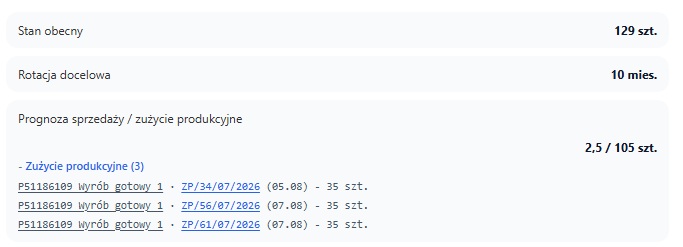
W części Stan obecny oraz Prognoza sprzedaży / zużycie produkcyjne widoczne jest rozbicie zapotrzebowania – przy zużyciu produkcyjnym można rozwinąć listę zadań ZP, które konsumują materiał, wraz z linkami do odpowiednich dokumentów.
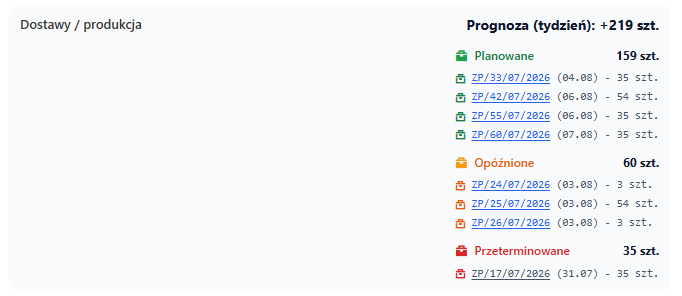
Dostawy / produkcja
Sekcja Dostawy / produkcja pokazuje wszystkie otwarte dostawy i zlecenia produkcyjne z numerami, datami i ilościami. Numery są aktywnymi linkami, a pozycje przeterminowane są wyróżnione na czerwono, co pozwala szybko zidentyfikować problemy.
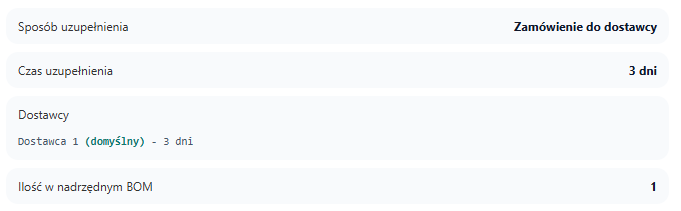
Sposób uzupełnienia
W części Sposób uzupełnienia system wskazuje, jak można uzupełnić braki – poprzez zlecenie produkcyjne (dla wyrobów i półproduktów), zamówienie do dostawcy (dla surowców) lub substancję. Widoczny jest również czas uzupełnienia, czyli czas dostawy domyślnego dostawcy, a dla surowców dodatkowo lista dostawców z ich czasami dostaw.
Wyjaśnienie liczby
Na końcu panelu znajduje się Wyjaśnienie liczby, które przypomina formułę obliczania stanu końcowego, dzięki czemu użytkownik może łatwo zrozumieć, skąd pochodzą prezentowane wartości.

Ten widok pozwala nie tylko analizować dane, ale też działać – użytkownik może z poziomu szczegółów natychmiast utworzyć zamówienie, sprawdzić dokumenty, potwierdzić dostawy lub zaplanować produkcję. To praktyczne narzędzie, które łączy analizę z działaniem, dając pełną kontrolę nad dostępnością produktów.
Widok „Problemy”
Widok „Problemy (N)” to miejsce, w którym system zbiera wszystkie sygnały ostrzegawcze z bieżącej strony siatki planowania i prezentuje je w formie przejrzystej listy. Dzięki temu użytkownik nie musi przeszukiwać całej siatki, aby znaleźć zagrożone pozycje – wystarczy jedno kliknięcie, by zobaczyć wszystkie problemy uporządkowane według ich ważności.
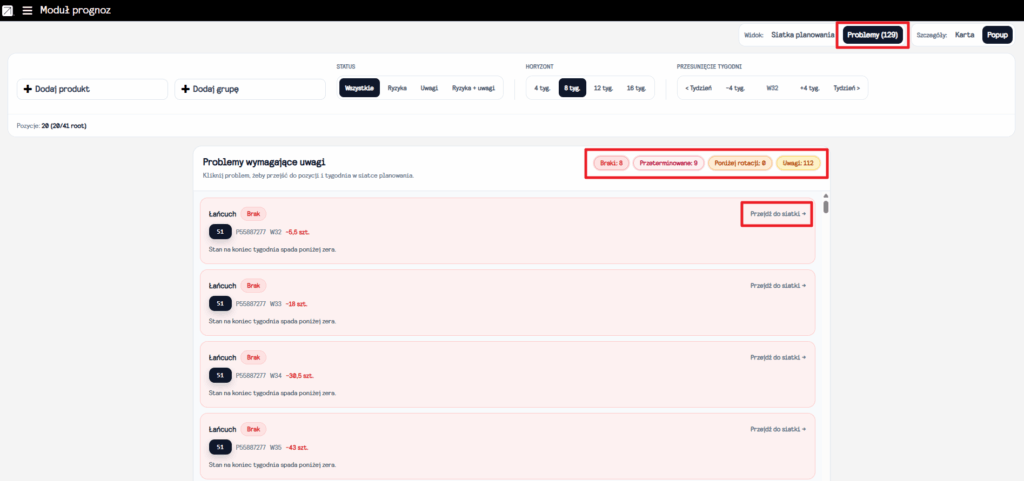
Każdy wpis w tym widoku reprezentuje konkretny typ alertu, a kolorowe pigułki pomagają szybko rozpoznać jego charakter:
- Braki – pojawiają się, gdy stan na koniec tygodnia spada poniżej zera. Oznacza to, że prognoza nie ma pokrycia i produkt wymaga natychmiastowego działania, np. utworzenia zamówienia lub zlecenia produkcyjnego.
- Przeterminowane – dotyczą otwartych dostaw (ZP/ZDD), których termin minął przed rozpoczęciem bieżącego tygodnia. To sygnał, że należy wyjaśnić opóźnienie, ponaglić dostawcę lub przeplanować produkcję.
- Poniżej rotacji – informują, że zapas w miesiącach spadł poniżej docelowej rotacji produktu, czyli poniżej poziomu uznanego za bezpieczny. Wymagają zaplanowania dostawy lub produkcji, aby przywrócić zapas do wartości docelowej.
- Uwagi – pojawiają się, gdy stan końcowy spada poniżej minimalnego stanu magazynowego z kartoteki produktu. To ostrzeżenie, które sugeruje, by potwierdzić dostawy i monitorować kolejne tygodnie.
Każda kategoria jest interaktywna – kliknięcie pigułki filtruje listę, pokazując tylko wybrany typ problemów. Dodatkowo kliknięcie konkretnego wpisu „Przejdź do siatki” automatycznie przenosi użytkownika z powrotem do siatki planowania, ustawia widok na właściwy tydzień i otwiera szczegóły danej komórki.
Widok „Problemy” to praktyczne narzędzie, które pozwala błyskawicznie zidentyfikować zagrożenia i przejść bezpośrednio do ich źródła. Dzięki niemu użytkownik może reagować na ryzyka natychmiast, utrzymując pełną kontrolę nad dostępnością produktów i stabilnością procesów magazynowych.
Wykres
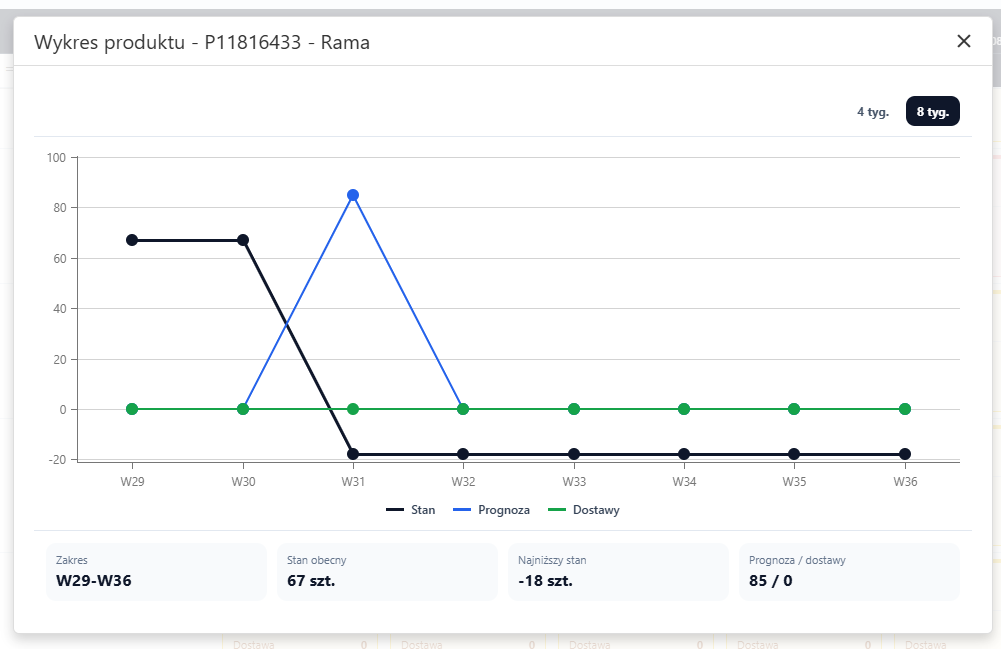
Przycisk Wykres, dostępny zarówno przy wierszu produktu, jak i w panelu szczegółów, otwiera okno prezentujące graficzny przebieg prognozy w czasie. Na wykresie widoczne są serie danych: Stan końcowy, Prognoza, Dostawy oraz linia Zapas docelowy, która pokazuje zależność między docelową rotacją a prognozą miesięczną (widoczna tylko wtedy, gdy produkt ma ustawioną wartość docelowej rotacji i średnią miesięczną sprzedaż). Dzięki temu użytkownik może w prosty sposób zobaczyć, jak zmienia się dostępność produktu w kolejnych tygodniach oraz jak planowane dostawy wpływają na utrzymanie zapasu na bezpiecznym poziomie.
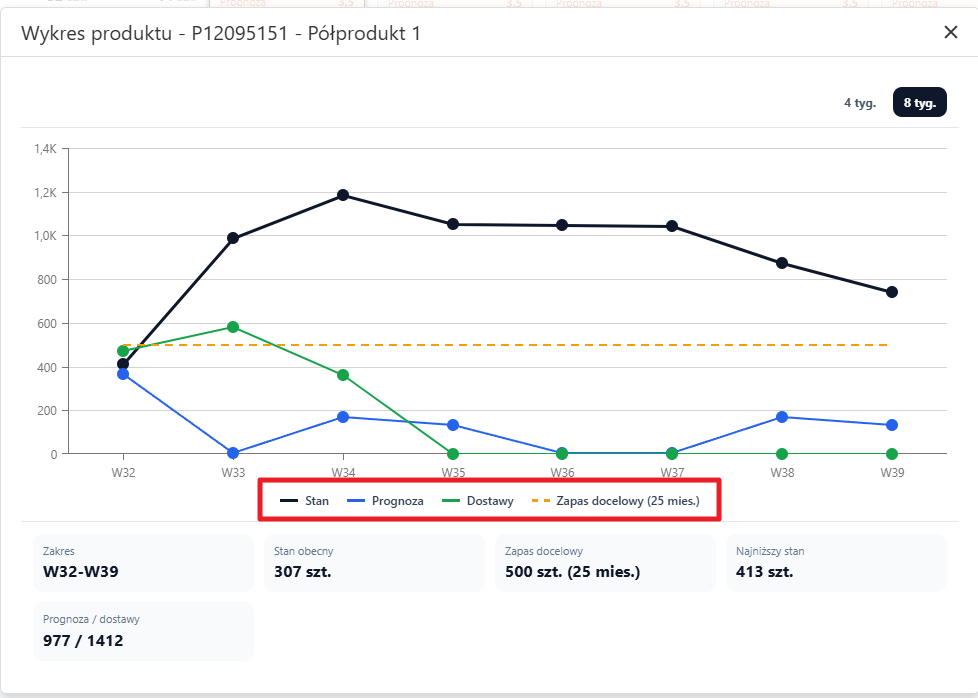
Wykres jest interaktywny – poszczególne serie można włączać i wyłączać w legendzie, co pozwala skupić się na wybranych danych, a zakres tygodni można zmieniać za pomocą przycisków horyzontu. Pod wykresem znajdują się dodatkowe informacje: zakres analizowanego okresu, aktualny stan magazynowy, najniższy stan w horyzoncie oraz suma prognozy i dostaw.
To narzędzie pozwala użytkownikowi nie tylko obserwować dane w formie liczbowej, ale również wizualnie analizować trendy, wychwytywać momenty ryzyka i podejmować decyzje o dostawach lub produkcji z pełnym zrozumieniem kontekstu czasowego. Wykres stanowi idealne uzupełnienie siatki planowania – łączy dane analityczne z intuicyjną prezentacją graficzną, ułatwiając planowanie i kontrolę zapasów.