- Resetowanie filtrów i zaznaczeń
- Resetowanie filtra tylko dla jednej kolumny
- Informacja o zaznaczonych wierszach poza bieżącym widokiem
- Przycisk „Resetuj filtry i zaznaczenia”
W tabelach systemu dostępne są nowe funkcje ułatwiające pracę z dużą liczbą danych. Pozwalają one szybko wyczyścić zastosowane filtry, usunąć wyszukiwania oraz zarządzać zaznaczeniem wierszy bez konieczności ręcznego resetowania każdej kolumny osobno.
Resetowanie filtrów i zaznaczeń
W pierwszej komórce nagłówka tabeli, obok pola służącego do zaznaczania wierszy, znajduje się przycisk Resetuj filtry.
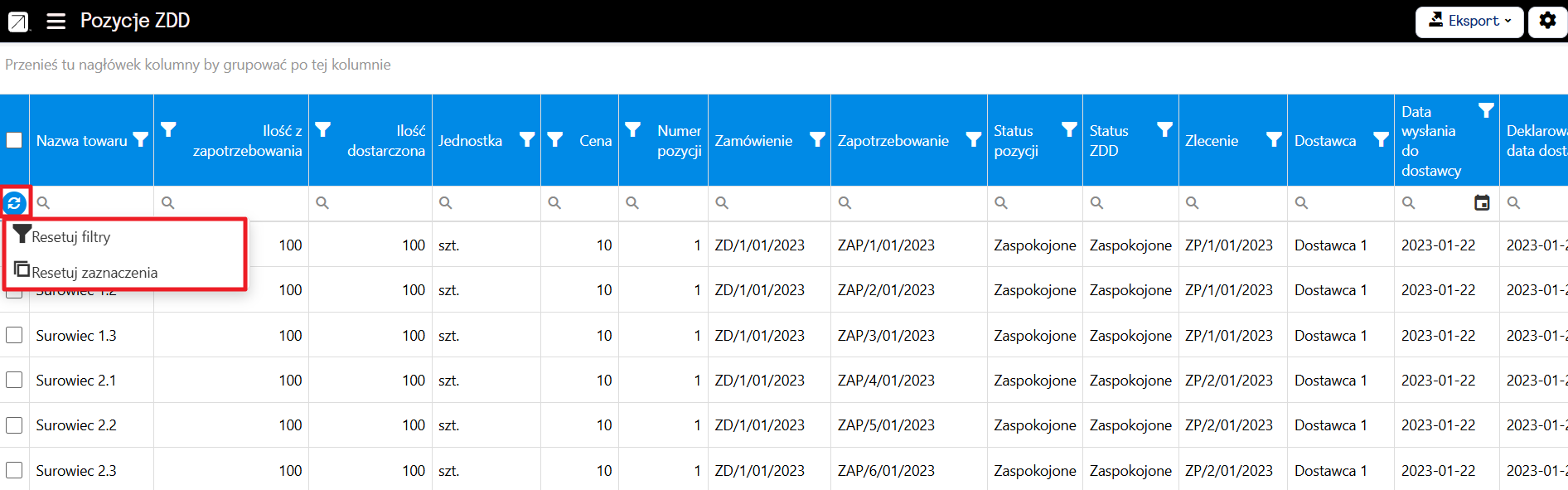
Po kliknięciu przycisku wyświetli się menu z dwiema opcjami:
- Resetuj filtry
- Resetuj zaznaczenie
Resetuj filtry
Opcja Resetuj filtry usuwa wszystkie filtry i wyszukiwania zastosowane w tabeli.
Po jej wybraniu:
- zostają wyczyszczone wpisy w polach wyszukiwania poszczególnych kolumn,
- zostają usunięte wartości wybrane w filtrach kolumn,
- filtry zostają przywrócone do stanu początkowego,
- tabela ponownie pokazuje dane zgodnie z ustawieniami domyślnymi.
Resetuj zaznaczenie
Opcja Resetuj zaznaczenie służy wyłącznie do usunięcia zaznaczenia wierszy.
Po jej wybraniu:
- wszystkie wcześniej zaznaczone wiersze zostają odznaczone,
- zastosowane filtry pozostają bez zmian,
- wpisane wyszukiwania pozostają bez zmian.
Jest to przydatne, gdy użytkownik chce rozpocząć nowe zaznaczanie, ale nadal pracować na wcześniej przefiltrowanych danych.
Resetowanie filtra tylko dla jednej kolumny
Filtry można również resetować bezpośrednio z poziomu konkretnej kolumny.
Aby otworzyć menu kolumny, kliknij prawym przyciskiem myszy nagłówek wybranej kolumny.
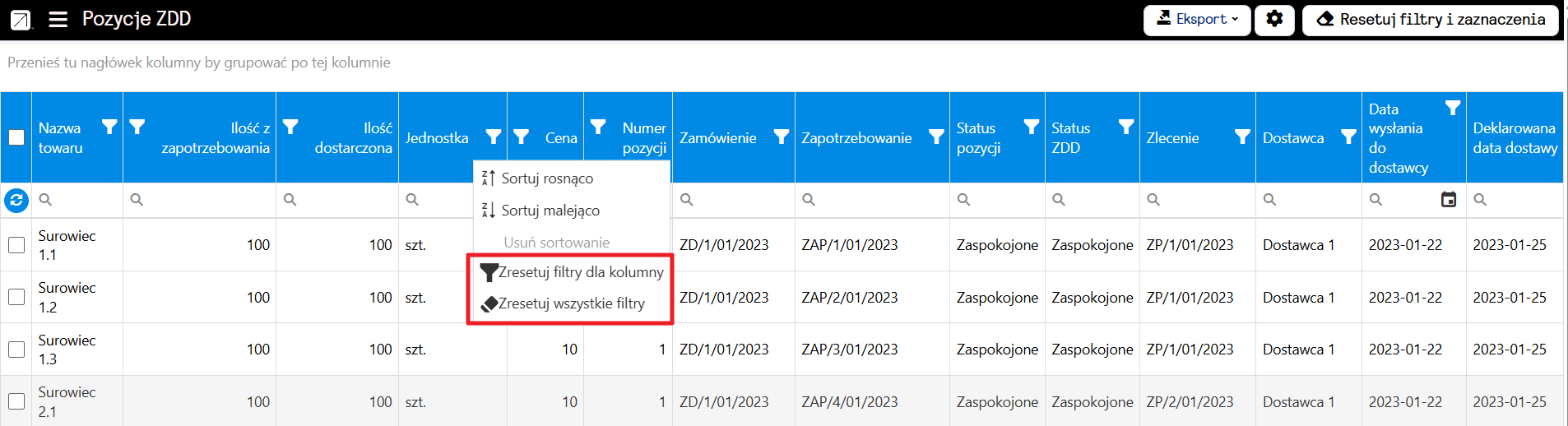
W menu dostępne są m.in. opcje:
- Zresetuj filtry dla kolumny
- Zresetuj wszystkie filtry
Zresetuj filtry dla kolumny
Opcja pozwala usunąć wszystkie kryteria filtrowania i wyszukiwania ustawione w konkretnej kolumnie, bez wpływania na pozostałe ustawienia tabeli.
Po wybraniu tej funkcji:
- usuwane są wartości wpisane w polu wyszukiwania danej kolumny,
- usuwane są wybrane wartości lub inne kryteria zastosowane w filtrze tej kolumny,
- filtr kolumny zostaje przywrócony do ustawień początkowych,
- pozostałe filtry i wyszukiwania w tabeli nie zostają zmienione,
- zaznaczenie wierszy również pozostaje bez zmian.
Zresetuj wszystkie filtry
Opcja Zresetuj wszystkie filtry usuwa wszystkie filtry i wyszukiwania zastosowane w całej tabeli.
Działa tak samo jak opcja Resetuj filtry dostępna w głównym menu resetowania.
Dzięki temu użytkownik może wyczyścić cały zestaw filtrów bez konieczności przechodzenia do poszczególnych kolumn.
Informacja o zaznaczonych wierszach poza bieżącym widokiem
Zaznaczenie w tabeli może obejmować również wiersze, które po zastosowaniu filtrów nie są aktualnie widoczne.
System informuje o tym w podsumowaniu tabeli, znajdującym się na dole grida.

Informacja może wyglądać na przykład tak:
Zaznaczono: 6 (w tym 3 poza obecnym widokiem)
Oznacza to, że:
- łącznie zaznaczonych jest 6 wierszy,
- 3 zaznaczone wiersze są widoczne w aktualnym widoku,
- 3 zaznaczonych wierszy jest obecnie ukrytych, ponieważ nie spełniają zastosowanych filtrów.
Dzięki niej użytkownik wie, że liczba zaznaczonych elementów nie musi odpowiadać liczbie zaznaczonych wierszy widocznych na ekranie.
Zaznaczenie ukrytych przez filtr wierszy nie zostaje automatycznie usunięte.
Przycisk „Resetuj filtry i zaznaczenia”
W przypadku zastosowania filtrów lub zaznaczenia wierszy w tabeli pojawia się dodatkowy przycisk:
Resetuj filtry i zaznaczenia
Przycisk pozwala jednym działaniem przywrócić tabelę do stanu bez zastosowanych filtrów i zaznaczeń.
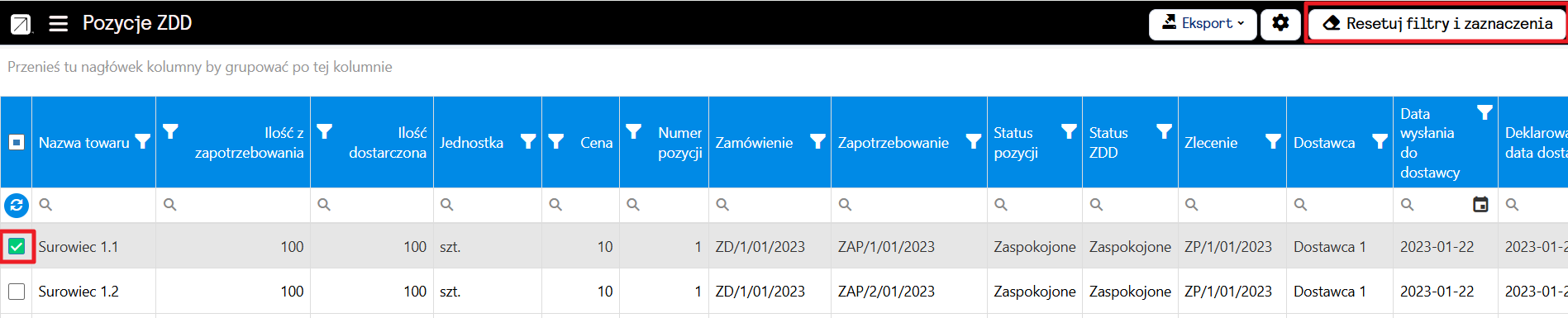
Po jego użyciu:
- wszystkie filtry zostają usunięte,
- wszystkie wyszukiwania w kolumnach zostają wyczyszczone,
- filtry kolumn wracają do stanu początkowego,
- wszystkie zaznaczone wiersze zostają odznaczone.
Jest to szybki sposób na rozpoczęcie pracy z tabelą od początku, bez konieczności osobnego resetowania filtrów i zaznaczenia.
Warto pamiętać!
Filtr i zaznaczenie to dwie niezależne funkcje.
Zresetowanie filtra nie powoduje automatycznego usunięcia zaznaczonych wierszy. Analogicznie, zresetowanie zaznaczenia nie usuwa zastosowanych filtrów.
Jeżeli chcesz jednocześnie usunąć filtry i zaznaczenia, użyj przycisku Resetuj filtry i zaznaczenia.