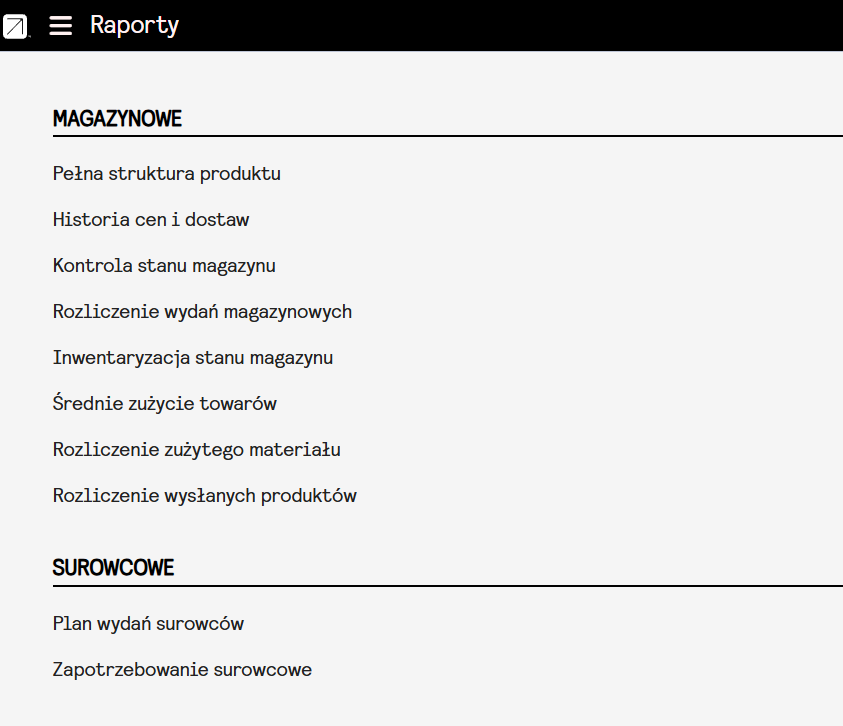
Raporty magazynowe umożliwiają analizę stanów magazynowych, ruchów towarów, zużycia materiałów, zapotrzebowania surowcowego oraz realizacji wydań i wysyłek.
Dostępne raporty
MAGAZYNOWE
- Pełna struktura produktu
- Historia cen i dostaw
- Kontrola stanu magazynu
- Rozliczenie wydań magazynowych
- Inwentaryzacja stanu magazynu
- Średnie zużycie towarów
- Rozliczenie zużytego materiału
- Rozliczenie wysłanych produktów
SUROWCOWE
Uprawnienia do raportów magazynowych
Dostęp do raportów magazynowych jest uzależniony od uprawnień przypisanych do roli użytkownika. Aby raport był widoczny i możliwy do uruchomienia, należy nadać użytkownikowi odpowiednie uprawnienie w jego roli.
Konfigurację uprawnień wykonuje się w MENU >> USTAWIENIA >> PRACOWNICY >> ROLE. Po wybraniu odpowiedniej roli należy przejść do zakładki UPRAWNIENIA, a następnie w polu wyszukiwania wpisać „raport”. System wyświetli dostępne uprawnienia związane z raportami. Należy odszukać raport, który ma być dostępny dla użytkowników przypisanych do danej roli, zaznaczyć odpowiednie uprawnienie i zapisać zmiany.
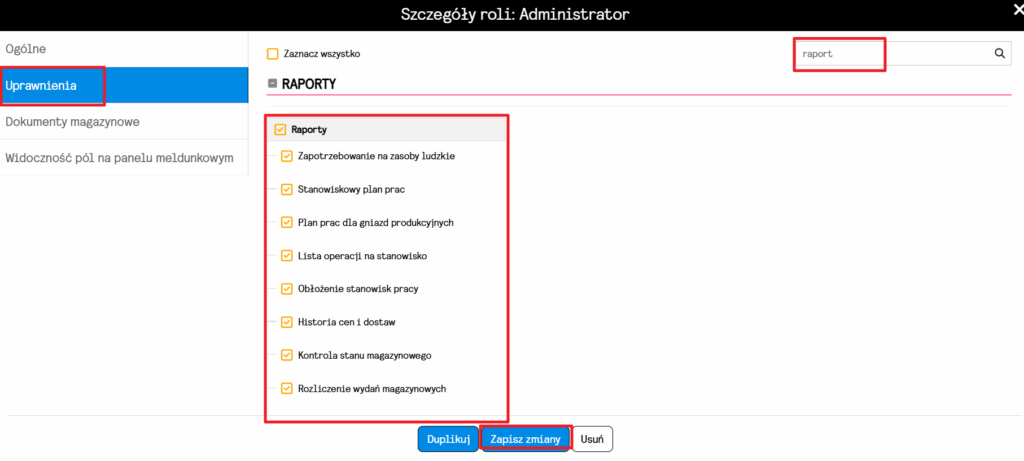
Po zapisaniu konfiguracji użytkownicy posiadający daną rolę będą mogli korzystać z przyznanych im raportów magazynowych.
Konfiguracja raportu
Aby przejść do raportów wybieramy MENU >> MAGAZYN >> RAPORTY, następnie wybieramy interesujący nas raport. Po określeniu parametrów kliknij Generuj raport.

Raporty gridowe umożliwiają dodatkowo filtrowanie, sortowanie, grupowanie danych, zmianę kolejności kolumn oraz wybór kolumn, które mają być widoczne.
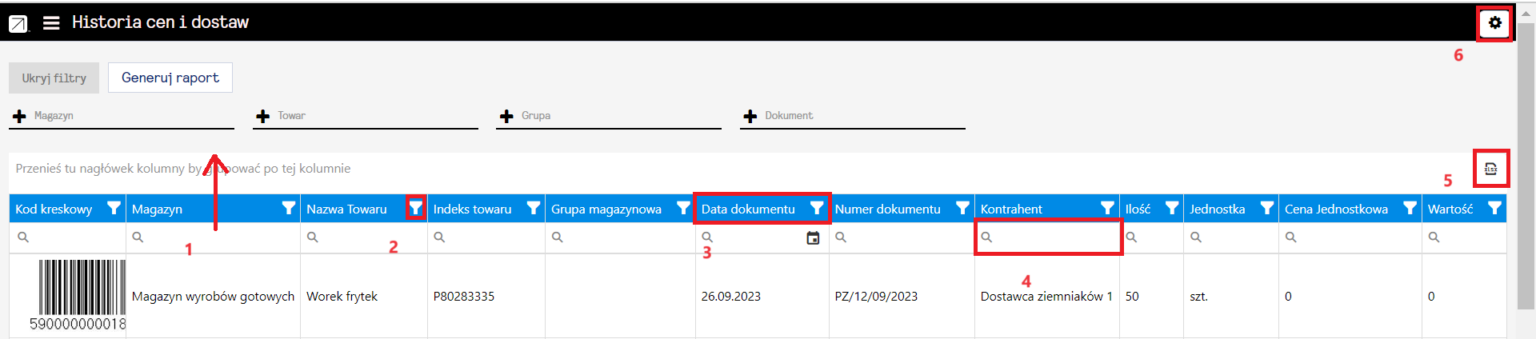
- Przeciągnięcie wybranej kolumny do pola powyżej grupuje wyniki według wartości z kolumny.
- Lejek pozwala na filtrowanie konkretnych wartości.
- Naciśnięcie na nazwę kolumny segreguje wartości rosnąco lub malejąco.
- Lupa pozwala na wyszukiwanie interesującej frazy.
- Przycisk generuje i pobiera raport jako plik Excel
- Zębatka otwiera okno konfiguracji.
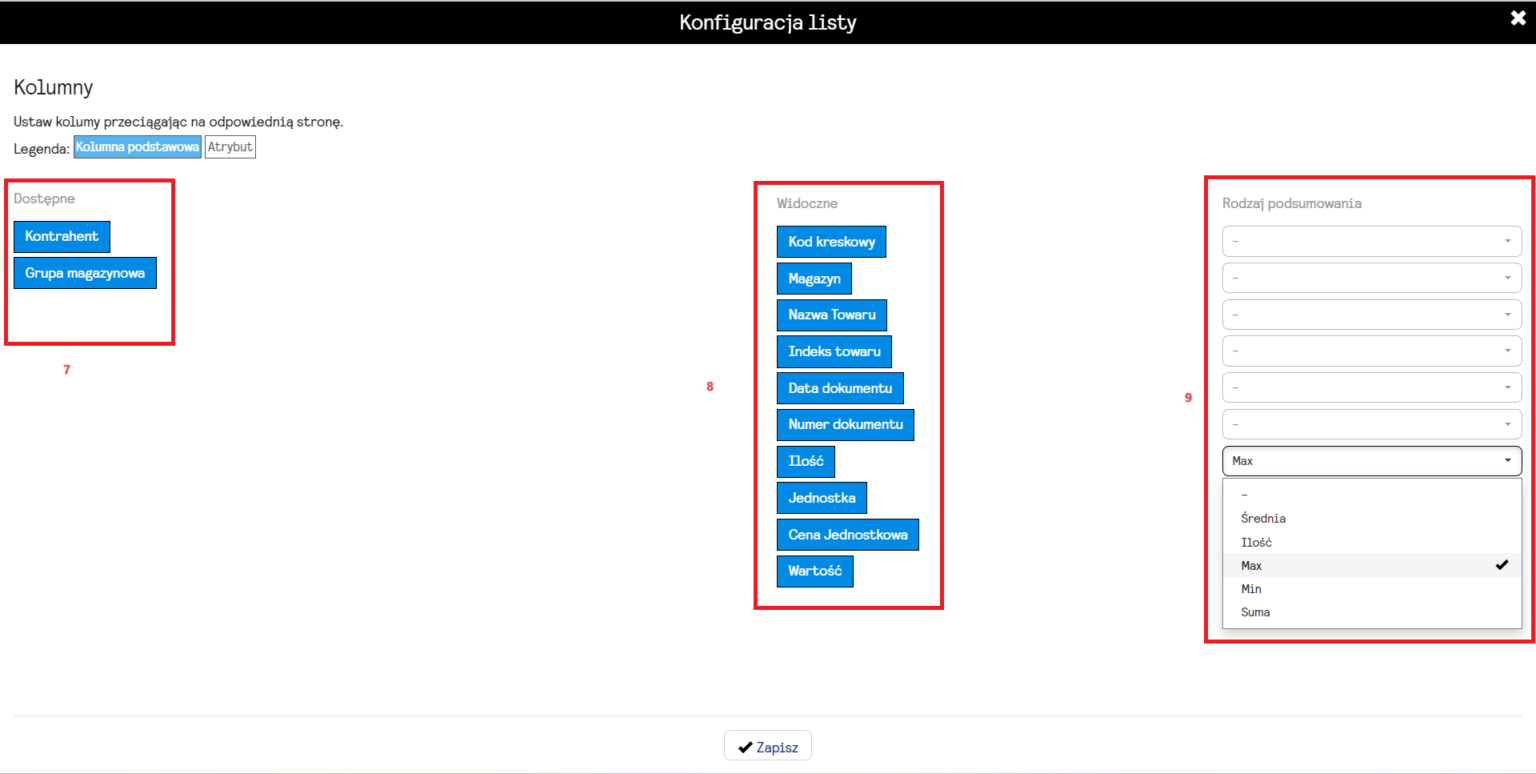
- Wartości po lewej są dostępne do wyświetlania.
Żeby były widoczne na raporcie, przeciągamy je do kolumny po prawej. - Wartości widoczne na raporcie. Jeśli chcemy jakieś ukryć, przeciągamy je do lewej kolumny. Możemy także ustawić kolejność wyświetlania kolumn w raporcie.
- Tutaj wybieramy rodzaj podsumowania, jaki ma się znajdować w kolumnie.
Na końcu konieczne jest zapisanie ustawienia.
Pełna struktura produktu
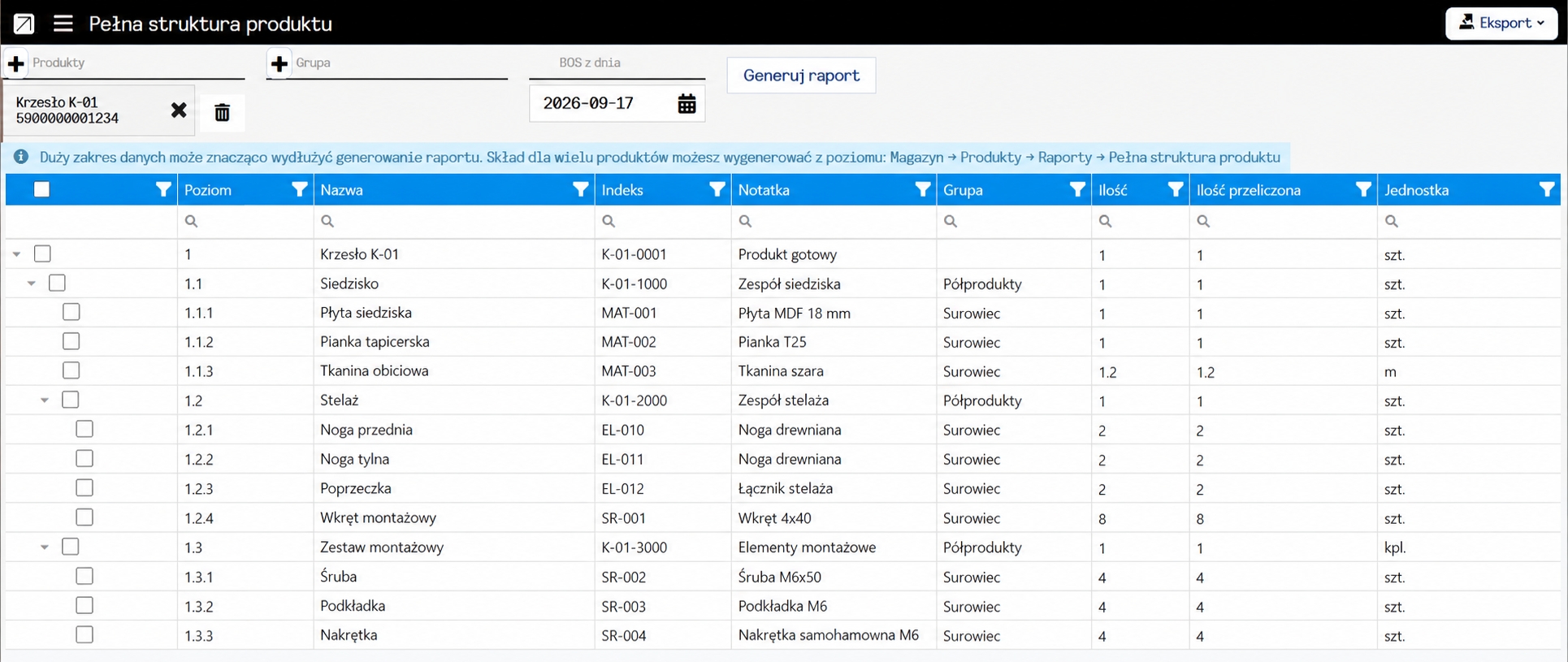
Raport Pełna struktura produktu pozwala sprawdzić kompletną strukturę wybranego produktu, wraz z kolejnymi poziomami jego składników BOM.
Struktura przedstawiana jest w formie drzewa, dzięki czemu można prześledzić zależności pomiędzy wyrobem gotowym, półproduktami oraz surowcami.
Filtry
W górnej części raportu dostępne są filtry, które pozwalają określić, jakie dane mają zostać uwzględnione w raporcie:
- Produkty – pozwala wybrać produkt lub produkty, dla których ma zostać przedstawiona struktura materiałowa.
- Grupa – umożliwia ograniczenie wyników do produktów należących do wybranej grupy.
- BOS z dnia – określa datę, na którą system ma przygotować strukturę produktu. BOS (Bill of Substances) oznacza zestawienie materiałów, surowców i elementów wchodzących w skład produktu. Filtr pozwala uwzględnić strukturę obowiązującą w wybranym dniu.
Po ustawieniu wymaganych filtrów kliknij Generuj raport, aby wyświetlić dane zgodne z wybranymi kryteriami.
Raport jest szczególnie przydatny, gdy użytkownik chce sprawdzić:
- z jakich elementów składa się produkt,
- jakie półprodukty występują w jego strukturze,
- jakie surowce są potrzebne do jego wykonania,
- ile danego składnika potrzeba do wykonania produktu,
- jakie są kolejne poziomy struktury produktu.
Kolumny
- Poziom – informuje, na którym poziomie struktury znajduje się dany element.
- Nazwa – nazwa produktu, półproduktu lub surowca.
- Indeks – unikalny indeks danego elementu.
- Notatka – dodatkowa informacja lub opis przypisany do elementu struktury.
- Grupa – grupa, do której należy dany element, np. Półprodukty lub Surowce.
- Ilość – ilość danego elementu wymagana bezpośrednio w strukturze nadrzędnego produktu lub półproduktu.
- Ilość przeliczona – ilość danego elementu potrzebna po uwzględnieniu całej struktury i ilości elementu nadrzędnego.
- Jednostka – jednostka miary, w której prezentowana jest ilość danego elementu, np. szt., kg lub m.
Informacja dotycząca zakresu danych
Przy generowaniu raportu dla dużej liczby produktów proces może trwać dłużej, ponieważ system musi przeanalizować strukturę każdego wybranego produktu.

Jeżeli potrzebne jest wygenerowanie pełnej struktury dla wielu produktów jednocześnie można skorzystać z dedykowanej funkcji dostępnej w MENU >> MAGAZYN >> PRODUKTY >> RAPORTY >> PEŁNA STRUKTURA PRODUKTU. Wystarczy zaznaczyć produkty, dla których struktura ma zostać uwzględniona, a następnie w górnym menu wybrać Pełna struktura produktu.
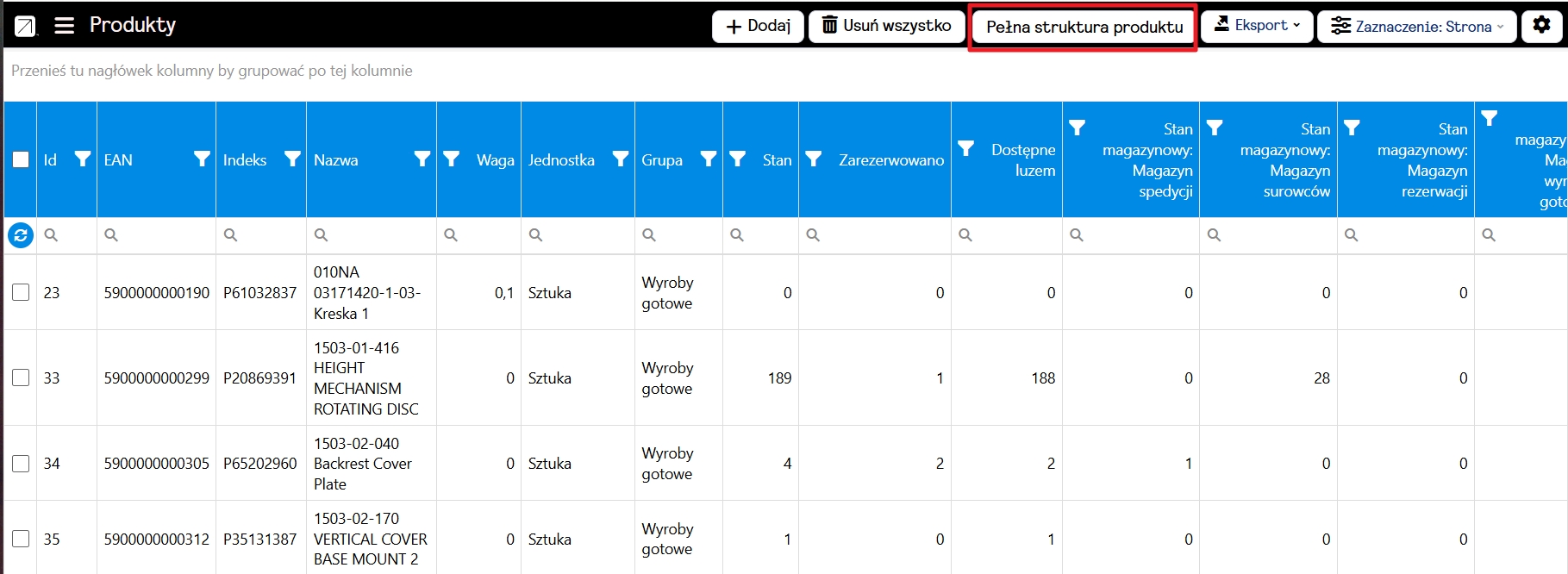
Funkcja ta pozwala wygenerować zestawienie struktury dla większej liczby produktów bez konieczności przygotowywania raportu osobno dla każdego produktu.
Do czego warto wykorzystać raport?
Raport można wykorzystać m.in. do:
- analizy struktury produktu,
- sprawdzania kompletności BOM,
- przygotowania produkcji,
- weryfikacji zapotrzebowania na materiały,
- analizy zależności pomiędzy półproduktami i surowcami,
- sprawdzania, jakie materiały są wymagane do wykonania danego produktu.
Historia cen i dostaw
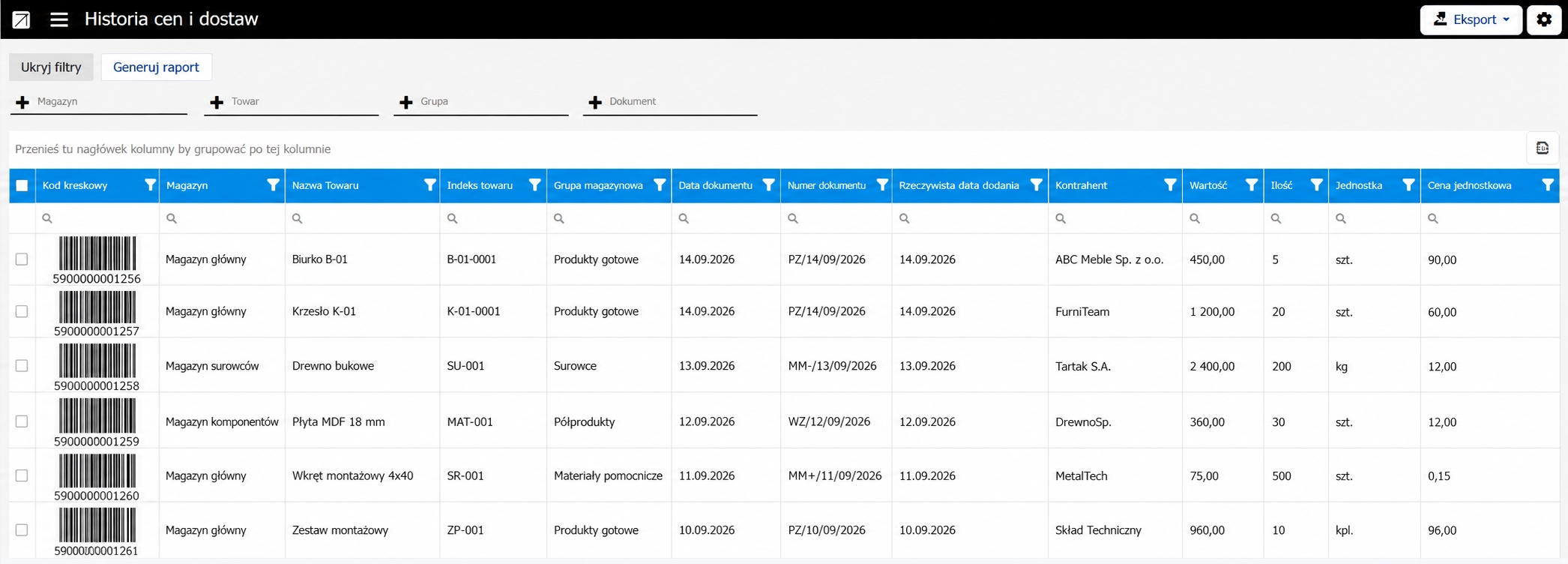
Raport Historia cen i dostaw pozwala przeanalizować historię dokumentów magazynowych dotyczących towarów, w tym ilości, wartości oraz cen jednostkowych.
Raport może być wykorzystany np. do sprawdzenia, po jakiej cenie dany towar był przyjmowany lub wydawany oraz jak zmieniała się jego cena w czasie.
Filtry
W górnej części raportu dostępne są filtry, które pozwalają ograniczyć zakres prezentowanych danych:
- Magazyn – pozwala wybrać magazyn, dla którego mają zostać wyświetlone dane.
- Towar – umożliwia wybór konkretnego towaru, którego dane mają zostać uwzględnione w raporcie.
- Grupa – pozwala ograniczyć wyniki do towarów należących do wybranej grupy.
- Dokument – umożliwia filtrowanie danych na podstawie wybranego dokumentu magazynowego.
Po ustawieniu odpowiednich filtrów należy wygenerować raport, aby wyświetlić dane zgodne z wybranymi kryteriami.
Kolumny
- Kod kreskowy – kod kreskowy przypisany do danego towaru.
- Magazyn – magazyn, którego dotyczy dany dokument magazynowy.
- Nazwa towaru – nazwa towaru ujętego na dokumencie.
- Indeks towaru – indeks identyfikujący dany towar w systemie.
- Grupa magazynowa – grupa magazynowa, do której przypisany jest towar.
- Data dokumentu – data wskazana na dokumencie magazynowym.
- Numer dokumentu – numer dokumentu magazynowego, którego dotyczy dana pozycja.
- Rzeczywista data dodania – data, w której dokument został faktycznie dodany do systemu.
- Kontrahent – kontrahent powiązany z dokumentem magazynowym.
- Wartość – wartość pozycji wynikająca z dokumentu magazynowego.
- Ilość – ilość towaru ujęta na dokumencie.
- Jednostka – jednostka miary, w której prezentowana jest ilość towaru.
- Cena jednostkowa – cena przypadająca na jedną jednostkę danego towaru.
Do czego warto wykorzystać raport?
- analizowanie zmian cen zakupu,
- sprawdzanie historii dostaw,
- weryfikację wartości dokumentów,
- porównywanie cen tego samego towaru w różnych dostawach,
- analizę ruchów magazynowych,
- wyszukiwanie konkretnych dokumentów magazynowych.
Kontrola stanu magazynu
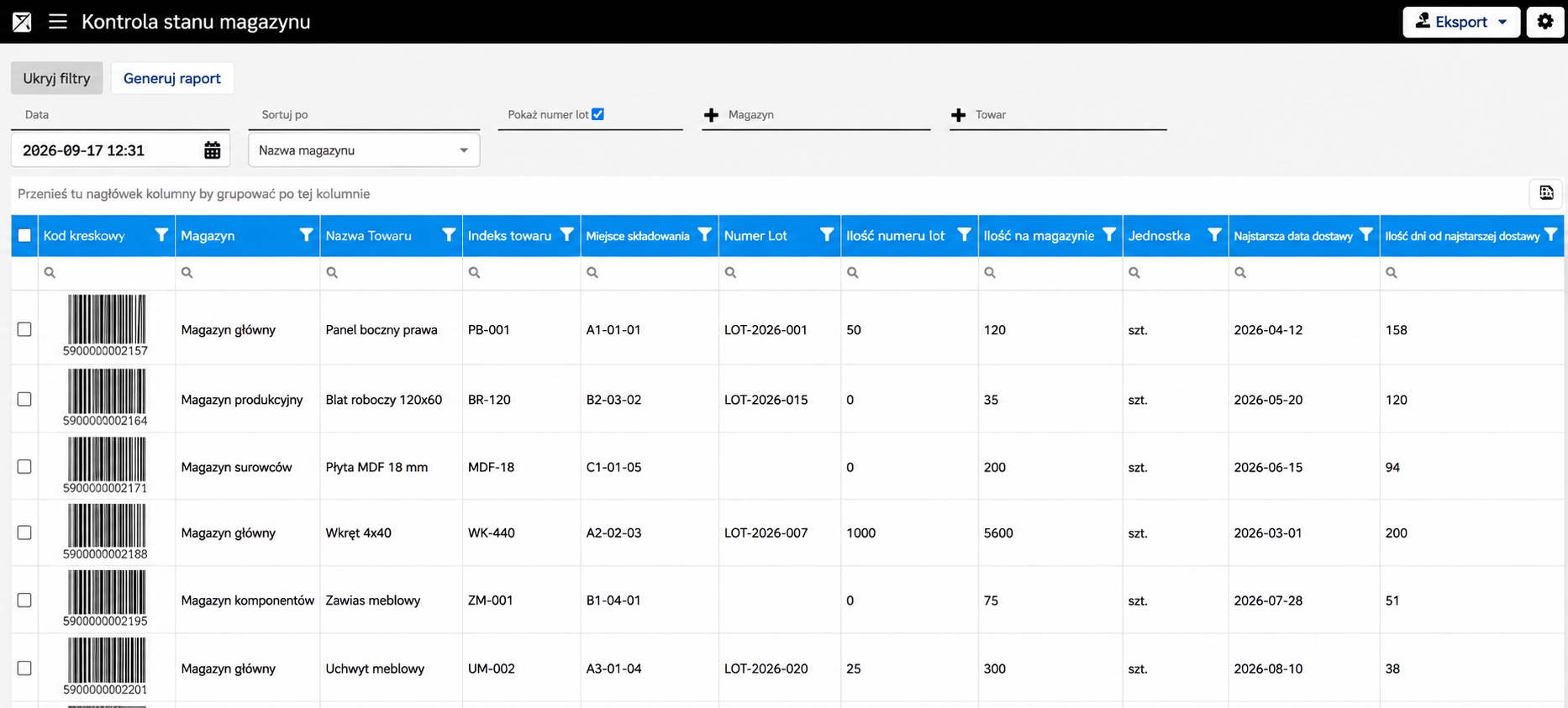
Raport Kontrola stanu magazynu pozwala sprawdzić stan magazynowy towarów na określony dzień.
Raport uwzględnia wyłącznie zatwierdzone dokumenty magazynowe, dlatego jego wyniki mogą różnić się od wartości widocznych na liście produktów, jeżeli w systemie znajdują się jeszcze niezatwierdzone dokumenty.
Filtry
Na górze raportu dostępne są następujące filtry:
- Data – określa dzień, na który mają zostać przedstawione dane w raporcie. Pozwala sprawdzić stan magazynowy według wybranej daty.
- Sortuj po – pozwala określić sposób uporządkowania danych w raporcie. Dostępne są następujące kryteria sortowania:
- Nazwa magazynu – sortuje dane według nazwy magazynu.
- Ilość na magazynie – sortuje dane według ilości towaru znajdującej się na magazynie.
- Ilość dni od najstarszej dostawy – sortuje dane według liczby dni, które upłynęły od najstarszej dostawy danego towaru.
- Pokaż numer lot – po zaznaczeniu tej opcji raport uwzględnia numery partii (lotów) towarów.
- Magazyn – pozwala wybrać magazyn, dla którego mają zostać przedstawione dane.
- Towar – umożliwia wybór konkretnego towaru, którego stan ma zostać uwzględniony w raporcie.
Kolumny
- Kod kreskowy – kod kreskowy przypisany do towaru.
- Magazyn – magazyn, na którym znajduje się dany towar.
- Nazwa towaru – nazwa towaru znajdującego się na magazynie.
- Indeks towaru – indeks identyfikujący dany towar w systemie.
- Miejsce składowania – lokalizacja, w której towar jest przechowywany na magazynie.
- Numer Lot – numer partii danego towaru.
- Ilość numeru lot – ilość towaru znajdująca się w danej partii.
- Ilość na magazynie – łączna ilość danego towaru znajdująca się na magazynie.
- Jednostka – jednostka miary, w której prezentowana jest ilość towaru.
- Najstarsza data dostawy – data pierwszego przyjęcia danego towaru na magazyn.
- Ilość dni od najstarszej dostawy – liczba dni, które upłynęły od daty najstarszego przyjęcia towaru.
Pokaż numer lot – opcja pozwalająca rozbić stan danego towaru na poszczególne partie. Po jej zaznaczeniu raport prezentuje informacje o numerach partii oraz ilości towaru znajdującej się w każdej z nich.
Jak interpretować dane?
Jeżeli opcja Pokaż numer lot jest wyłączona, raport pokazuje łączny stan danego towaru.
Po jej zaznaczeniu można zobaczyć, jak ten stan jest rozłożony pomiędzy poszczególne partie.
Ilość na magazynie pokazuje całkowity stan, natomiast Numer Lot i Ilość numeru lot pozwalają przeanalizować jego strukturę według partii.

Do czego warto wykorzystać raport?
- sprawdzania stanu magazynowego na konkretny dzień,
- kontroli ilości towarów,
- analizy stanów według partii,
- sprawdzania wieku zapasów,
- identyfikowania towarów długo znajdujących się w magazynie,
- kontroli danych przed inwentaryzacją.
Ważne! przy analizie tego raportu należy pamiętać, że uwzględniane są tylko zatwierdzone dokumenty magazynowe.
Rozliczenie wydań magazynowych
Raport Rozliczenie wydań magazynowych pozwala sprawdzić, jakie towary zostały wydane z magazynów w wybranym okresie.
Raport obejmuje dokumenty magazynowe dotyczące wydań, w tym wydania zewnętrzne, wewnętrzne oraz przesunięcia między magazynami.
Filtry
Aby zawęzić zakres prezentowanych danych, można skorzystać z następujących filtrów:
- Wybierz zakres – pozwala wybrać gotowy zakres dat, dla którego mają zostać przygotowane dane. W zależności od dostępnych opcji można wybrać określony okres lub ustawić własny zakres.
- Data początkowa – określa pierwszy dzień analizowanego okresu. Raport uwzględnia dane od wskazanej daty.
- Data końcowa – określa ostatni dzień analizowanego okresu. Raport uwzględnia dane do wskazanej daty włącznie.
- Tylko zatwierdzone dokumenty – po zaznaczeniu tej opcji raport uwzględnia wyłącznie zatwierdzone dokumenty magazynowe. Dokumenty, które nie zostały jeszcze zatwierdzone, nie są brane pod uwagę przy generowaniu danych.
- Dokument – pozwala wybrać konkretny dokument magazynowy, który ma zostać uwzględniony w raporcie.
- Magazyn – umożliwia wybór magazynu, dla którego mają zostać przedstawione dane.
- Towar – pozwala wybrać konkretny towar, którego dotyczą analizowane dokumenty i dane magazynowe.
Po ustawieniu wybranych filtrów należy kliknąć Generuj raport, aby przygotować zestawienie zgodne z określonymi kryteriami.
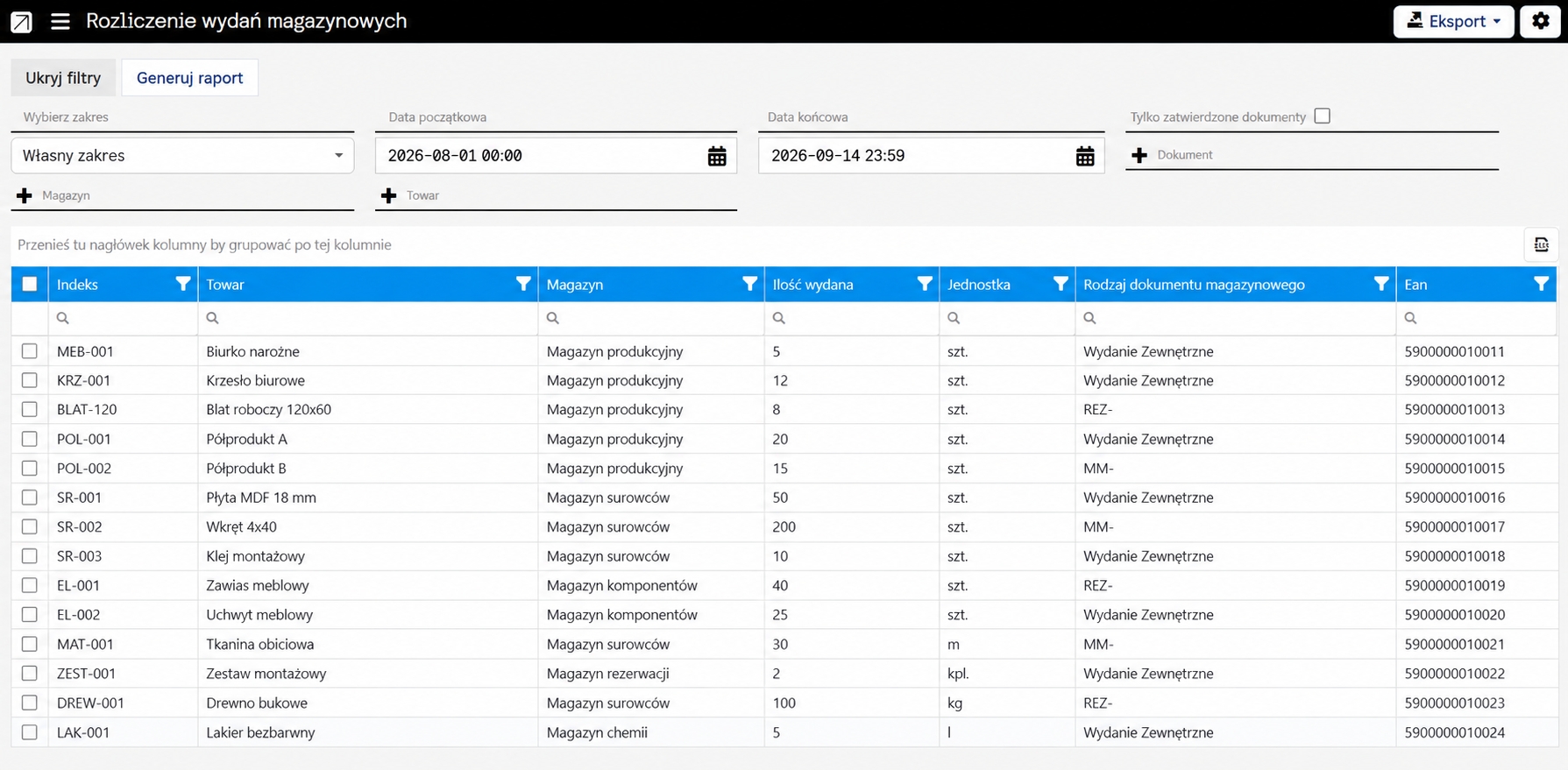
Kolumny
- Indeks – indeks wydawanego towaru.
- Towar – nazwa wydawanego towaru.
- Magazyn – magazyn, z którego nastąpiło wydanie towaru.
- Ilość wydana – ilość towaru ujęta w dokumencie wydania.
- Jednostka – jednostka miary, w której określona jest ilość wydanego towaru.
- Rodzaj dokumentu magazynowego – typ dokumentu magazynowego, na podstawie którego nastąpiło wydanie towaru.
- EAN – kod EAN przypisany do danego towaru.
Do czego warto wykorzystać raport?
- kontrolowania rozchodów magazynowych,
- sprawdzania ilości wydanych towarów,
- analizy wydań w określonym okresie,
- kontroli wydań z konkretnego magazynu,
- analizy rodzaju dokumentów powodujących rozchód,
- przygotowania zestawień dla magazynu lub produkcji.
Inwentaryzacja stanu magazynu
Raport Inwentaryzacja stanu magazynu pozwala sprawdzić aktualne ilości towarów na magazynach oraz porównać je z ustawionymi stanami minimalnymi i maksymalnymi.
Raport pokazuje również status zapasu oraz informuje, czy ilość towaru znajduje się poniżej, w zakresie lub powyżej ustalonych wartości.
Filtry
Raport Inwentaryzacja stanu magazynu umożliwia zawężenie wyników za pomocą kilku filtrów. Dzięki nim można sprawdzić stan magazynowy dla określonego dnia, magazynu, towaru lub grupy towarowej, a także wyświetlić tylko towary spełniające określone warunki dotyczące poziomu zapasu.
- Data – określa dzień i godzinę, dla których ma zostać przedstawiony stan magazynowy. Raport pokazuje stan towarów zgodny z wybraną datą.
- Status stanu magazynu – pozwala ograniczyć wyniki na podstawie statusu poziomu zapasu. Można wybrać m.in.:
- Wszystkie – wyświetla wszystkie towary spełniające pozostałe kryteria.
- Poniżej – wyświetla towary, których stan znajduje się poniżej określonego poziomu.
- Zagrożony – pozwala wyświetlić towary, których poziom zapasu wskazuje na konieczność zwrócenia uwagi na stan magazynowy.
- Dobry – wyświetla towary znajdujące się na odpowiednim poziomie zapasu.
- Powyżej – wyświetla towary, których stan przekracza określony poziom maksymalny.
- Stan magazynowy – pozwala określić, czy raport ma uwzględniać wszystkie towary, czy tylko te, które posiadają określoną ilość na magazynie. Dostępne opcje obejmują:
- Wszystkie – wyświetla towary niezależnie od ich ilości.
- Większe niż 0 – wyświetla tylko towary, których aktualny stan magazynowy jest większy od zera.
- Równy 0 – wyświetla tylko towary, których stan magazynowy wynosi zero.
- Stan minimum/maksimum – pozwala filtrować towary w zależności od tego, czy mają zdefiniowane wartości stanu minimalnego i maksymalnego. Dostępne są opcje:
- Wszystkie – wyświetla towary niezależnie od tego, czy mają określony stan minimalny i maksymalny.
- Tylko zdefiniowane – wyświetla towary, dla których określono wartości minimum i maksimum.
- Tylko niezdefiniowane – wyświetla towary, dla których wartości minimum i maksimum nie zostały określone.
- Pokaż ceny – pozwala zdecydować, czy w raporcie mają być prezentowane informacje dotyczące wartości i cen towarów. Włączenie tej opcji umożliwia analizę wartości zapasu, m.in. na podstawie ostatniej ceny oraz ceny ewidencyjnej.
- Magazyn – pozwala wskazać jeden lub więcej magazynów, dla których ma zostać przygotowany raport. Dzięki temu można ograniczyć wyniki np. tylko do Magazynu produkcyjnego lub Magazynu surowców.
- Towar – umożliwia wskazanie konkretnych towarów, które mają zostać uwzględnione w raporcie. Jest przydatny, gdy użytkownik chce sprawdzić stan wybranych produktów zamiast całego asortymentu.
- Grupa – pozwala ograniczyć wyniki do towarów należących do wybranej grupy magazynowej. Ułatwia analizę określonego rodzaju asortymentu, np. surowców, półproduktów lub produktów gotowych.
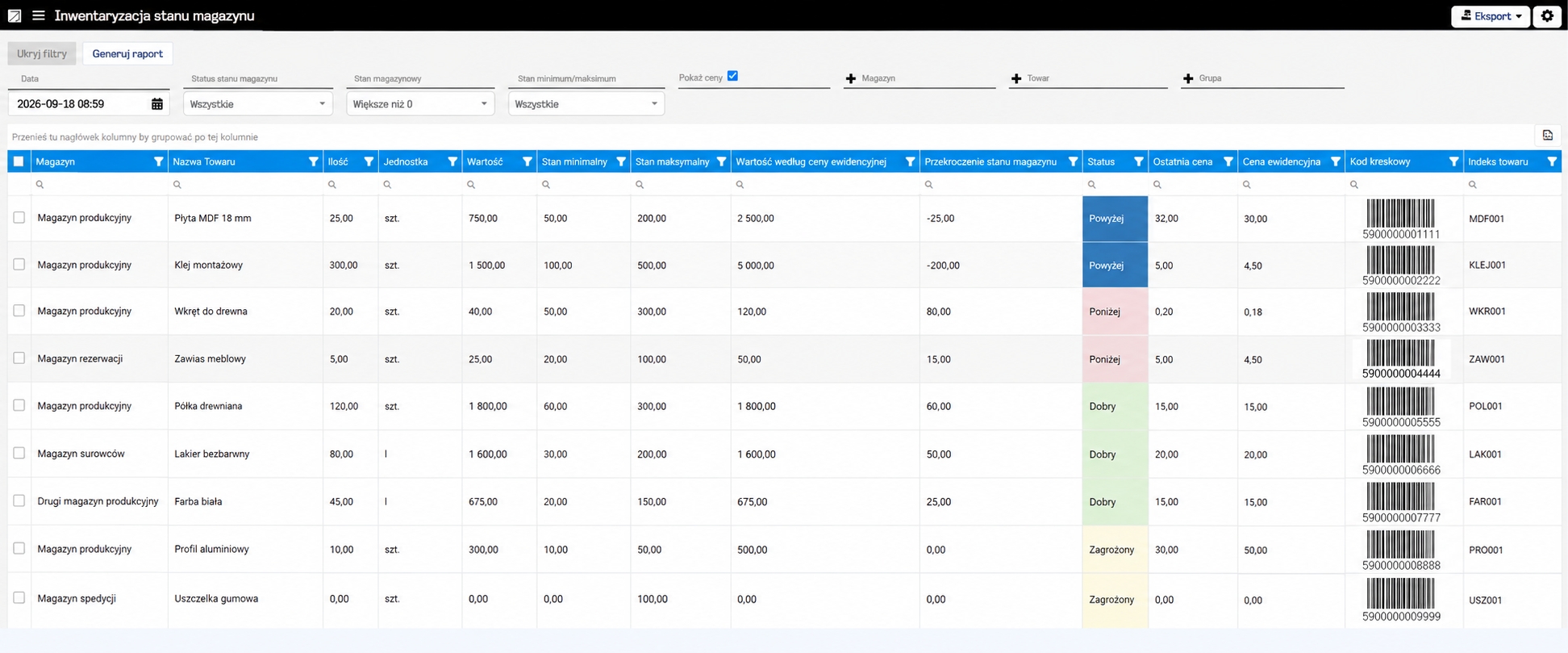
Kolumny
- Magazyn – magazyn, którego dotyczy prezentowany stan towaru.
- Nazwa towaru – nazwa towaru znajdującego się na magazynie.
- Ilość – aktualna ilość towaru znajdująca się na magazynie.
- Jednostka – jednostka miary, w której prezentowana jest ilość towaru.
- Wartość – wartość towaru znajdującego się na magazynie.
- Stan minimalny – minimalna ilość towaru określona dla danego magazynu.
- Stan maksymalny – maksymalna ilość towaru określona dla danego magazynu.
- Wartość według ceny ewidencyjnej – wartość zapasu obliczona na podstawie ceny ewidencyjnej towaru.
- Przekroczenie stanu magazynu – informacja o różnicy pomiędzy aktualną ilością towaru a określonym stanem minimalnym lub maksymalnym.
- Status – informacja określająca poziom zapasu względem ustalonego stanu minimalnego i maksymalnego.
- Ostatnia cena – cena towaru wynikająca z ostatniego dokumentu przyjęcia.
- Cena ewidencyjna – cena ewidencyjna przypisana do towaru.
- Kod kreskowy – kod kreskowy przypisany do towaru.
- Indeks towaru – indeks identyfikujący towar w systemie.
Statusy
System może wyświetlić następujące statusy:
- Poniżej – ilość jest mniejsza od stanu minimalnego,
- Zagrożony – ilość jest równa stanowi minimalnemu,
- Dobry – ilość znajduje się pomiędzy stanem minimalnym i maksymalnym,
- Powyżej – ilość przekracza stan maksymalny.
Do czego warto wykorzystać raport?
- przygotowania do inwentaryzacji,
- kontroli zapasów,
- identyfikowania braków magazynowych,
- wykrywania nadmiernych zapasów,
- kontroli stanów min./maks.,
- planowania zakupów,
- analizy wartości zapasów.
Średnie zużycie towarów
Raport Średnie zużycie towarów pozwala przeanalizować zużycie towarów w określonym przedziale czasu oraz określić średnie zużycie w ujęciu dziennym, tygodniowym i miesięcznym.
Jest szczególnie przydatny przy analizowaniu rotacji materiałów i określaniu, które towary są zużywane regularnie oraz w jakiej ilości.
Filtry
Raport można skonfigurować za pomocą następujących filtrów:
- Wybierz zakres – pozwala wybrać gotowy zakres dat, dla którego mają zostać przygotowane dane. W przypadku potrzeby wskazania własnego okresu można ustawić go za pomocą pól Data początkowa i Data końcowa.
- Data początkowa – określa pierwszy dzień analizowanego okresu. Raport uwzględnia dane od wskazanej daty.
- Data końcowa – określa ostatni dzień analizowanego okresu. Raport uwzględnia dane do wskazanej daty włącznie.
- Rodzaj dokumentu – pozwala ograniczyć wyniki do wybranego rodzaju dokumentów magazynowych. Dzięki temu można przeanalizować dane dotyczące określonego typu dokumentu.
- Magazyn – umożliwia wybór magazynu, którego mają dotyczyć prezentowane dane.
- Towar – pozwala wybrać konkretny towar, dla którego mają zostać przedstawione dane.
Po ustawieniu odpowiednich filtrów kliknij Generuj raport, aby wyświetlić zestawienie zgodne z wybranymi kryteriami.
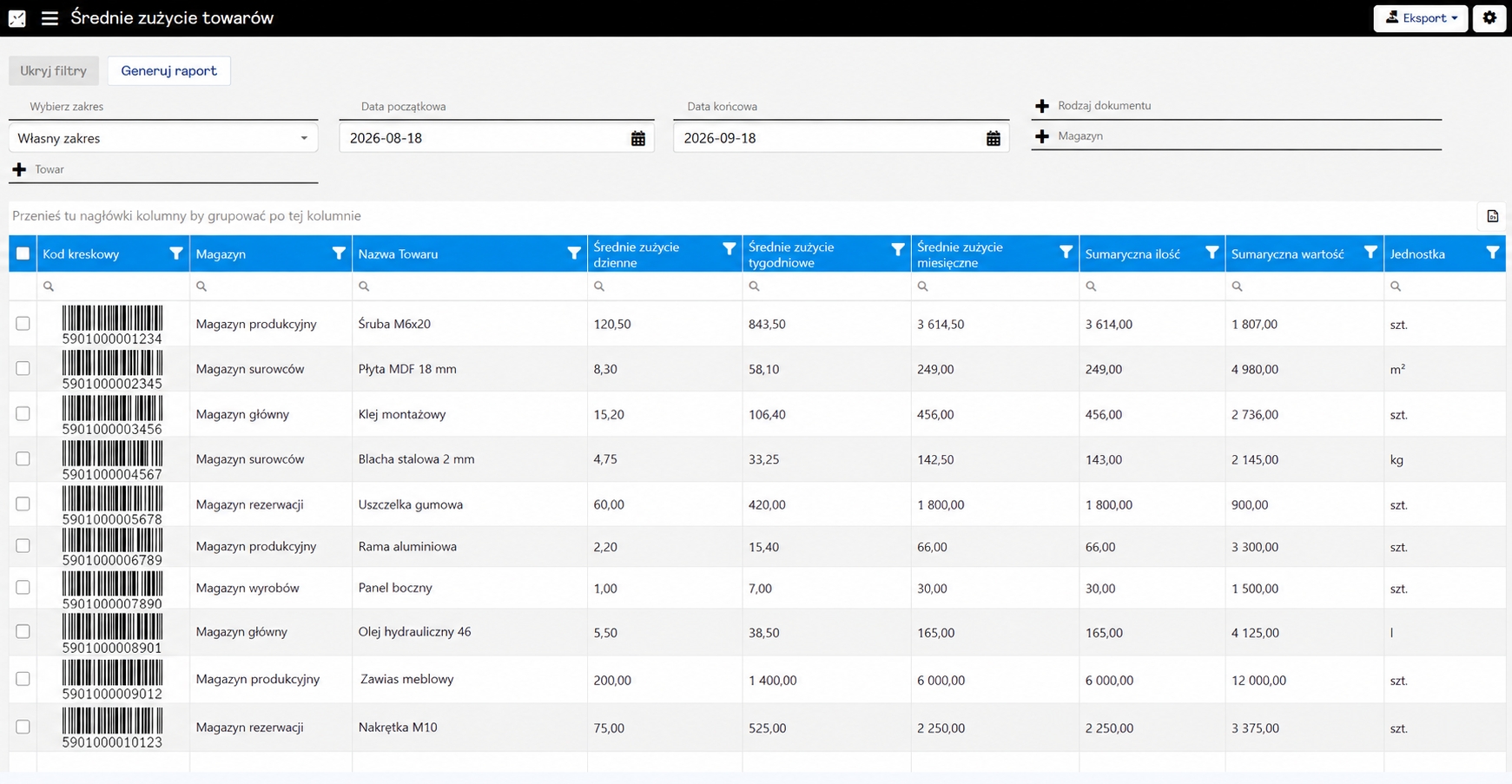
Kolumny
- Kod kreskowy – kod kreskowy towaru.
- Magazyn – magazyn, którego dotyczy zużycie.
- Nazwa towaru – nazwa towaru.
- Średnie zużycie dzienne – średnia ilość zużywanego towaru w ujęciu dziennym.
- Średnie zużycie tygodniowe – średnie zużycie towaru w ujęciu tygodniowym.
- Średnie zużycie miesięczne – średnie zużycie towaru w ujęciu miesięcznym.
- Sumaryczna ilość – łączna ilość zużytego towaru w analizowanym okresie.
- Sumaryczna wartość – łączna wartość zużytego towaru w analizowanym okresie.
- Jednostka – jednostka miary towaru.
Do czego warto wykorzystać raport?
- określania rotacji towarów,
- planowania zakupów,
- szacowania przyszłego zapotrzebowania,
- ustalania poziomów zapasów,
- identyfikowania szybko zużywających się materiałów,
- porównywania zużycia pomiędzy magazynami.
Rozliczenie zużytego materiału
Raport Rozliczenie zużytego materiału pozwala porównać planowane i rzeczywiste zużycie materiałów dla zamówień i powiązanych z nimi zleceń produkcyjnych.
Raport pokazuje również wartość zużytych materiałów, dzięki czemu można analizować nie tylko ilości, ale także koszt materiałowy realizacji produkcji.
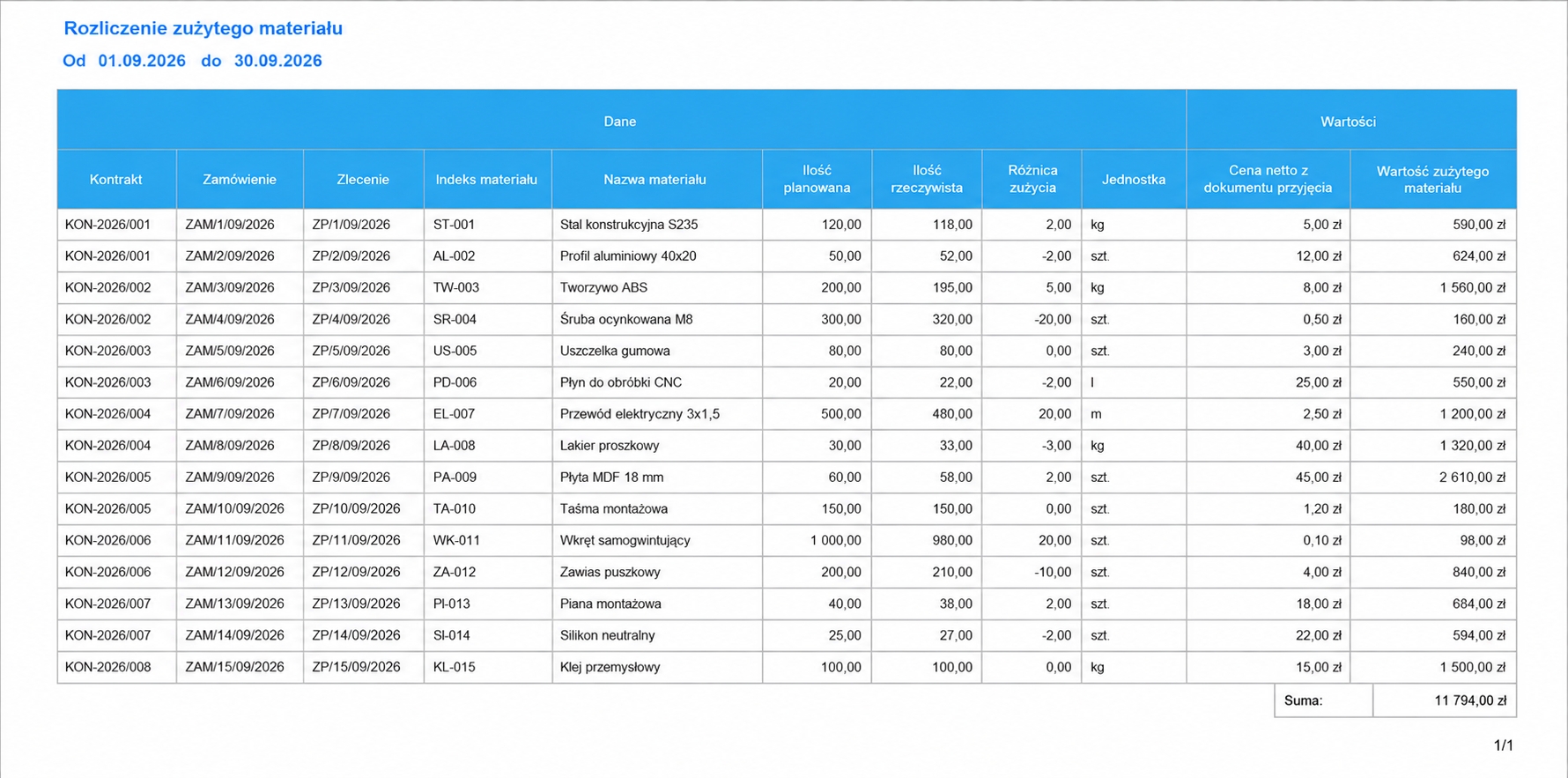
Kolumny
- Kontrakt – kontrakt powiązany z zamówieniem.
- Zamówienie – numer zamówienia.
- Zlecenie – zlecenie produkcyjne powiązane z zamówieniem.
- Indeks materiału – indeks zużytego materiału.
- Nazwa materiału – nazwa materiału.
- Ilość planowana – ilość materiału, która zgodnie z planem powinna zostać zużyta.
- Ilość rzeczywista – ilość materiału faktycznie wykorzystana.
- Różnica zużycia – różnica pomiędzy ilością planowaną a ilością rzeczywistą.
- Jednostka – jednostka miary materiału.
- Cena netto z dokumentu przyjęcia – cena materiału wynikająca z dokumentu przyjęcia.
- Wartość zużytego materiału – wartość wykorzystanego materiału.
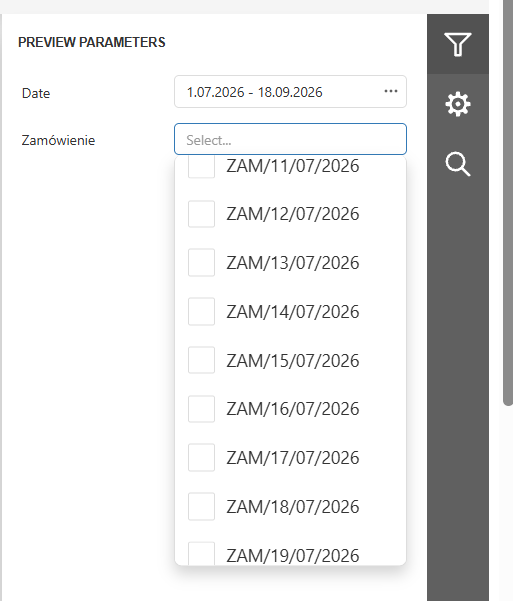
Raport pozwala m.in. określić:
- zakres dat,
- zamówienia,
- oraz inne dostępne parametry filtrowania.
Do czego warto wykorzystać raport?
- kontroli zużycia materiałów,
- porównywaniu planowanego i rzeczywistego zużycia,
- wykrywaniu nadmiernego zużycia,
- analizie kosztów materiałowych,
- rozliczaniu produkcji,
- analizie zużycia materiałów dla konkretnego zamówienia lub zlecenia.
Rozliczenie wysłanych produktów
Raport Rozliczenie wysłanych produktów umożliwia szczegółową analizę realizacji zamówień, produkcji oraz wysyłek produktów. Zestawia informacje dotyczące zamówień, kontrahentów, produktów, ilości zamówionych, wysłanych, zaplanowanych i wyprodukowanych, a także danych dotyczących aktualnego stanu produktu na magazynie.
Raport pozwala również na analizę kosztów rzeczywistych produkcji, w tym kosztów stanowisk produkcyjnych, zasobów ludzkich oraz wykorzystanych surowców. Dzięki powiązaniu danych z meldunków produkcyjnych, dokumentów magazynowych oraz zleceń produkcyjnych można porównać wartości pozycji netto w zamówieniach z rzeczywistymi kosztami ich wytworzenia oraz sprawdzić czas produkcji i stopień realizacji zamówienia.
Pozycje prezentowane w raporcie wynikają z dokumentów WZ powiązanych z zamówieniami. Są one uwzględniane w raporcie zgodnie z datą zatwierdzenia dokumentu WZ.
Dzięki zestawieniu danych dotyczących zamówienia, wysyłki, produkcji, kosztów i stanów magazynowych raport pozwala kompleksowo ocenić stopień realizacji zamówień oraz koszty związane z ich wykonaniem.
Filtry
Do filtrowania danych w raporcie służą następujące opcje:
- Wybierz zakres – pozwala wybrać gotowy zakres dat, dla którego mają zostać przygotowane dane. W przypadku potrzeby określenia własnego okresu można skorzystać z pól Data początkowa i Data końcowa.
- Data początkowa – określa pierwszy dzień analizowanego okresu.
- Data końcowa – określa ostatni dzień analizowanego okresu.
- Produkt – pozwala wybrać produkt lub produkty, dla których mają zostać przedstawione dane.
- Zamówienie – umożliwia wybór konkretnego zamówienia, którego dane mają zostać uwzględnione w raporcie.
- Zlecenie – pozwala wybrać konkretne zlecenie produkcyjne, dla którego mają zostać przedstawione dane.
Po ustawieniu odpowiednich filtrów kliknij Generuj raport, aby wyświetlić dane zgodne z wybranymi kryteriami.
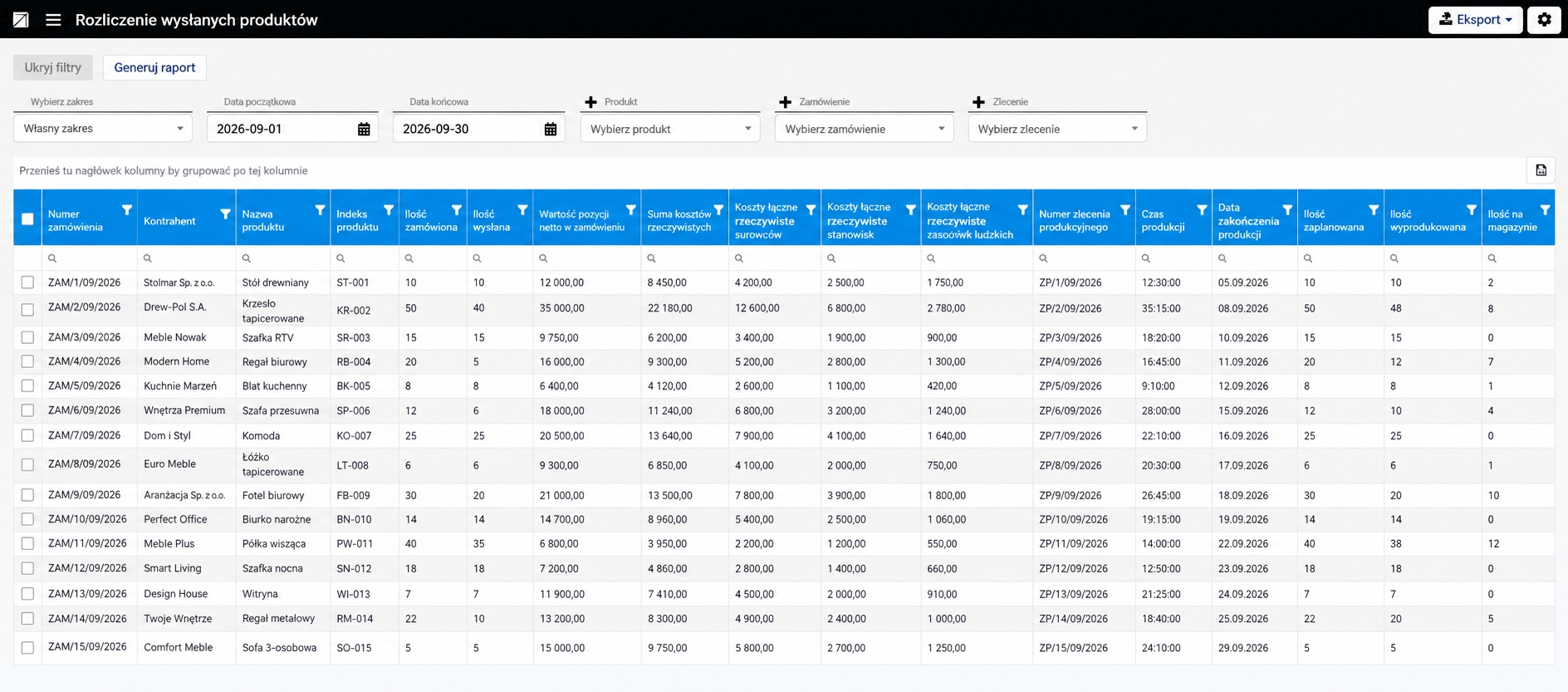
Kolumny
- Numer zamówienia – numer zamówienia, którego dotyczy produkt.
- Kontrahent – kontrahent powiązany z zamówieniem.
- Nazwa produktu – nazwa produktu.
- Indeks produktu – indeks produktu.
- Ilość zamówiona – ilość produktu zamówiona przez klienta.
- Ilość wysłana – ilość produktu wydana na podstawie dokumentów WZ powiązanych z zamówieniem.
- Wartość pozycji netto w zamówieniu – wartość netto pozycji zamówienia.
- Suma kosztów rzeczywistych – łączne rzeczywiste koszty produkcji.
- Koszty łączne rzeczywiste stanowisk – koszt pracy stanowisk produkcyjnych.
- Koszty łączne rzeczywiste zasobów ludzkich – rzeczywisty koszt pracy zasobów ludzkich.
- Koszty łączne rzeczywiste surowców – rzeczywisty koszt wykorzystanych surowców.
- Numer zlecenia produkcyjnego – numer zlecenia produkcyjnego powiązanego z zamówieniem.
- Czas produkcji – łączny czas produkcji produktu.
- Data zakończenia produkcji – data zakończenia produkcji produktu.
- Ilość zaplanowana – ilość produktu zaplanowana do wyprodukowania.
- Ilość wyprodukowana – ilość produktu wynikająca z meldunków produkcyjnych.
- Ilość na magazynie – aktualna ilość produktu znajdująca się na magazynie.
Do czego warto wykorzystać raport?
- kontrolowania realizacji zamówień,
- sprawdzania ilości wysłanych produktów,
- porównania produkcji z wysyłkami,
- analizy kosztów produkcji,
- kontroli czasu produkcji,
- analizy wykorzystania surowców,
- kontroli produktów pozostających jeszcze na magazynie.
Plan wydań surowców
Raport Plan wydań surowców pozwala sprawdzić, jakie surowce powinny zostać wydane na poszczególne stanowiska pracy oraz w jakim terminie.
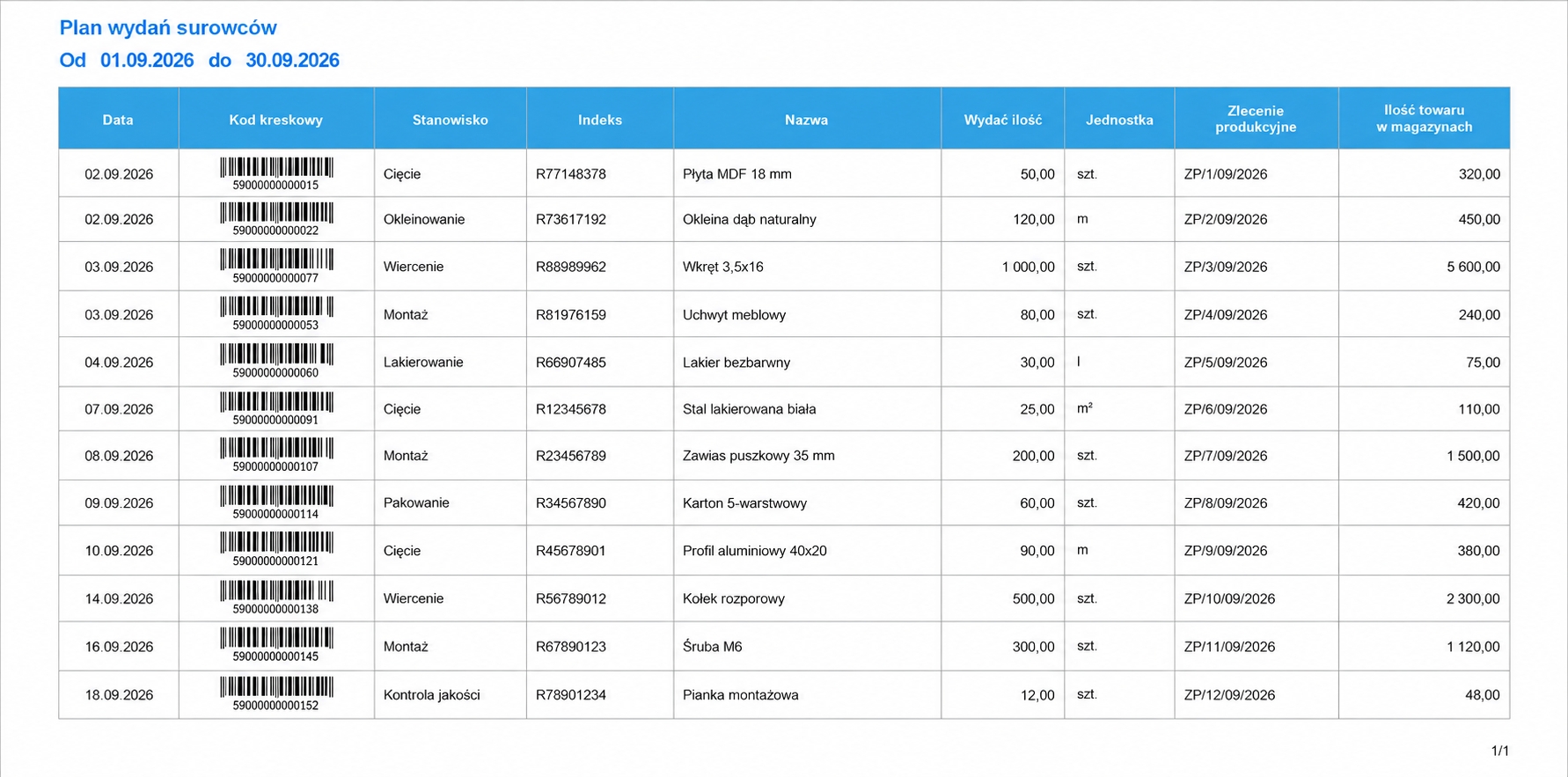
Raport wykorzystuje informacje z zaplanowanych zleceń produkcyjnych.
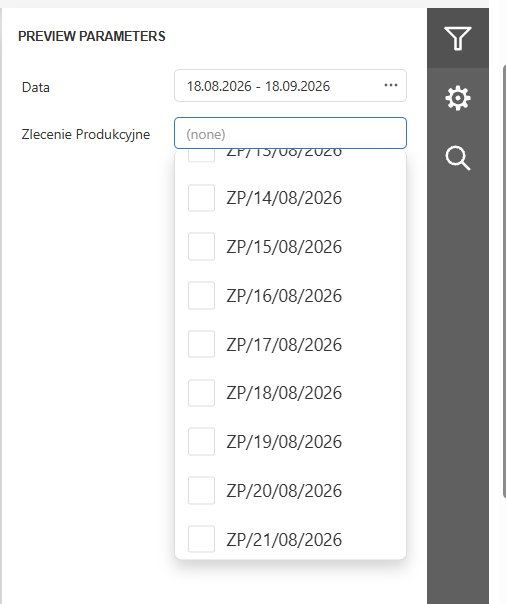
Kolumny
- Data – data, w której surowiec powinien zostać wydany.
- Kod kreskowy – kod kreskowy surowca.
- Stanowisko – stanowisko, na które powinien zostać wydany surowiec.
- Indeks – indeks surowca.
- Nazwa – nazwa surowca.
- Wydać ilość – ilość surowca, którą należy wydać.
- Jednostka – jednostka miary surowca.
- Zlecenie produkcyjne – numer zlecenia produkcyjnego, dla którego przeznaczony jest surowiec.
- Ilość towaru w magazynach – łączna ilość danego surowca dostępna na magazynach.
Do czego warto wykorzystać raport?
- przygotowania materiałów do produkcji,
- organizacji wydań magazynowych,
- sprawdzania zapotrzebowania stanowisk pracy,
- kontroli dostępności materiałów,
- planowania pracy magazynu,
- przygotowania surowców przed rozpoczęciem produkcji.
Zapotrzebowanie surowcowe
Raport Zapotrzebowanie surowcowe służy do analizy zapotrzebowania na surowce i materiały wynikającego z zaplanowanych zleceń. Pozwala porównać zapotrzebowanie na surowce z ich aktualnym stanem magazynowym, ilością już zamówioną oraz zarezerwowaną. Raport może być wykorzystywany do planowania zakupów i kontroli, czy dostępne zapasy pozwolą na realizację zaplanowanej produkcji.
Dane można ograniczać za pomocą filtrów dotyczących m.in. zakresu dat, zamówień, magazynów, grup magazynowych, surowców i dostawców. Dodatkowo raport pozwala uwzględnić ilości już wydane oraz wyświetlić informacje dotyczące zamienników surowców.
Filtry
Zakres prezentowanych danych można określić za pomocą następujących filtrów:
- Wybierz zakres – pozwala określić zakres dat, dla którego ma zostać przygotowany raport. Można wybrać jeden z dostępnych zakresów lub Własny zakres i samodzielnie wskazać datę początkową oraz końcową.
- Data początkowa – określa początek analizowanego okresu.
- Data końcowa – określa koniec analizowanego okresu.
- Grupuj po – pozwala określić sposób grupowania danych w raporcie, dostępne są opcje:
- Surowcu – bez min. stanu mag.
- Surowcu – sumuj min. stan mag.
Opcje wpływają na sposób prezentowania zapotrzebowania dla surowców oraz uwzględniania ich minimalnych stanów magazynowych.
- Maks. ilość dni na zamówienie – pozwala określić maksymalną liczbę dni, w ramach których powinno zostać zrealizowane zamówienie na potrzebny surowiec. Wartość ta jest wykorzystywana przy określaniu terminów zamówienia.
- Pokaż zamknięte zlecenia – po zaznaczeniu uwzględnia w raporcie również zamknięte zlecenia produkcyjne.
- Ukryj wydane surowce (WW) – po zaznaczeniu ukrywa pozycje dotyczące surowców, które zostały już wydane na podstawie dokumentów WW.
- Uwzględnij ilości wydane – pozwala uwzględnić w wyliczeniach ilości surowców, które zostały już wydane.
- Kontrakt – pozwala ograniczyć dane do wybranego kontraktu.
- Zamówienie – pozwala wyświetlić zapotrzebowanie związane z wybranym zamówieniem.
- Typ zamówienia – pozwala ograniczyć raport do określonego typu zamówienia.
- Magazyn – pozwala wskazać magazyn, którego dane mają zostać uwzględnione w raporcie.
- Grupa – pozwala ograniczyć dane do określonej grupy magazynowej.
- Surowiec – pozwala wybrać konkretny surowiec, dla którego ma zostać przedstawione zapotrzebowanie.
- Dostawca – pozwala ograniczyć dane do surowców przypisanych do wybranego dostawcy.
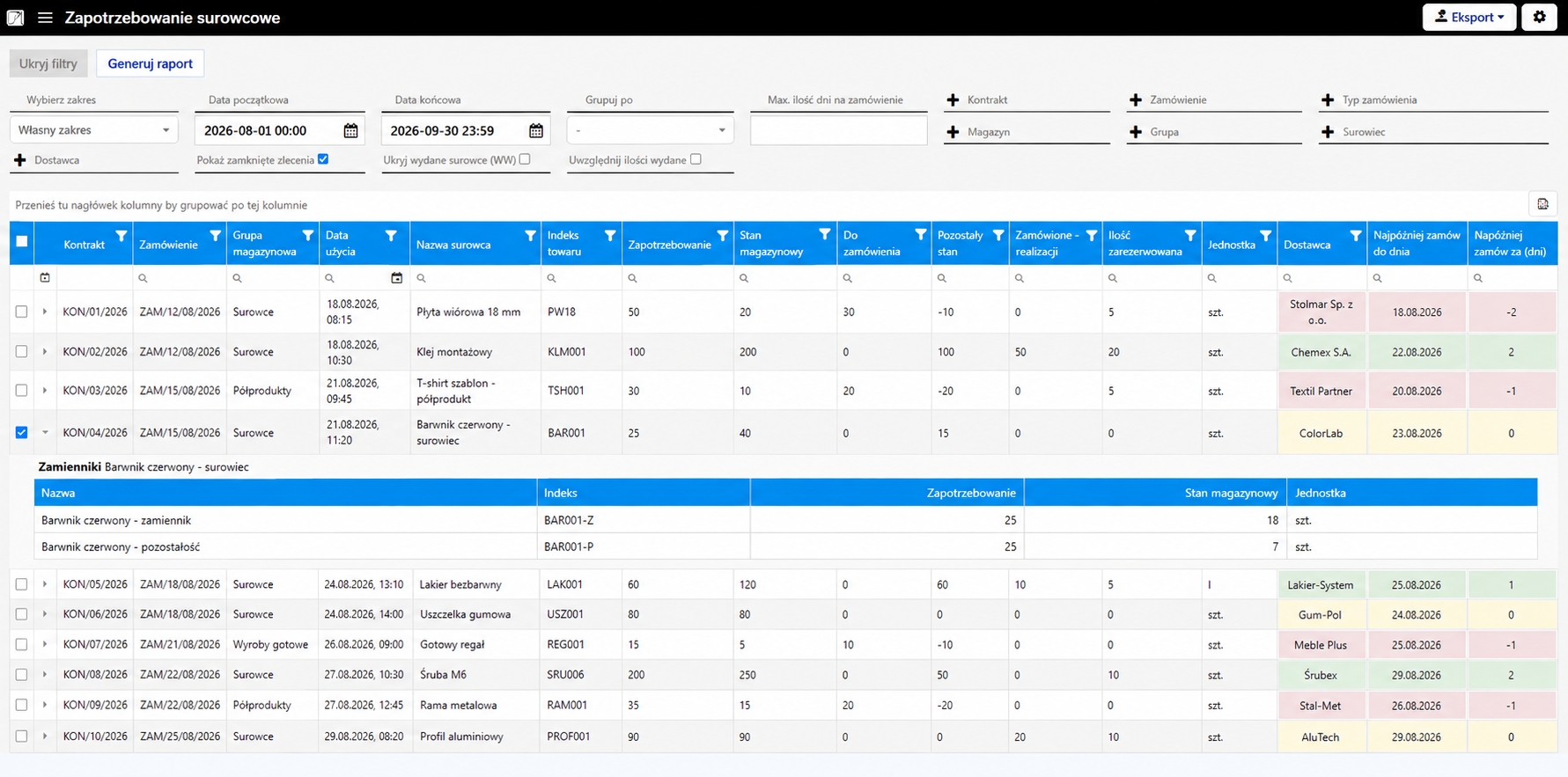
Dostępne kolumny
- Kontrakt – kontrakt powiązany z zapotrzebowaniem na surowiec.
- Zamówienie – numer zamówienia, którego dotyczy zapotrzebowanie.
- Grupa magazynowa – grupa magazynowa, do której należy surowiec.
- Data użycia – data, na którą zaplanowane jest wykorzystanie surowca w produkcji.
- Nazwa surowca – nazwa surowca lub materiału, którego dotyczy zapotrzebowanie.
- Indeks towaru – indeks surowca.
- Zapotrzebowanie – ilość surowca potrzebna do realizacji zaplanowanej produkcji.
- Stan magazynowy – ilość surowca dostępna aktualnie na magazynie.
- Do zamówienia – ilość surowca, którą należy zamówić, aby pokryć zapotrzebowanie przy uwzględnieniu dostępnych ilości.
- Pozostały stan – ilość surowca pozostająca po uwzględnieniu zapotrzebowania i dostępnego stanu magazynowego.
- Zamówione – w realizacji – ilość surowca wynikająca z zamówień, które zostały już złożone i są w trakcie realizacji.
- Ilość zarezerwowana – ilość surowca zarezerwowana na potrzeby realizacji zleceń.
- Jednostka – jednostka miary surowca.
- Dostawca – dostawca przypisany do danego surowca. W zależności od dostępności dostawcy mogą być prezentowane dodatkowe informacje dotyczące dostawy.
- Najpóźniej zamów do dnia – najpóźniejsza data, do której należy zamówić surowiec, aby uwzględnić jego zapotrzebowanie w planowanym terminie.
- Najpóźniej zamów za (dni) – liczba dni określająca, za ile dni najpóźniej należy złożyć zamówienie na dany surowiec. Wartości mogą być prezentowane również jako ujemne, gdy termin zamówienia już minął.
Oznaczenia terminów zamówienia
W raporcie kolumny związane z terminem zamówienia mogą być dodatkowo wyróżniane kolorami:
- Czerwone oznaczenie – termin zamówienia został przekroczony lub wymaga pilnej reakcji.
- Żółte oznaczenie – termin zamówienia upływa w dniu generowania raportu.
- Zielone oznaczenie – termin zamówienia jest jeszcze dostępny.
Kolor stanowi wizualne ułatwienie przy ocenie, które pozycje wymagają uwagi.
Rozwinięcie pozycji – zamienniki surowca
Pozycje w raporcie posiadają strzałkę rozwijającą znajdującą się po lewej stronie wiersza. Po jej kliknięciu pod głównym wierszem pojawia się dodatkowa sekcja „Zamienniki [nazwa surowca]”.
Sekcja ta prezentuje surowce, które mogą zostać wykorzystane jako zamienniki dla danego materiału. Pozwala sprawdzić, jakie alternatywne materiały są dostępne oraz w jakiej ilości mogą pokryć zapotrzebowanie.
Kolumny po rozwinięciu
- Nazwa – nazwa surowca będącego zamiennikiem dla podstawowego materiału.
- Indeks – indeks towaru przypisanego do zamiennika.
- Zapotrzebowanie – ilość zamiennika wymagana do pokrycia zapotrzebowania na dany surowiec.
- Stan magazynowy – aktualna ilość zamiennika dostępna na magazynie.
- Jednostka – jednostka miary zamiennika.
Przykładowo, jeżeli dla surowca „Barwnik czerwony – surowiec” zapotrzebowanie wynosi 15 szt., po rozwinięciu pozycji raport może wskazać dwa zamienniki. Przy każdym z nich można sprawdzić jego indeks, zapotrzebowanie oraz ilość dostępną na magazynie. Dzięki temu użytkownik może szybko ocenić, czy dostępny zamiennik pozwala pokryć zapotrzebowanie.
Warto zaznaczyć, że rozwinięcie dotyczy konkretnej pozycji raportu – zamienniki są prezentowane bezpośrednio pod surowcem, dla którego zostały zdefiniowane.
Do czego warto wykorzystać raport?
- planowania zakupów,
- kontrolowania dostępności surowców,
- przygotowania produkcji,
- określania ilości do zamówienia,
- kontrolowania terminów zamówień,
- wykorzystania istniejących zapasów,
- uwzględniania zamówień będących w realizacji,
- sprawdzania dostępności zamienników,
- ograniczania ryzyka przestoju produkcji z powodu braku materiałów.