- Do czego służą „Oczekujące przesunięcia”?
- Jak włączyć automatyczne przesunięcia?
- Uprawnienia do „Oczekujących przesunięć”
- Lista oczekujących przesunięć
- Akcje dostępne na liście
- Statusy rezerwacji
Oczekujące przesunięcia to widok umożliwiający kontrolowanie przesunięć magazynowych powiązanych z rezerwacjami. W jednym miejscu użytkownik może sprawdzić, które przesunięcia zostały utworzone, które zostały już wykonane, a które zakończyły się błędem.
Funkcjonalność jest przydatna w przypadku korzystania z tworzenia automatycznych przesunięć na magazyn produkcyjny, ponieważ pozwala szybko zweryfikować, czy przesunięcia utworzone przez system podczas planowania zostały poprawnie zrealizowane.
Widok został zaprojektowany jako miejsce do bieżącej kontroli procesu przesunięć. Nie służy do ręcznego wykonywania standardowych operacji magazynowych, ale do śledzenia przesunięć utworzonych automatycznie oraz reagowania na sytuacje, w których ich wykonanie zakończyło się błędem.
Do czego służą „Oczekujące przesunięcia”?
Podczas pracy z OptiMES może wystąpić sytuacja, w której system, w wyniku planowania lub rezerwacji zamówienia, musi wykonać przesunięcie magazynowe. Informacje o takich operacjach trafiają do tabeli nie tylko z poziomu planowania, ale również wtedy, gdy wykonywana jest operacja „rezerwacja zamówień” bezpośrednio z widoku zamówień.
Jeżeli w systemie jest włączona opcja „Twórz automatyczne przesunięcia na magazyn produkcyjny”, takie przesunięcia są obsługiwane automatycznie. Użytkownik nie musi za każdym razem ręcznie wyszukiwać odpowiedniej rezerwacji, aby sprawdzić, co dzieje się z powiązanym przesunięciem. Informacje o takich operacjach trafiają do widoku Oczekujące przesunięcia.
Dzięki temu użytkownik może szybko odpowiedzieć na najważniejsze pytania:
- Czy przesunięcie zostało utworzone?
- Czy nadal oczekuje na wykonanie?
- Czy zostało wykonane prawidłowo?
- Czy podczas wykonywania wystąpił błąd?
- Jakiej rezerwacji i jakiego zamówienia dotyczy przesunięcie?
- Z jakiego magazynu pochodzi przesunięcie?
- Kiedy wpis został utworzony?
- Czy w przypadku błędu należy ponowić operację?
Jak włączyć automatyczne przesunięcia?
Aby system mógł automatycznie tworzyć przesunięcia magazynowe na magazyn produkcyjny podczas planowania produkcji, należy w pierwszej kolejności włączyć dedykowane temu ustawienie w konfiguracji magazynu.
Dzięki tej funkcji system może samodzielnie przygotowywać przesunięcia międzymagazynowe wynikające z zaplanowanej produkcji. Użytkownik nie musi tworzyć każdego takiego przesunięcia ręcznie.
Aby włączyć automatyczne przesunięcia, należy przejść do MENU >> USTAWIENIA >> MAGAZYN >> KONFIGURACJA MAGAZYNU, następnie odszukać sekcję „Automatyczne tworzenie obrotów magazynowych”. W tej sekcji zaznaczyć opcję „Twórz automatyczne przesunięcia na magazyn produkcyjny”. Po zaznaczeniu pola zapisać zmiany.
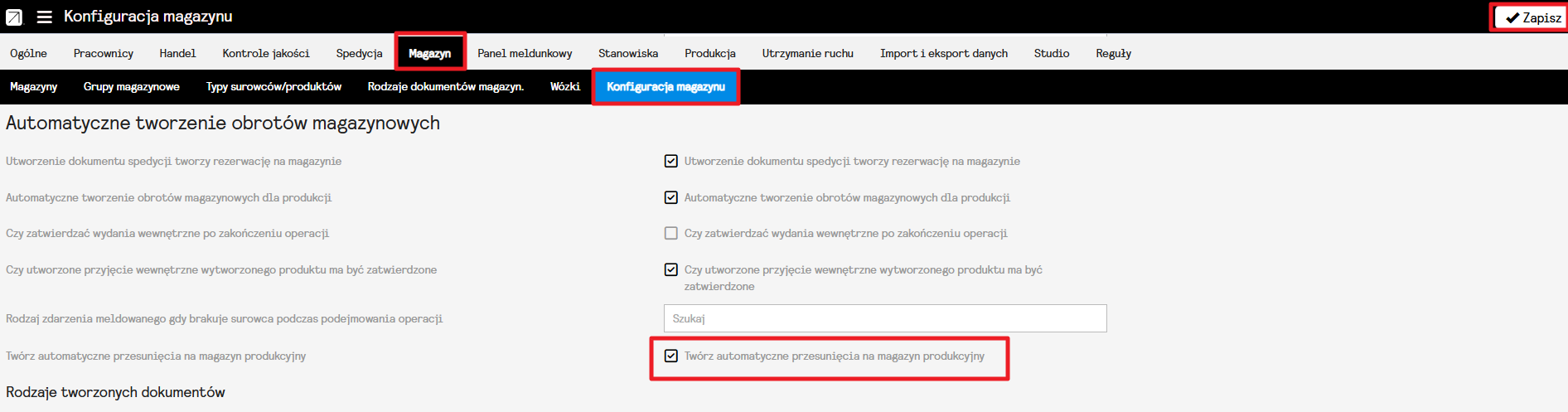
Od tego momentu system będzie mógł automatycznie tworzyć przesunięcia na magazyn produkcyjny w ramach planowania produkcji.
Po włączeniu tej funkcji za każdym razem, gdy zaplanujemy zamówienie (MENU >> PLAN >> PLANOWANIE), system wyświetli komunikat potwierdzający utworzenie zleceń. W oknie tym pojawi się również link:
„Sprawdź postęp tworzenia przesunięć międzymagazynowych”

Kliknięcie tego linku automatycznie przeniesie użytkownika do widoku MENU >> MAGAZYN >> OCZEKUJĄCE PRZESUNIĘCIA.
Uwaga! W przypadku braku odpowiednich uprawnień do widoku „Oczekujące przesunięcia”, po kliknięciu w „Sprawdź postęp tworzenia przesunięć międzymagazynowych” zostanie wyświetlony komunikat:
„Twoje konto nie posiada uprawnień do wyświetlenia tego widoku”.
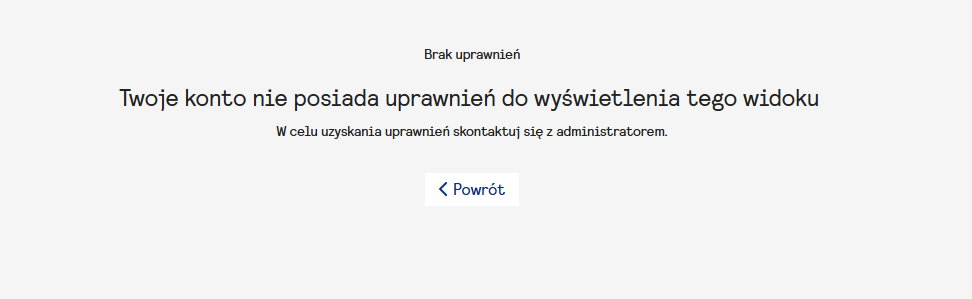
Oznacza to, że przed skorzystaniem z linku należy nadać odpowiedniej roli uprawnienie „Oczekujące przesunięcia”. Po zapisaniu uprawnienia użytkownik będzie mógł otworzyć widok i sprawdzić postęp tworzenia przesunięć międzymagazynowych.
Uprawnienia do „Oczekujących przesunięć”
Aby zakładka „Oczekujące przesunięcia” była widoczna w systemie w ścieżce MENU >> MAGAZYN >> OCZEKUJĄCE PRZESUNIĘCIA, należy wcześniej nadać użytkownikowi odpowiednie uprawnienie.
Uprawnienie nadawane jest na poziomie roli użytkownika. W tym celu należy przejść do MENU >> USTAWIENIA >> PRACOWNICY >> ROLE, a następnie odszukać rolę, do której przypisany jest użytkownik. Po dwukrotnym kliknięciu wybranej roli zostanie otwarty widok jej konfiguracji. Następnie należy przejść do zakładki UPRAWNIENIA.
W polu wyszukiwania uprawnień należy wpisać „oczekujące przesunięcia”. Po wyszukaniu zostanie wyświetlona odpowiednia pozycja. Należy zaznaczyć znajdujący się przy niej checkbox, a następnie zapisać zmiany.
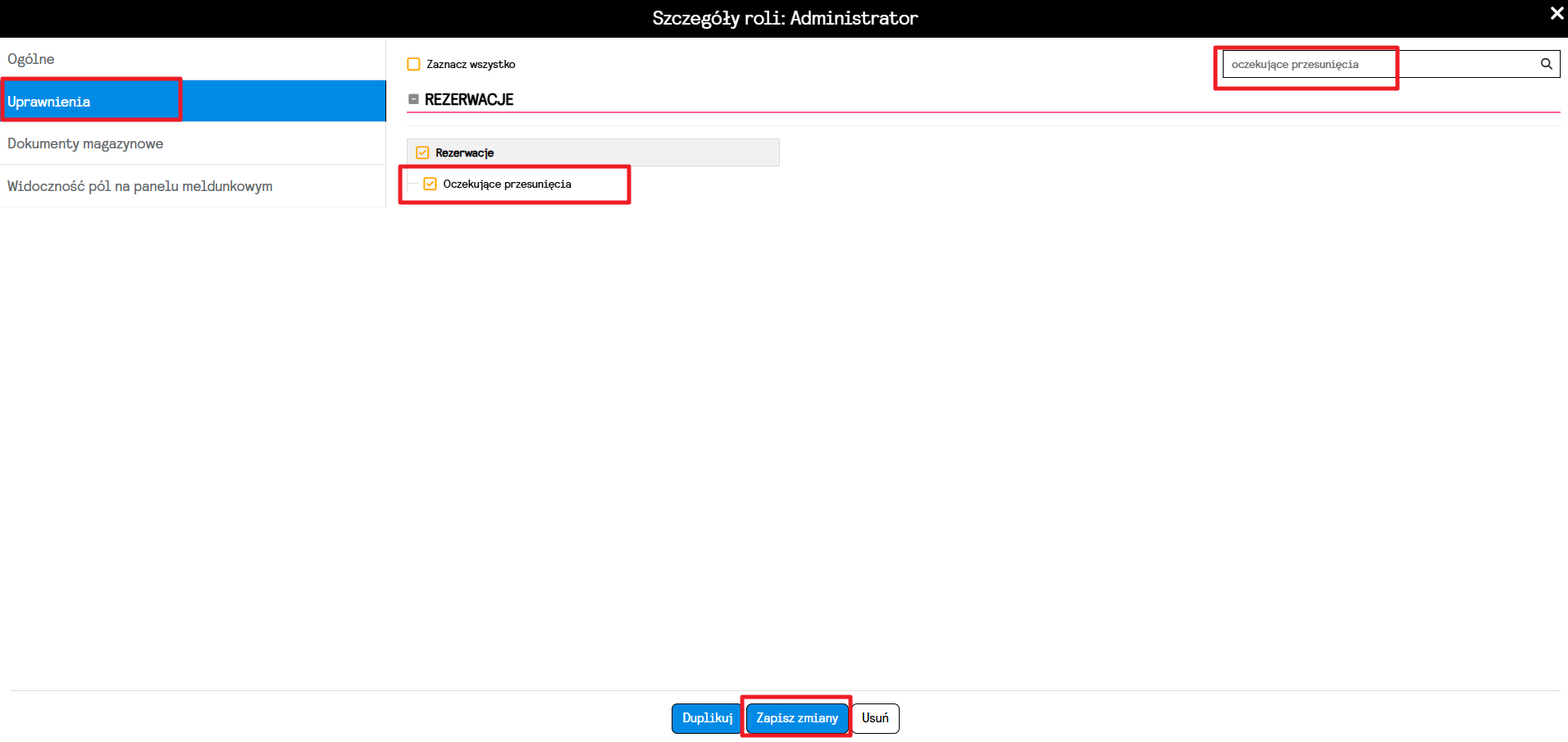
Po nadaniu i zapisaniu uprawnienia zakładka „Oczekujące przesunięcia” będzie dostępna dla użytkowników posiadających daną rolę. Dzięki temu można kontrolować dostęp do informacji dotyczących przesunięć magazynowych i udostępniać tę funkcjonalność wyłącznie osobom, które powinny z niej korzystać.
Lista oczekujących przesunięć
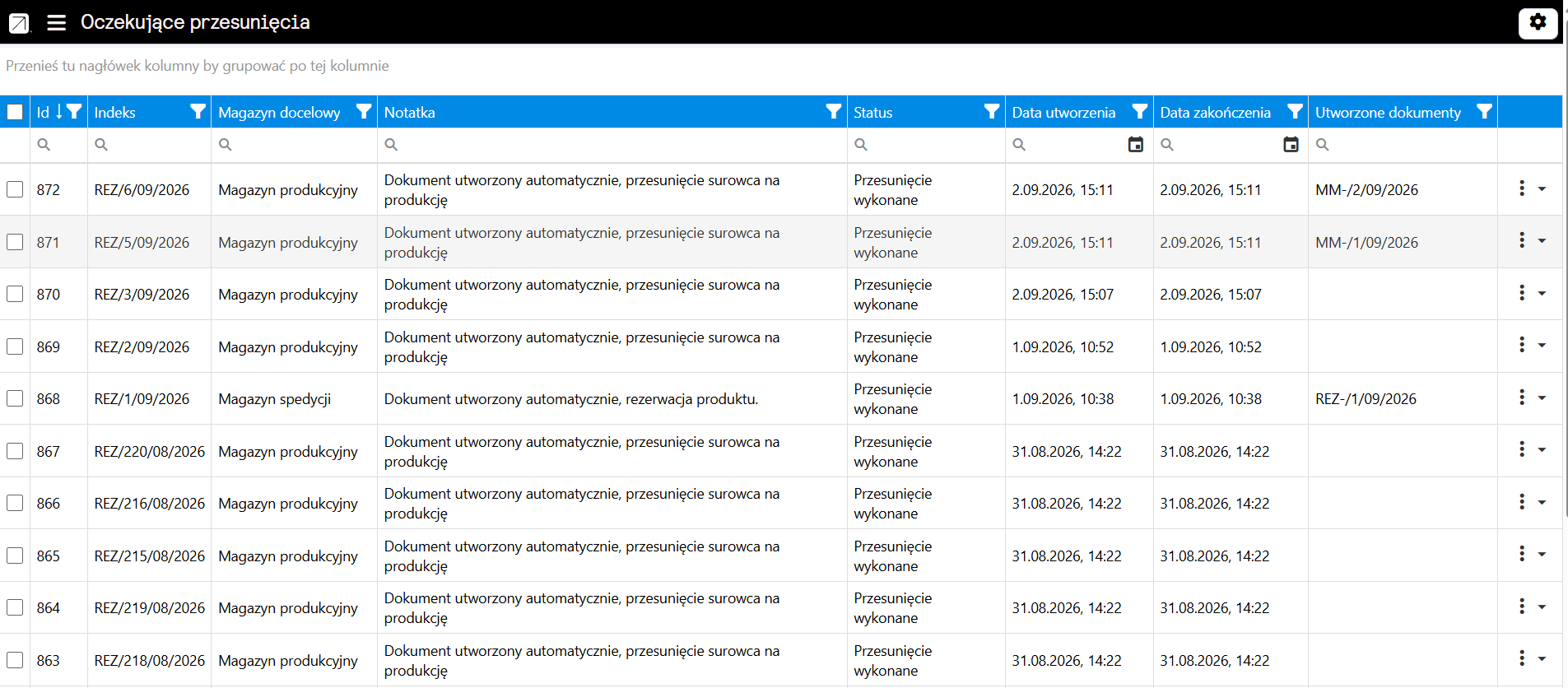
Widok „Oczekujące przesunięcia” przedstawia wszystkie przesunięcia zarejestrowane przez system w formie przejrzystej tabeli. Każdy wiersz odpowiada jednej rezerwacji przesunięcia i zawiera najważniejsze informacje pozwalające szybko sprawdzić, czego dotyczy dana operacja, dokąd ma zostać wykonana oraz na jakim etapie znajduje się jej realizacja.
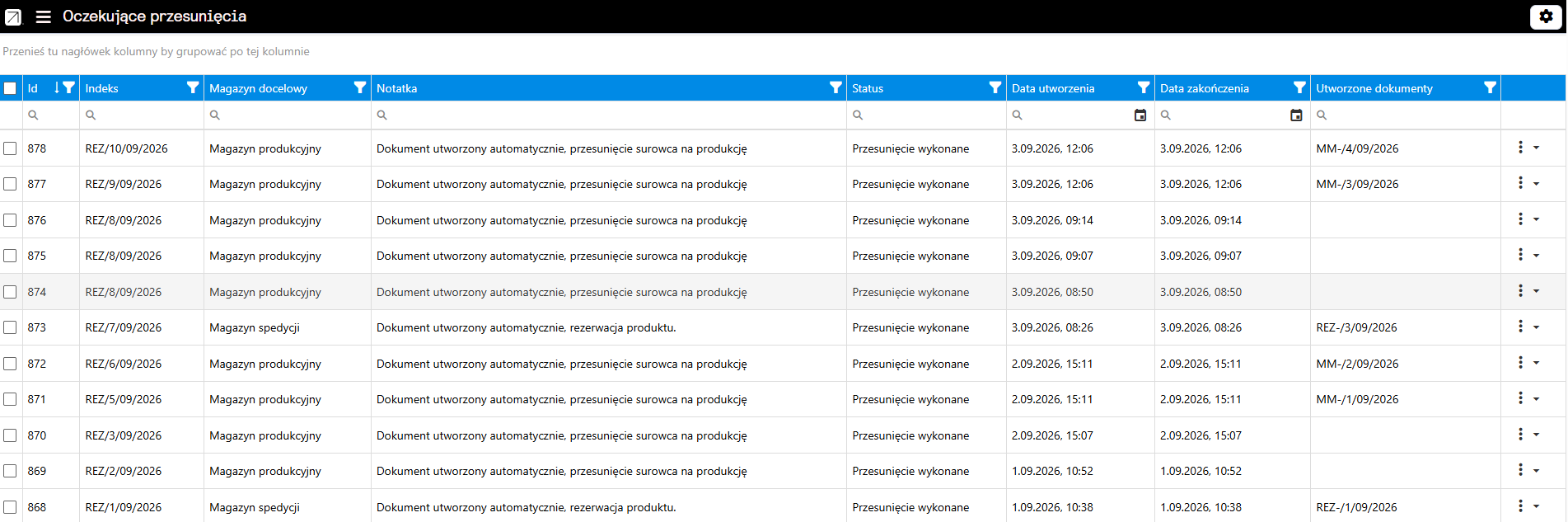
Informacje prezentowane na liście:
- ID – unikalny numer identyfikacyjny rezerwacji przesunięcia. Ułatwia jednoznaczne rozpoznanie konkretnego wpisu.
- Indeks – numer lub symbol indeksu, którego dotyczy dana rezerwacja przesunięcia. Na jego podstawie można ustalić, jaki element ma zostać przesunięty.
- Magazyn docelowy – informacja o magazynie, do którego ma zostać wykonane przesunięcie. Pozwala szybko sprawdzić miejsce docelowe operacji.
- Notatka – dodatkowa informacja dotycząca rezerwacji przesunięcia. Z notatki można dowiedzieć się, w jaki sposób dana rezerwacja została przesunięta, np. czy została utworzona automatycznie w związku z przesunięciem surowca na produkcję lub w wyniku rezerwacji produktu.
- Status – informacja o aktualnym stanie przesunięcia. Dzięki statusowi można sprawdzić, czy przesunięcie nadal oczekuje na realizację, zostało zakończone lub wystąpił podczas niego błąd.
- Data utworzenia – data i godzina utworzenia rezerwacji przesunięcia. Informacja ta pozwala ustalić, kiedy dana operacja została dodana do systemu.
- Data zakończenia – data i godzina zakończenia przesunięcia. Pole zostaje uzupełnione po zakończeniu realizacji operacji i pozwala określić, kiedy przesunięcie zostało wykonane.
- Utworzone dokumenty – informacja o dokumentach magazynowych utworzonych w wyniku realizacji danego przesunięcia. Pozwala sprawdzić, jakie dokumenty zostały wygenerowane dla konkretnej operacji.
Automatyczne odświeżanie i czyszczenie danych
Widok tabeli odświeża się automatycznie co 15 sekund, co pozwala na bieżąco śledzić postęp realizacji operacji. Ponadto, w celu optymalizacji wydajności systemu, wpisy w tabeli starsze niż 60 dni są okresowo automatycznie usuwane.
Akcje dostępne na liście
W widoku „Oczekujące przesunięcia” można wykonywać dodatkowe działania na poszczególnych rezerwacjach.
Usuwanie rezerwacji
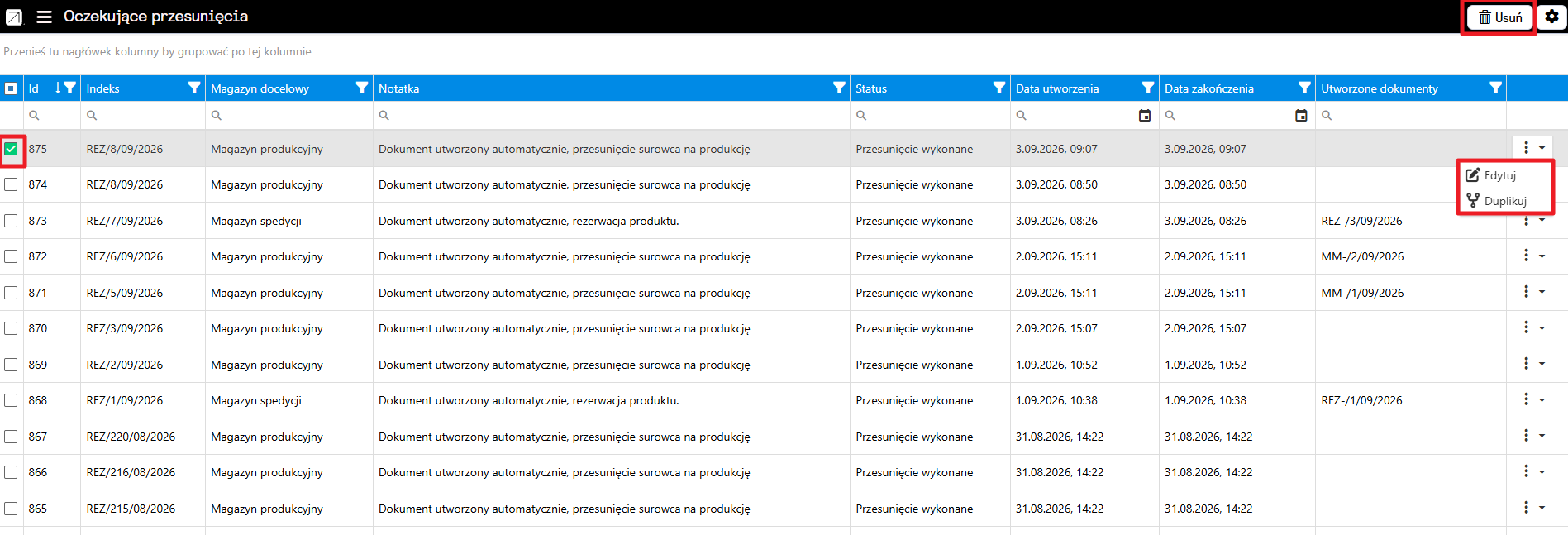
Po zaznaczeniu wybranej rezerwacji w tabeli w górnym menu pojawi się przycisk „Usuń”.
Kliknięcie tego przycisku umożliwia usunięcie zaznaczonej rezerwacji z listy oczekujących przesunięć.
Menu dostępne dla pojedynczej rezerwacji
Przy każdym wierszu znajduje się przycisk z trzema kropkami, który otwiera dodatkowe menu operacji dostępnych dla danej rezerwacji.
Po jego kliknięciu dostępne są dwie opcje: Edytuj oraz Duplikuj.
Edytuj
Wybranie opcji „Edytuj” powoduje otwarcie szczegółowego widoku danej rezerwacji.
W tym miejscu można zapoznać się z jej szczegółami oraz sprawdzić informacje, które nie są widoczne bezpośrednio na liście oczekujących przesunięć.
Opcja „Edytuj” może być szczególnie przydatna wtedy, gdy konieczne jest dokładniejsze sprawdzenie konkretnej rezerwacji lub przygotowanie jej do dalszej obsługi.
Wskazówka: Dwukrotne kliknięcie lewym przyciskiem myszy na dowolny wiersz w tabeli przenosi użytkownika bezpośrednio do szczegółowego widoku danej rezerwacji.
Duplikuj
Opcja „Duplikuj” służy do ponowienia przesunięcia. Po jej wybraniu system ponawia przesunięcie na podstawie wybranej rezerwacji. Po prawidłowym wykonaniu tej operacji zostanie wyświetlony komunikat „Przesunięcie rezerwacji zostało ponowione.”

Funkcja „Duplikuj” jest szczególnie przydatna w przypadku przesunięcia, które zakończyło się błędem i wymaga ponowienia. Dzięki niej nie trzeba tworzyć całej operacji od początku, można wykorzystać istniejącą rezerwację i ponowić jej wykonanie.
Statusy rezerwacji
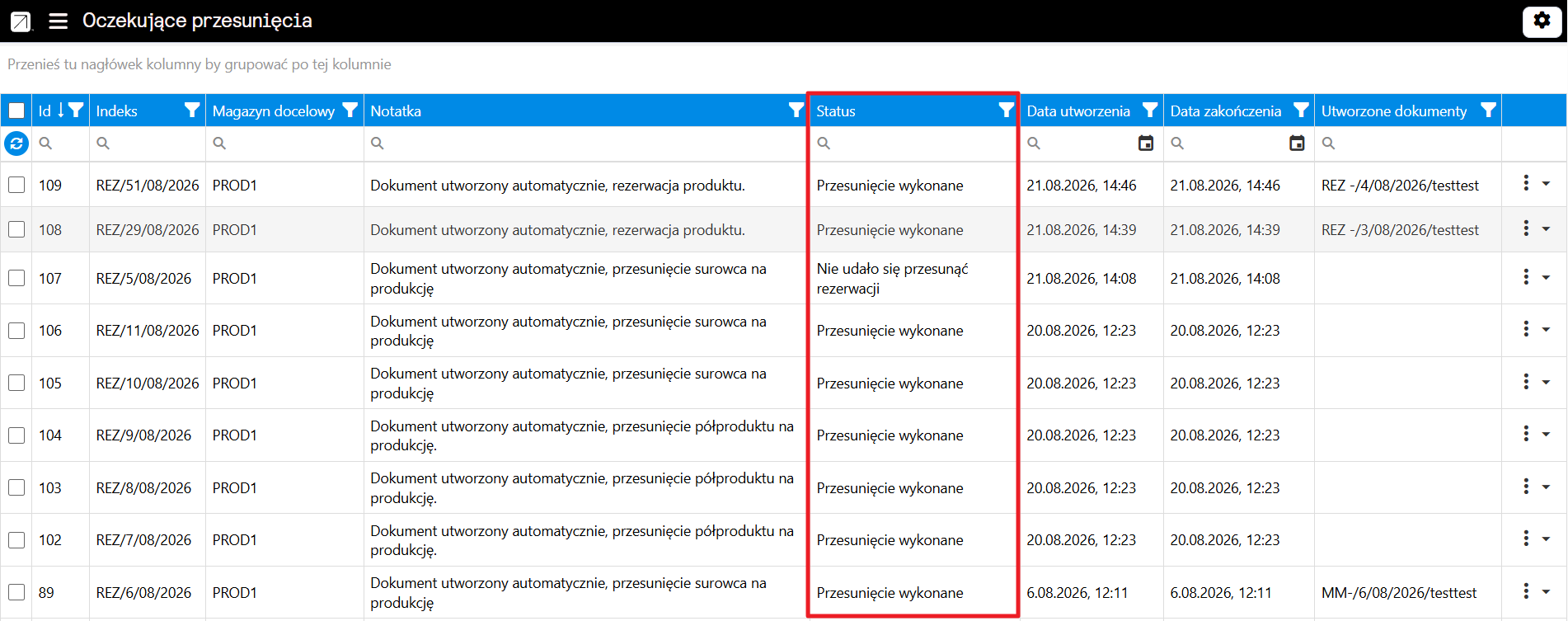
Każda rezerwacja przesunięcia znajdująca się na liście „Oczekujące przesunięcia” może mieć jeden z trzech dostępnych statusów. Status informuje o aktualnym stanie procesu przesunięcia i pozwala szybko ocenić, czy operacja została wykonana prawidłowo, czy wymaga dodatkowej uwagi.
Przesunięcie wykonane
Status „Przesunięcie wykonane” oznacza, że przesunięcie rezerwacji zostało zakończone pomyślnie, a wymagane dokumenty zostały poprawnie utworzone. Jest to informacja, że operacja przebiegła prawidłowo i nie wymaga ponowienia.
Nie udało się przesunąć rezerwacji
Status „Nie udało się przesunąć rezerwacji” oznacza, że podczas realizacji przesunięcia wystąpił błąd uniemożliwiający jego prawidłowe wykonanie. Należy pamiętać, że system nie ponawia automatycznie operacji zakończonych błędem.
W takiej sytuacji należy sprawdzić szczegóły rezerwacji i ustalić przyczynę problemu, następnie skorzystać z opcji „Duplikuj” dostępnej w menu danej rezerwacji.
Puste pole
Brak statusu, czyli puste pole w kolumnie „Status”, oznacza, że rezerwacja oczekuje na przetworzenie lub status nie został jeszcze nadany.
W takim przypadku nie oznacza to błędu. Operacja może być jeszcze w trakcie obsługi przez system. Widok „Oczekujące przesunięcia” jest automatycznie odświeżany co 15 sekund, dlatego po krótkim czasie status może zostać uzupełniony.