- Uprawnienia do dokumentów własnych
- Włączenie dokumentów własnych w konfiguracji
- Lista dokumentów własnych
- Atrybuty dokumentu
- Dodawanie pozycji do dokumentu
- Graf stanów dokumentu
- Dodanie dokumentu własnego
- Operacje dokumentu
- Automatyczne działania
- Obsługa utworzonego dokumentu
Dokumenty własne służą do obsługi procesów, dla których w systemie utworzono indywidualną definicję dokumentu. Każda definicja może określać własny zestaw pól, pozycji, referencji, stanów oraz operacji dostępnych podczas pracy z dokumentem. Dokument własny nie jest jednym, z góry określonym dokumentem. Jego wygląd i sposób działania zależą od definicji przygotowanej w systemie. Oznacza to, że użytkownik może spotkać różne rodzaje dokumentów własnych, z innymi nazwami pól i innym przebiegiem procesu.
Przykładem jest definicja Zlecenia kooperacji (ZKOP). W przedstawionej konfiguracji dokument zawiera m.in. towar docelowy, kooperanta, towar bazowy, technologię i dokument magazynowy, a jego proces przebiega przez stany Nowy → Szkic → Zaplanowany → Wydany. Najważniejsza zasada: dostępne pola i przyciski zawsze wynikają z definicji konkretnego dokumentu.
Ważne! Chcąc, aby system obsługiwał inny, dodatkowy proces, klient musi zgłosić taką potrzebę do naszego zespołu. Na tej podstawie możemy przygotować nową definicję dokumentu, tak aby dokładnie odzwierciedlała wymagany przebieg pracy. Realizacja takiego rozszerzenia odbywa się w ramach indywidualnej wyceny.
Uprawnienia do dokumentów własnych
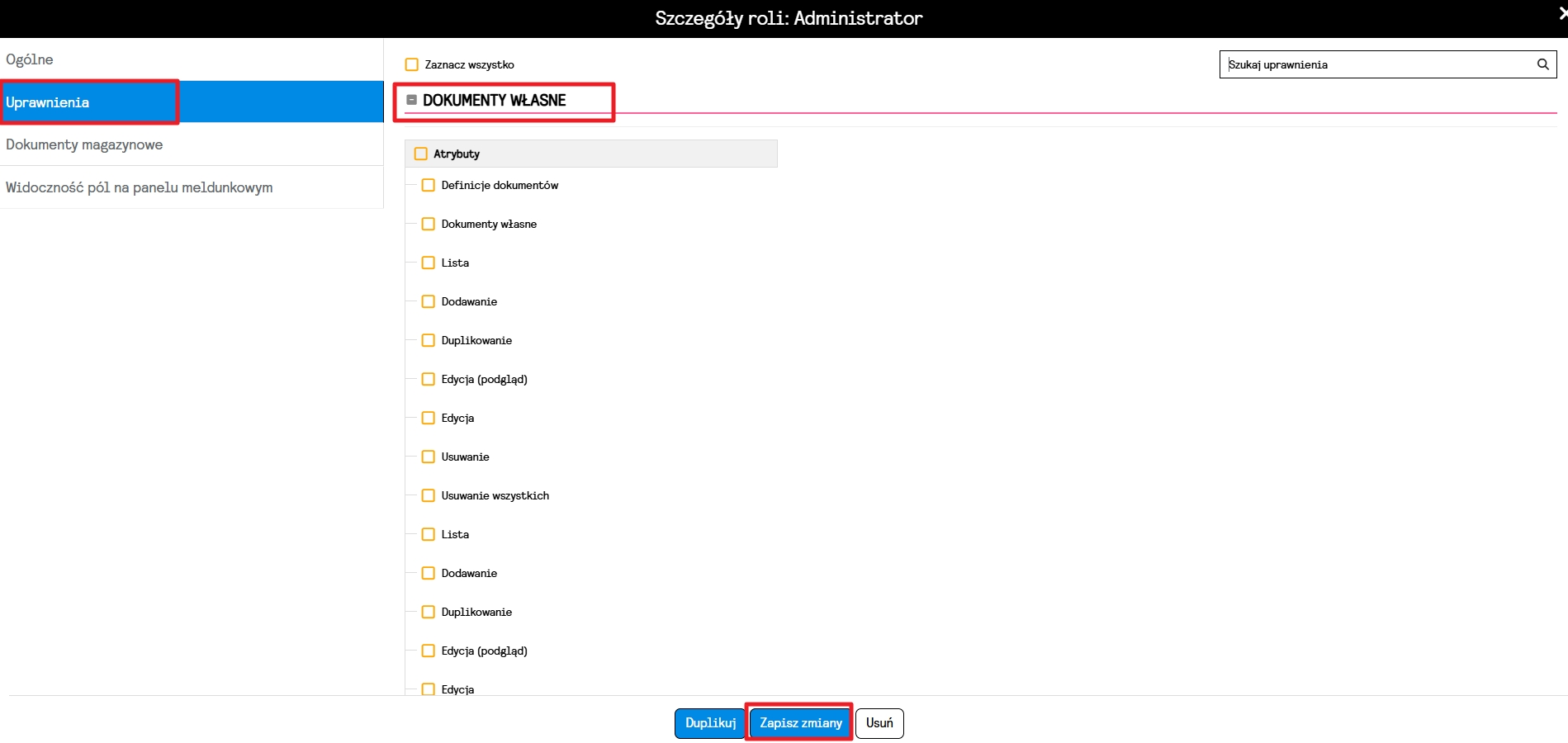
Aby dokumenty własne były widoczne i dostępne dla użytkownika, należy w pierwszej kolejności nadać odpowiednie uprawnienia roli, do której użytkownik jest przypisany.
W tym celu należy przejść do MENU >> USTAWIENIA >> PRACOWNICY >> ROLE, a następnie wybrać rolę, dla której mają zostać skonfigurowane uprawnienia. Po otwarciu wybranej roli należy przejść do zakładki UPRAWNIENIA.
W oknie, które się wyświetli należy odnaleźć „dokumenty własne” i zaznaczyć te uprawnienia, które mają zostać nadane użytkownikom posiadającym daną rolę.
Po wybraniu odpowiednich uprawnień należy zapisać wprowadzone zmiany. Od tego momentu użytkownicy przypisani do danej roli będą mieli dostęp do funkcjonalności dokumentów własnych zgodnie z zakresem przyznanych uprawnień.
Włączenie dokumentów własnych w konfiguracji
Kolejnym krokiem, który należy wykonać, aby funkcjonalność Dokumenty własne była widoczna w systemie, jest jej włączenie w konfiguracji.
W tym celu należy przejść do MENU >> USTAWIENIA >> OGÓLNE >> KONFIGURACJA.
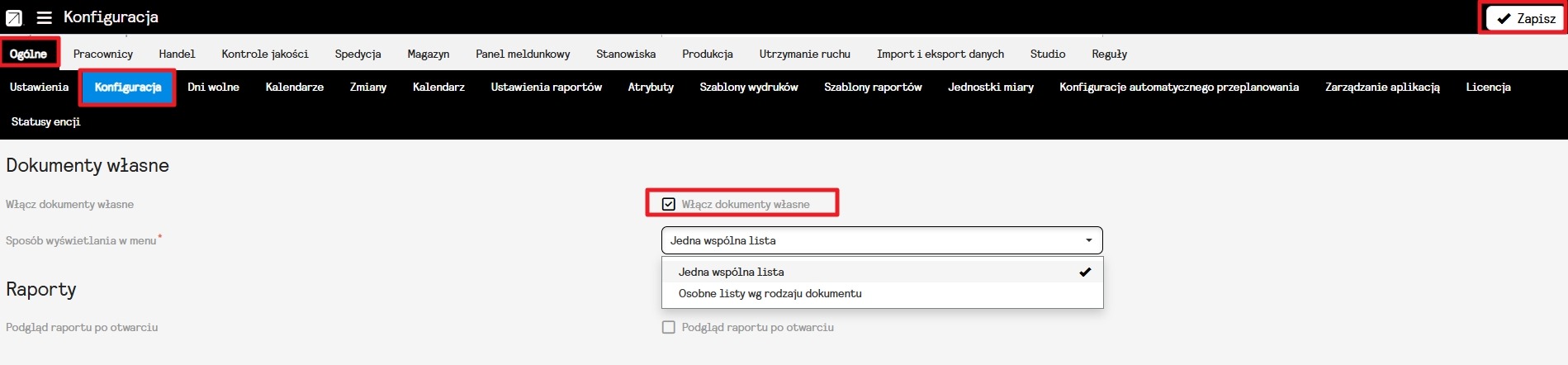
Następnie w sekcji „Dokumenty własne” należy zaznaczyć opcję „Włącz dokumenty własne”. Po zaznaczeniu tej opcji należy kliknąć „Zapisz”, aby zapisać wprowadzone zmiany.
W tej samej sekcji dostępne jest również pole „Sposób wyświetlania w menu”, które pozwala określić, w jaki sposób dokumenty własne będą prezentowane w menu systemu.
Do wyboru są dwie opcje:
- Jedna wspólna lista – wszystkie utworzone dokumenty własne będą dostępne w ramach jednej wspólnej listy. Jest to rozwiązanie odpowiednie, gdy użytkownicy korzystają z różnych rodzajów dokumentów i chcą mieć do nich dostęp z jednego miejsca.
- Osobne listy wg rodzaju dokumentu – dokumenty własne zostaną podzielone w menu według ich rodzaju. Każdy rodzaj dokumentu będzie prezentowany na osobnej liście, dzięki czemu użytkownik może łatwiej przejść bezpośrednio do dokumentów konkretnego typu.
Lista dokumentów własnych
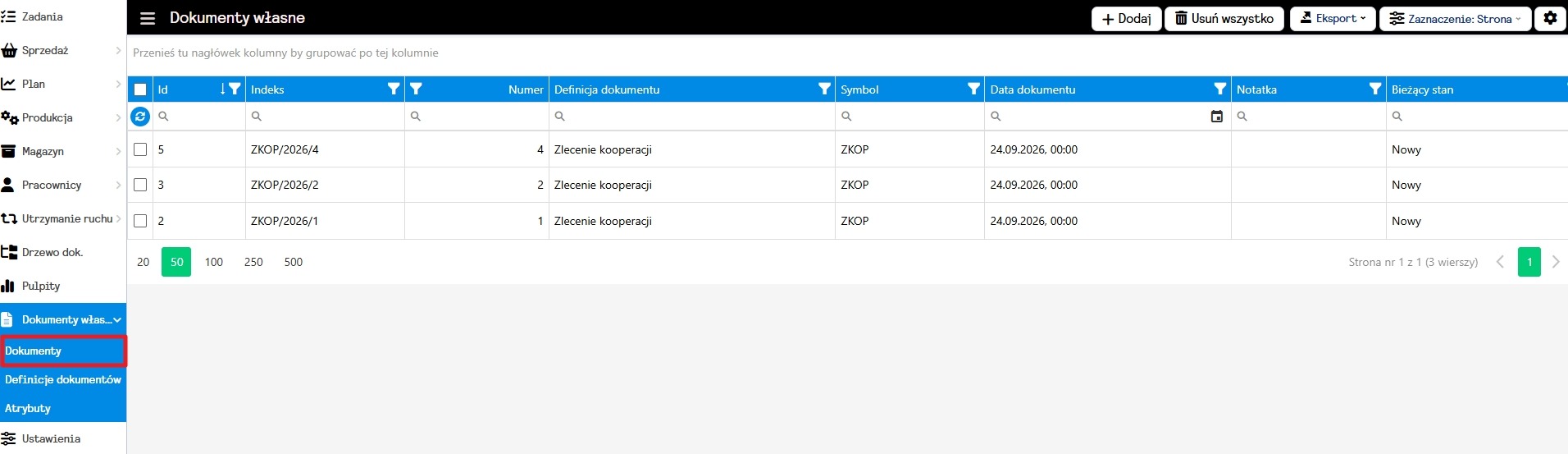
Lista utworzonych dokumentów własnych jest dostępna po przejściu do MENU >> DOKUMENTY WŁASNE >> DOKUMENTY. W tym miejscu wyświetlane są wszystkie dokumenty własne utworzone w systemie. Lista umożliwia przeglądanie podstawowych informacji o dokumentach, ich filtrowanie oraz sortowanie według dostępnych kolumn.
Na liście dostępne są następujące kolumny:
- Id – unikalny identyfikator dokumentu nadawany przez system. Pozwala jednoznacznie rozpoznać dokument w systemie.
- Indeks – indeks dokumentu własnego. Wartość ta identyfikuje dokument i może być wykorzystywana podczas jego wyszukiwania.
- Numer – numer dokumentu nadany zgodnie z konfiguracją danej definicji dokumentu.
- Definicja dokumentu – określa definicję, na podstawie której utworzono dokument. Pozwala rozpoznać rodzaj dokumentu, np. Zlecenie kooperacji.
- Symbol – symbol przypisany do definicji dokumentu. Jest to skrócone oznaczenie rodzaju dokumentu, np. ZKOP.
- Data dokumentu – data utworzenia lub obowiązywania dokumentu.
- Notatka – pole przeznaczone na dodatkowe informacje lub komentarze dotyczące dokumentu.
- Bieżący stan – przedstawia aktualny stan dokumentu wynikający z jego zdefiniowanego przebiegu procesu.
Lista dokumentów własnych umożliwia również filtrowanie danych w poszczególnych kolumnach oraz sortowanie wyników, co ułatwia odnalezienie konkretnego dokumentu przy większej liczbie zapisanych pozycji.
Atrybuty dokumentu
Atrybuty pozwalają rozszerzyć dokument o dodatkowe informacje. Dzięki nim można dopasować dokument do wymagań konkretnego procesu. Atrybut może być przypisany do nagłówka dokumentu albo do jego pozycji.
Aby utworzyć nowy atrybut, należy przejść do MENU >> DOKUMENTY WŁASNE >> ATRYBUTY.
Następnie należy kliknąć „Dodaj” i zdefiniować parametry nowego atrybutu, takie jak jego nazwa, typ, notatka oraz informacja, czy jego uzupełnienie ma być wymagane.

Typy wartości atrybutów
Podczas tworzenia atrybutu należy określić typ wartości, który definiuje, jakie dane użytkownik będzie mógł wprowadzić w danym polu. Wybór odpowiedniego typu pozwala dopasować atrybut do rodzaju przechowywanej informacji, np. tekstu, liczby, daty czy pliku.
W polu „Typ wartości” dostępne są następujące opcje:
- Tekst (String) – umożliwia wprowadzanie dowolnych informacji tekstowych. Typ ten można wykorzystać np. do wpisania opisu, komentarza, numeru lub innej informacji zapisanej w formie tekstu.
- Liczba całkowita (Int32) – służy do przechowywania liczb całkowitych, czyli wartości bez części dziesiętnej. Można go wykorzystać np. do określenia liczby sztuk.
- Liczba całkowita (Int64) – również umożliwia przechowywanie liczb całkowitych, ale jest przeznaczona do wartości mogących osiągać większy zakres niż w przypadku typu Int32.
- Liczba zmiennoprzecinkowa (Double) – służy do wprowadzania wartości liczbowych, które mogą zawierać część dziesiętną. Typ ten może być wykorzystany np. do określenia ilości, wagi lub innej wartości wymagającej dokładności dziesiętnej.
- Data (DateTime) – pozwala wprowadzić datę. Typ ten można wykorzystać w przypadku informacji związanych z konkretnym dniem, np. planowanym terminem realizacji.
- Data i czas (DateTime) – umożliwia zapisanie zarówno daty, jak i dokładnej godziny. Ten typ warto zastosować, gdy oprócz dnia istotny jest również konkretny czas wykonania lub wystąpienia zdarzenia.
- Zdefiniowana lista (String) – pozwala utworzyć atrybut, którego wartość jest wybierana z wcześniej przygotowanej listy dostępnych opcji. Dzięki temu użytkownik nie musi wpisywać wartości ręcznie, a wybiera ją spośród zdefiniowanych możliwości.
- Plik (String) – umożliwia dodanie do atrybutu pliku. Może być wykorzystany, gdy do dokumentu lub pozycji potrzebny jest załącznik.
- Hiperłącze (String) – służy do przechowywania adresu internetowego lub odnośnika do określonego zasobu. Dzięki temu użytkownik może przechowywać w atrybucie link związany z dokumentem lub procesem.
Wskazówka: typ wartości należy wybrać zgodnie z rodzajem informacji, która będzie przechowywana w atrybucie. Przykładowo dla ilości odpowiedni będzie typ „Liczba zmiennoprzecinkowa (Double)”, dla terminu wysyłki – „Data (DateTime)”, a dla przyczyny anulowania – „Tekst (String)”.
Przykład
W konfiguracji przykładowego dokumentu Zlecenia kooperacji (ZKOP) utworzono cztery atrybuty:
| Nazwa | Typ | Czy wymagany |
| Ilość | Liczba zmiennoprzecinkowa (Double) | Tak |
| Planowany termin wysyłki | Data (DateTime) | Nie |
| Planowany termin odbioru | Data (DateTime) | Nie |
| Przyczyna anulowania | Tekst (String) | Nie – walidację „wymagane tylko przy anulowaniu” robi to specjalnie stworzony plugin, nie należy zaznaczać tutaj „Wymagany”, bo zablokowałoby to każde inne przejście |
Należy zapisać każde osobno przyciskiem Dodaj.
Utworzone atrybuty mogą następnie zostać przypisane do odpowiedniej definicji dokumentu, dzięki czemu będą dostępne podczas jego tworzenia i obsługi.
Dodawanie pozycji do dokumentu
Pozycja dokumentu reprezentuje konkretny element procesu, którego dotyczy dokument. W zależności od przeznaczenia dokumentu może ona zawierać różne informacje, takie jak ilość, towar, kontrahent, technologia, terminy czy dodatkowe dane opisujące realizowany proces.
Zakres informacji dostępnych w pozycji jest określany podczas tworzenia definicji dokumentu. Oznacza to, że administrator może przygotować dokument w taki sposób, aby użytkownik końcowy otrzymywał tylko te pola i informacje, które są potrzebne podczas pracy z danym rodzajem dokumentu.
Aby skonfigurować pozycję dokumentu, należy przejść do MENU >> DOKUMENTY WŁASNE >> DEFINICJE DOKUMENTÓW. Następnie należy wybrać istniejącą definicję dokumentu lub utworzyć nową klikając Dodaj.
W konfiguracji definicji można określić między innymi nazwę pozycji, atrybuty przypisane do pozycji oraz referencje pozycji. Dzięki temu po utworzeniu dokumentu użytkownik będzie mógł wprowadzać dane zgodnie z przygotowaną definicją.
Konfiguracja pozycji dokumentu
Konfiguracja pozycji dokumentu odbywa się w ramach definicji dokumentu i pozwala określić podstawowe informacje dotyczące sposobu jego działania.
W górnej sekcji można określić podstawowe parametry definicji, w tym:
- Nazwę – określa nazwę dokumentu, która będzie prezentowana użytkownikom podczas wyboru i obsługi dokumentu, np. Zlecenie kooperacji.
- Symbol – pozwala nadać dokumentowi unikalne oznaczenie, za pomocą którego będzie można łatwo rozpoznać dany rodzaj dokumentu. W przypadku przykładowej definicji zastosowano symbol ZKOP.
- Aktywna – określa, czy dana definicja dokumentu jest aktywna i może być wykorzystywana w systemie. Aktywna definicja może być używana do tworzenia dokumentów, natomiast wyłączenie aktywności pozwala pozostawić definicję w systemie bez możliwości jej bieżącego wykorzystania.
- Nazwa pozycji – określa nazwę, pod jaką pozycje będą prezentowane w tworzonym dokumencie. W przykładowej definicji Zlecenia kooperacji zastosowano nazwę „Pozycja”.
- Notatka – umożliwia dodanie dodatkowych informacji dotyczących definicji dokumentu. Pole może zostać wykorzystane np. do opisania przeznaczenia dokumentu lub zapisania informacji pomocnych administratorowi podczas późniejszej konfiguracji.

Dopiero po określeniu podstawowych parametrów definicji można przejść do dalszej konfiguracji dokumentu, obejmującej między innymi atrybuty nagłówka, atrybuty pozycji oraz referencje.
Atrybuty nagłówka
Atrybuty nagłówka pozwalają przypisać dodatkowe informacje do całego dokumentu, a nie do pojedynczej pozycji. Dzięki temu dana informacja jest wspólna dla dokumentu i nie musi być wprowadzana osobno przy każdej pozycji.
Aby dodać atrybut do nagłówka, należy przejść do sekcji „Atrybuty nagłówka” i kliknąć „Dodaj”. Następnie należy wybrać wcześniej utworzony atrybut oraz określić sposób jego prezentowania w dokumencie.
Przy konfiguracji atrybutu nagłówka można określić:
- Atrybut – wskazuje, który z utworzonych wcześniej atrybutów ma zostać wykorzystany w dokumencie.
- Umiejscowienie – określa miejsce, w którym atrybut będzie prezentowany na dokumencie.
- Kolejność – określa kolejność wyświetlania atrybutów.
- Edytowalny – określa, czy użytkownik będzie mógł modyfikować dane dokumentu. Włączenie tej opcji pozwala na edycję pola. Wyłączenie edytowalności sprawia, że pole jest wyszarzone i ogranicza możliwość wprowadzania zmian, np. po przejściu dokumentu do kolejnego etapu realizacji.
- Widoczność na etapach – pozwala określić, na jakich etapach lub w jakich stanach dokumentu dane pole będzie widoczne dla użytkownika. Dzięki temu można ustalić, czy dane pole ma być dostępne na wszystkich etapach procesu, czy tylko na wybranych.
W przykładowej definicji Zlecenia kooperacji do nagłówka przypisano atrybut „Przyczyna anulowania”. Ustawiono jego umiejscowienie „Pod pozycjami” oraz kolejność 1.

Dzięki przypisaniu atrybutu do nagłówka informacja ta jest związana z całym dokumentem. W przypadku przykładu ZKOP oznacza to, że przy anulowaniu dokumentu można wskazać jedną przyczynę anulowania dotyczącą całego dokumentu, zamiast przypisywać ją oddzielnie do każdej pozycji.
Atrybuty pozycji
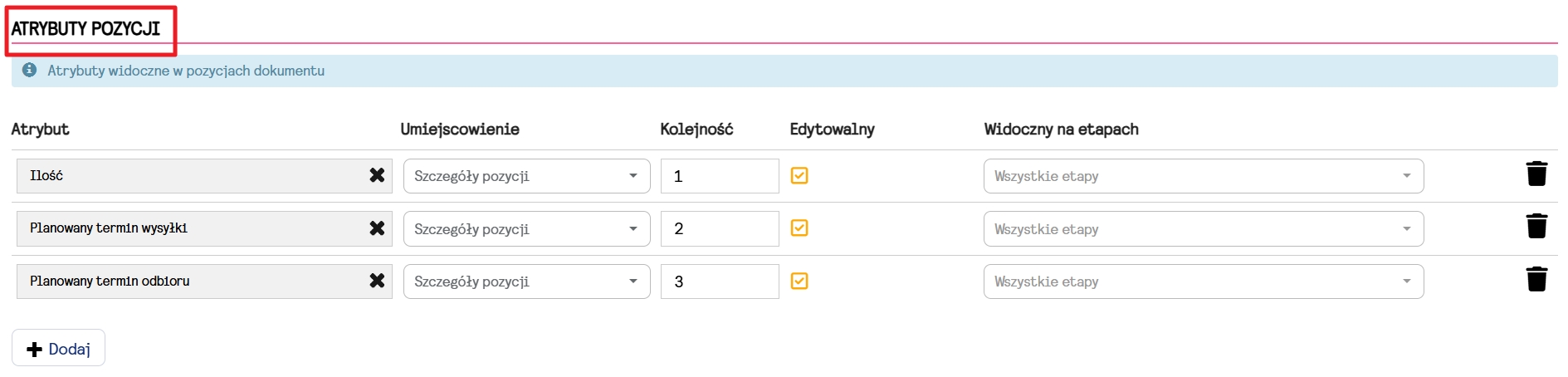
Atrybuty pozycji pozwalają określić dodatkowe informacje, które mają być przechowywane dla każdej pozycji dokumentu. Ponieważ pola dostępne w pozycji są definiowane podczas konfiguracji dokumentu, przed dodaniem atrybutu do pozycji należy go wcześniej utworzyć w sekcji Atrybuty. Następnie utworzony atrybut można przypisać do pozycji dokumentu i określić sposób jego wyświetlania oraz kolejność.
W przykładowej definicji ZKOP do pozycji przypisano trzy atrybuty:
| Atrybut | Umiejscowienie | Kolejność |
| Ilość | Szczegóły pozycji | 1 |
| Planowany termin wysyłki | Szczegóły pozycji | 2 |
| Planowany termin odbioru | Szczegóły pozycji | 3 |
Kolejność określa kolejność prezentowania atrybutów w konfiguracji pozycji.
Dzięki takiemu rozwiązaniu podczas tworzenia dokumentu użytkownik może wprowadzić dla każdej pozycji np. ilość oraz terminy związane z jej realizacją.
Referencje nagłówka
Referencje nagłówka pozwalają określić dodatkowe powiązania dokumentu z innymi elementami systemu. Dzięki nim do dokumentu można przypisać informacje wskazujące na powiązane dane, np. kontrahenta, towar, dokument magazynowy czy inny obiekt wykorzystywany w procesie.
W konfiguracji referencji nagłówka można określić:
- Nazwa – nazwa referencji, która określa, czego dotyczy dane powiązanie.
- Typ referencji – określa rodzaj elementu systemu, z którym dokument może zostać powiązany.
- Umiejscowienie – określa miejsce, w którym dana referencja będzie prezentowana w dokumencie.
- Kolejność – określa kolejność wyświetlania referencji.
- Edytowalny – określa, czy wartość referencji może być zmieniana przez użytkownika.
- Widoczność na etapach – pozwala określić, na jakich etapach lub w jakich stanach dokumentu dana referencja będzie widoczna.
Dzięki odpowiedniej konfiguracji można dostosować sposób prezentowania referencji do przebiegu procesu oraz określić, które powiązania mają być dostępne dla użytkownika na poszczególnych etapach dokumentu.
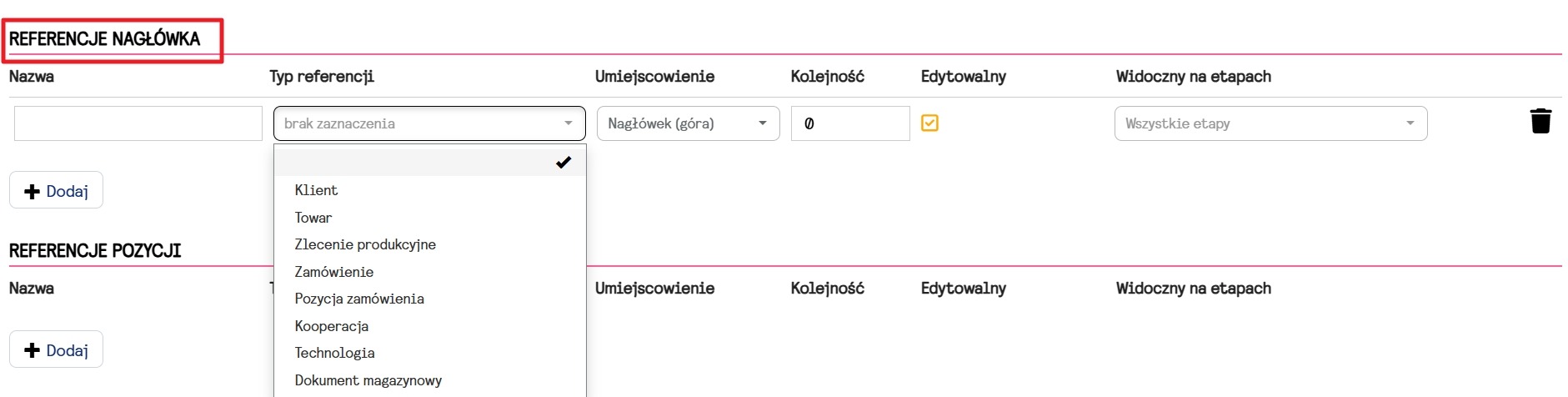
W prezentowanym przykładzie pole to pozostawiono puste, ponieważ dla tej referencji nie jest wymagane określenie dodatkowej wartości na tym etapie konfiguracji.
Referencje pozycji
Oprócz atrybutów pozycję można rozszerzyć o referencje, czyli powiązania z innymi elementami systemu. Pozwala to wskazać, jakiego towaru, kontrahenta, technologii czy dokumentu dotyczy dana pozycja.
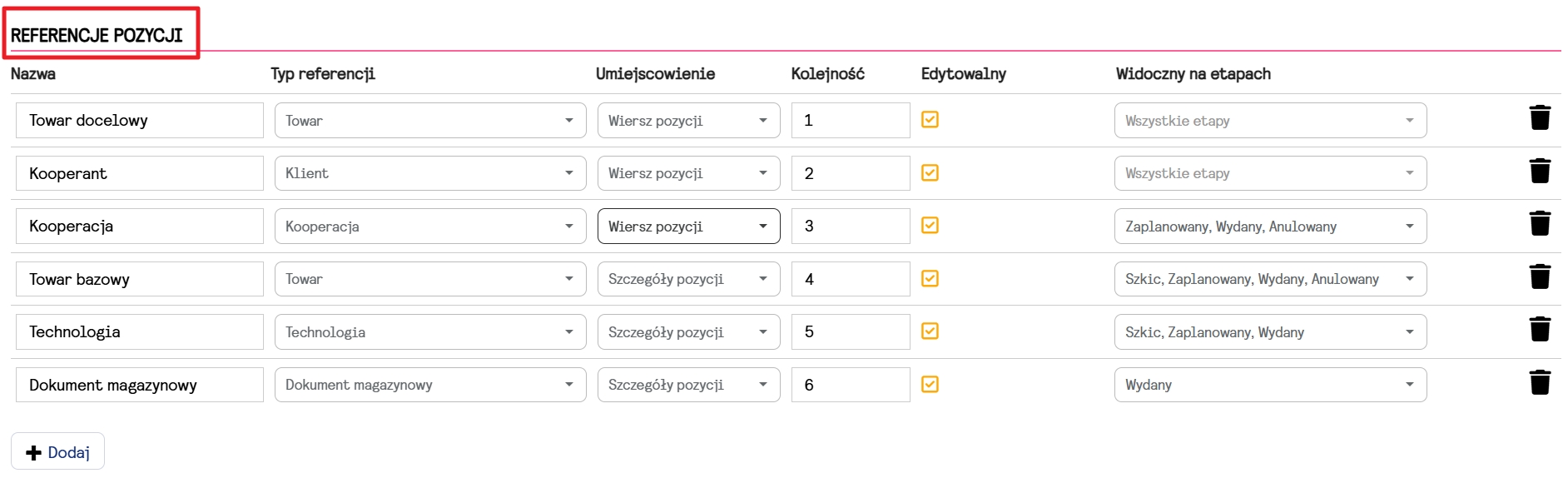
Referencje konfiguruje się w sekcji „Referencje pozycji” w definicji dokumentu.Dostępne są tutaj pola konfiguracyjne takie same jak w przypadku referencji nagłówka.
W przykładowym dokumencie ZKOP skonfigurowano następujące referencje:
| Nazwa | Typ referencji | Umiejscowienie | Kolejność |
| Towar docelowy | Towar | Wiersz pozycji | 1 |
| Kooperant | Klient | Wiersz pozycji | 2 |
| Kooperacja | Kooperacja | Wiersz pozycji | 3 |
| Towar bazowy | Towar | Szczegóły pozycji | 4 |
| Technologia | Technologia | Szczegóły pozycji | 5 |
| Dokument magazynowy | Dokument magazynowy | Szczegóły pozycji | 6 |
Dzięki temu jedna pozycja dokumentu może być powiązana z wieloma obiektami systemu.
Graf stanów dokumentu
Graf stanów określa przebieg dokumentu w ramach zdefiniowanego procesu, od momentu jego utworzenia aż do zakończenia obsługi. Poszczególne stany wskazują aktualny etap, na którym znajduje się dokument, natomiast przejścia określają, w jaki sposób i za pomocą jakiej operacji można przejść z jednego stanu do kolejnego.
Podczas konfiguracji dokumentu własnego można zdefiniować poszczególne stany oraz określić zależności między nimi. Pozwala to odwzorować przebieg procesu zgodnie ze sposobem obsługi danego rodzaju dokumentu.
W grafie stanów można określić m.in.:
- Stany dokumentu – kolejne etapy, w których może znajdować się dokument.
- Stan początkowy – stan, od którego rozpoczyna się obsługa dokumentu (oznaczony gwiazdką).
- Przejścia pomiędzy stanami – określają możliwe kierunki przechodzenia dokumentu pomiędzy poszczególnymi etapami.
- Operacje – czynności dostępne dla użytkownika, które powodują przejście dokumentu do kolejnego stanu.
W prezentowanym przykładzie Zlecenia kooperacji zdefiniowano pięć stanów: Nowy, Szkic, Zaplanowany, Wydany oraz Anulowany. Stan Nowy jest stanem początkowym dokumentu.
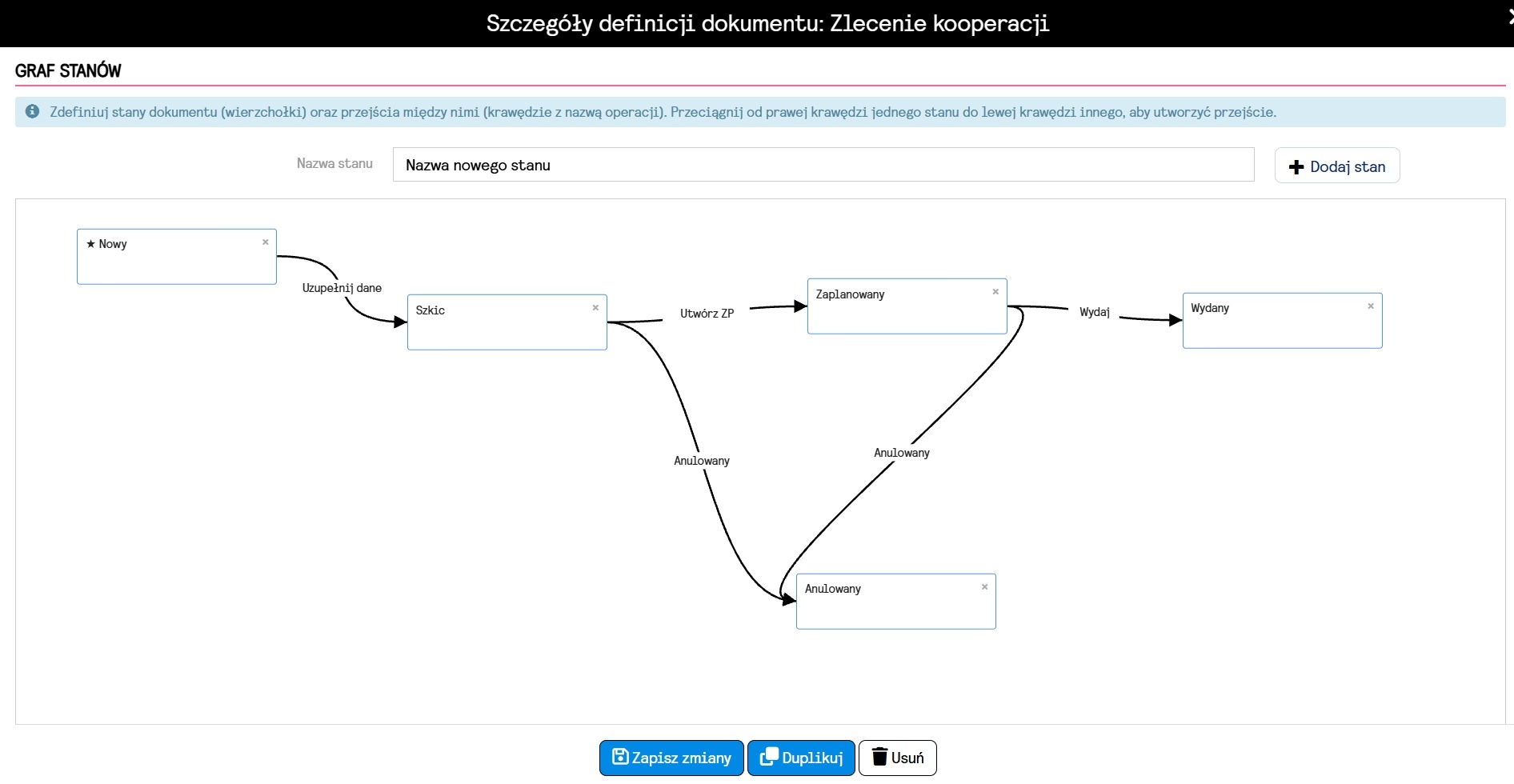
Aby dodać nowy stan dokumentu, w polu „Nazwa stanu” należy wpisać nazwę definiowanego stanu, np. „Nowy”, a następnie kliknąć przycisk „Dodaj stan”. Czynność należy powtórzyć dla każdego kolejnego stanu, który ma być dostępny w ramach definiowanego dokumentu.

Przejścia pomiędzy stanami
Przejście pomiędzy stanami określa sposób zmiany etapu dokumentu. Aby dokument mógł przejść do kolejnego stanu, użytkownik wykonuje przypisaną do niego operację. Nazwa operacji jest prezentowana w interfejsie jako przycisk lub dostępna akcja.
W konfiguracji należy zdefiniować stany dokumentu (wierzchołki) oraz przejścia między nimi (krawędzie z nazwą operacji). Aby połączyć dwa stany, należy przeciągnąć połączenie od prawej krawędzi jednego stanu do lewej krawędzi innego stanu, tworząc w ten sposób przejście pomiędzy nimi. Następnie dla utworzonego przejścia należy określić nazwę operacji, która będzie dostępna dla użytkownika.
W ten sposób można zdefiniować pełny przebieg dokumentu, wskazując, z jakiego stanu i za pomocą jakiej operacji dokument może przejść do kolejnego stanu.
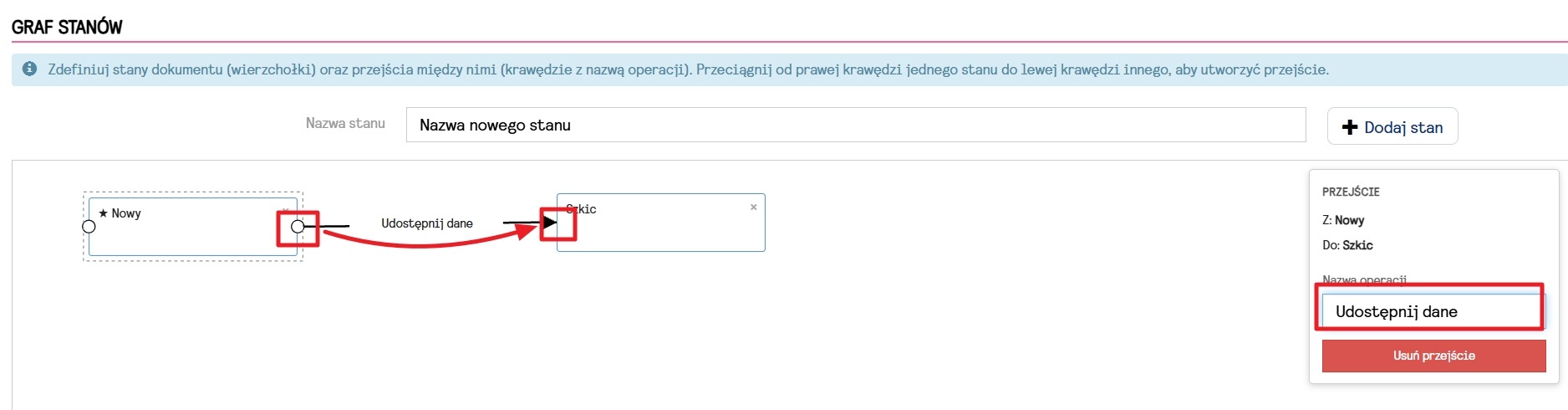
W przykładzie Zlecenia kooperacji zdefiniowano następujące przejścia:
| Stan początkowy | Stan docelowy | Operacja |
| Nowy | Szkic | Uzupełnij dane |
| Szkic | Zaplanowany | Utwórz ZP |
| Zaplanowany | Wydany | Wydaj |
| Szkic | Anulowany | Anuluj |
| Zaplanowany | Anulowany | Anuluj |
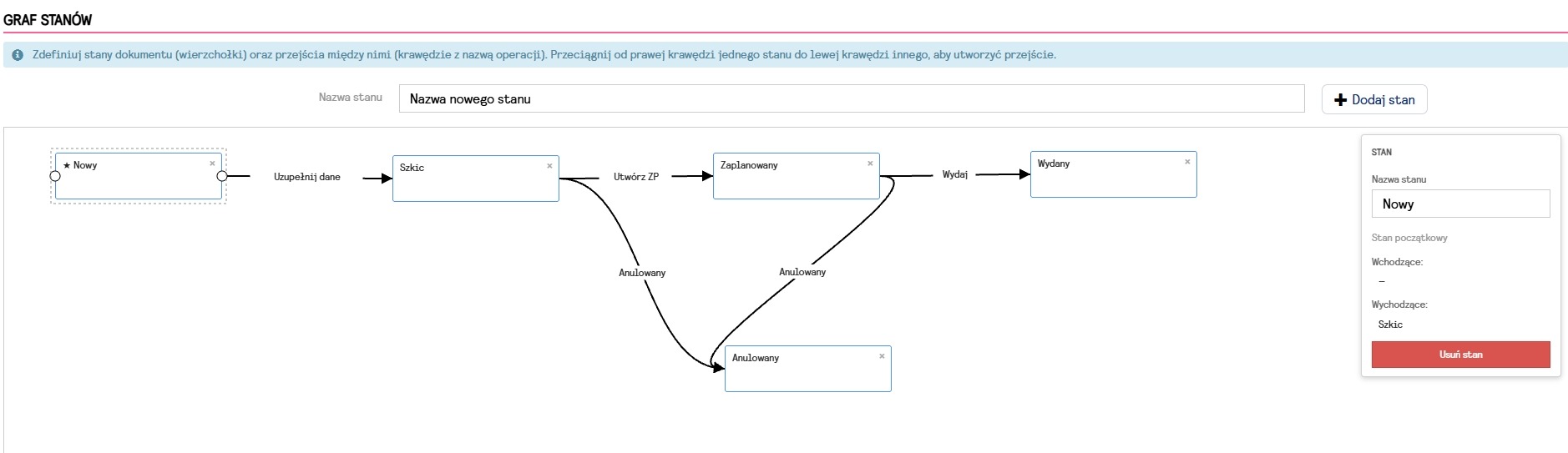
Warto rozróżnić stan od operacji. Stan określa, na jakim etapie znajduje się dokument, natomiast operacja jest czynnością, którą użytkownik wykonuje, aby zmienić ten stan. W materiałach konfiguracyjnych wskazano również, że nazwy stanów muszą odpowiadać konfiguracji mechanizmu, natomiast nazwy operacji pełnią funkcję etykiet prezentowanych użytkownikowi.
Dodanie dokumentu własnego
Dodawanie dokumentu własnego rozpoczyna się od wybrania odpowiedniej definicji dokumentu. Definicja określa strukturę dokumentu oraz elementy, które będą dostępne podczas jego tworzenia i dalszej obsługi. W zależności od skonfigurowanej definicji dokument może zawierać określone pola, atrybuty, referencje, pozycje oraz dostępne operacje i stany.
Aby rozpocząć tworzenie dokumentu własnego, należy przejść do:
MENU >> DOKUMENTY WŁASNE >> DOKUMENTY >> DODAJ
Po wybraniu przycisku „Dodaj” zostanie wyświetlona możliwość wyboru definicji dokumentu. Należy wskazać definicję, na podstawie której ma zostać utworzony dokument.
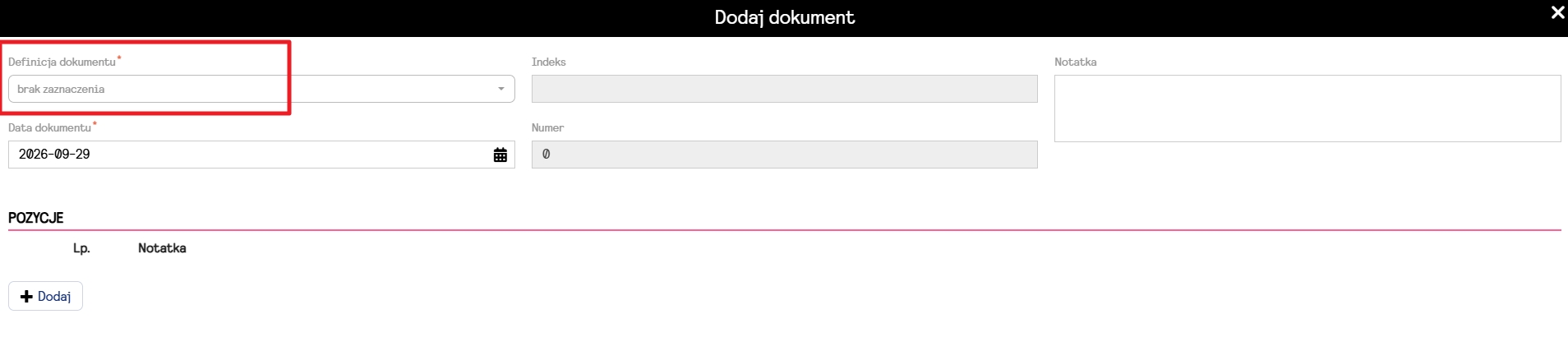
Definicja dokumentu pełni tutaj rolę szablonu, według którego tworzony jest konkretny dokument. Oznacza to, że użytkownik nie definiuje od początku jego struktury, lecz korzysta z wcześniej przygotowanej konfiguracji. Przykładowo, jeżeli w systemie została utworzona definicja „Zlecenia kooperacji”, można ją wybrać podczas dodawania nowego dokumentu tego typu.
Po wybraniu definicji system otwiera formularz dokumentu. Jego zawartość jest zależna od konfiguracji wybranej definicji, mogą znajdować się w nim m.in. zdefiniowane wcześniej atrybuty, referencje oraz pozycje dokumentu. Użytkownik uzupełnia dostępne informacje zgodnie z wymaganiami danego procesu.
Po utworzeniu dokument otrzymuje określony stan początkowy, zdefiniowany wcześniej w grafie stanów. Dalsza obsługa dokumentu odbywa się zgodnie z przygotowanymi przejściami pomiędzy stanami oraz dostępnymi operacjami.
Warto pamiętać, że wygląd formularza, dostępne dane oraz możliwe działania mogą różnić się w zależności od wybranej definicji dokumentu. Dzięki temu dokumenty własne mogą być dostosowane do różnych procesów realizowanych w systemie.
Operacje dokumentu
Operacje określają czynności, które użytkownik może wykonać na dokumencie w zależności od jego aktualnego stanu. Są one powiązane z przejściami pomiędzy stanami i określają, jakie działanie należy wykonać, aby dokument mógł przejść do kolejnego etapu procesu.
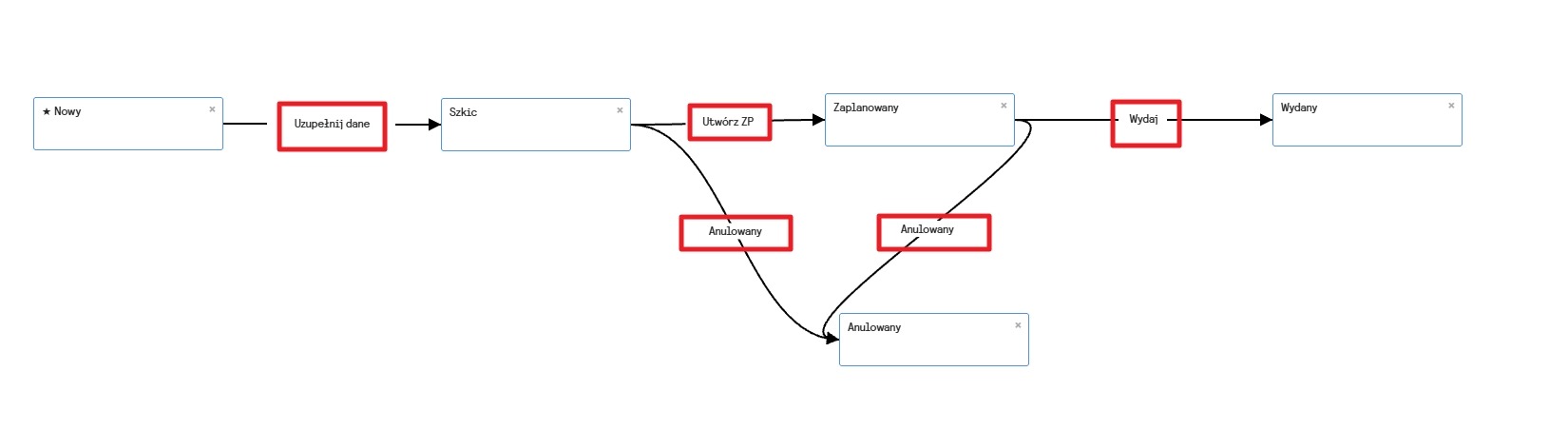
Podczas konfiguracji należy określić nazwę operacji, która będzie prezentowana użytkownikowi jako dostępna akcja, np. „Uzupełnij dane”, „Utwórz ZP”, „Wydaj” lub „Anuluj”. Operacja jest przypisana do konkretnego przejścia pomiędzy stanami i wskazuje czynność, którą użytkownik wykonuje w celu zmiany stanu dokumentu.
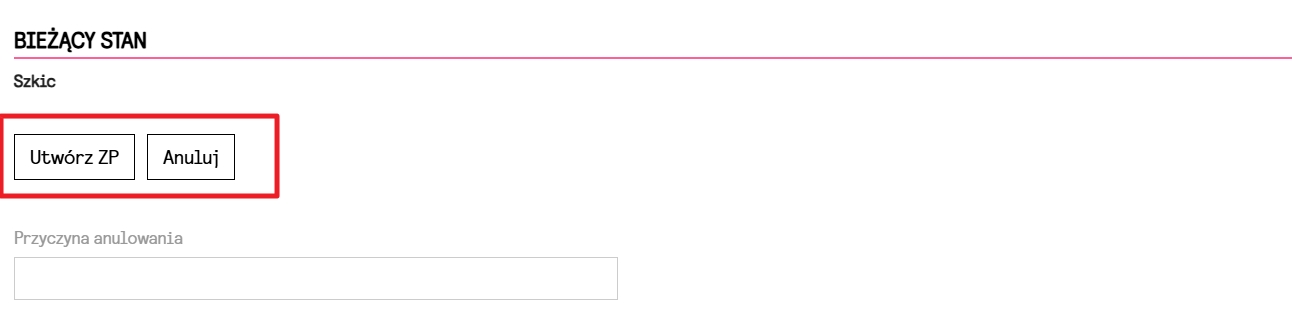
W przypadku przykładowego dokumentu Zlecenia kooperacji zdefiniowano operacje: Uzupełnij dane, Utwórz ZP, Wydaj oraz Anulowany. Każda z nich jest dostępna na określonym etapie procesu, zgodnie z wcześniej skonfigurowanym grafem stanów.
Automatyczne działania
Wybrane operacje dokumentu mogą być powiązane z automatycznymi działaniami wykonywanymi przez system. Oznacza to, że wykonanie danej operacji może nie tylko zmienić stan dokumentu, ale również spowodować automatyczne uzupełnienie danych lub utworzenie powiązanych elementów.
W przypadku przykładowego dokumentu Zlecenia kooperacji operacja „Uzupełnij dane” powoduje automatyczne uzupełnienie informacji wynikających z konfiguracji procesu. Następnie operacja „Utwórz ZP” powoduje utworzenie powiązanego zlecenia produkcyjnego. Z kolei operacja „Wydaj” powoduje wykonanie odpowiedniej operacji magazynowej oraz uzupełnienie powiązania z utworzonym dokumentem magazynowym.
Sposób działania poszczególnych operacji zależy od konfiguracji konkretnej definicji dokumentu. Oznacza to, że w przypadku różnych dokumentów własnych wykonanie operacji może powodować inne działania systemu, zgodne z przebiegiem procesu określonym dla danej definicji.
Obsługa utworzonego dokumentu
Po utworzeniu dokumentu dalsza obsługa odbywa się zgodnie z jego definicją, aktualnym stanem oraz skonfigurowanymi operacjami. Użytkownik pracuje z dokumentem w ramach wcześniej przygotowanego przebiegu procesu.
Po utworzeniu dokument znajduje się w stanie początkowym określonym w grafie stanów. W zależności od aktualnego stanu użytkownik może uzupełnić dostępne dane, dodać lub zmodyfikować pozycje oraz wykonać operację przewidzianą dla danego etapu.
Wraz ze zmianą stanu dokumentu mogą zmieniać się:
- dostępne operacje – użytkownik może otrzymać możliwość wykonania innych czynności;
- możliwość edycji poszczególnych pól – w zależności od konfiguracji dane pole może być dostępne do edycji lub zablokowane;
- widoczność atrybutów – określone atrybuty mogą być widoczne tylko na wybranych etapach;
- widoczność referencji – referencje mogą być prezentowane użytkownikowi zgodnie z ustawioną dla nich widocznością;
- możliwość wykonania kolejnych czynności – dostępne działania wynikają z przejść zdefiniowanych dla aktualnego stanu.
Dzięki temu użytkownik na każdym etapie procesu otrzymuje tylko te informacje i działania, które zostały przewidziane w konfiguracji danego dokumentu.