- Uprawnienia do dashboardów
- Wyświetlanie dashboardów
- Dostosowanie dashboardu
- Wartość zamówień
- Wydajność pracowników
- Aktywne zlecenia produkcyjne
- Średni czas realizacji zleceń produkcyjnych
- Podsumowanie
Na stronie głównej systemu OptiMES dostępne są interaktywne dashboardy, które umożliwiają szybki podgląd najważniejszych informacji dotyczących sprzedaży, produkcji oraz pracy pracowników.
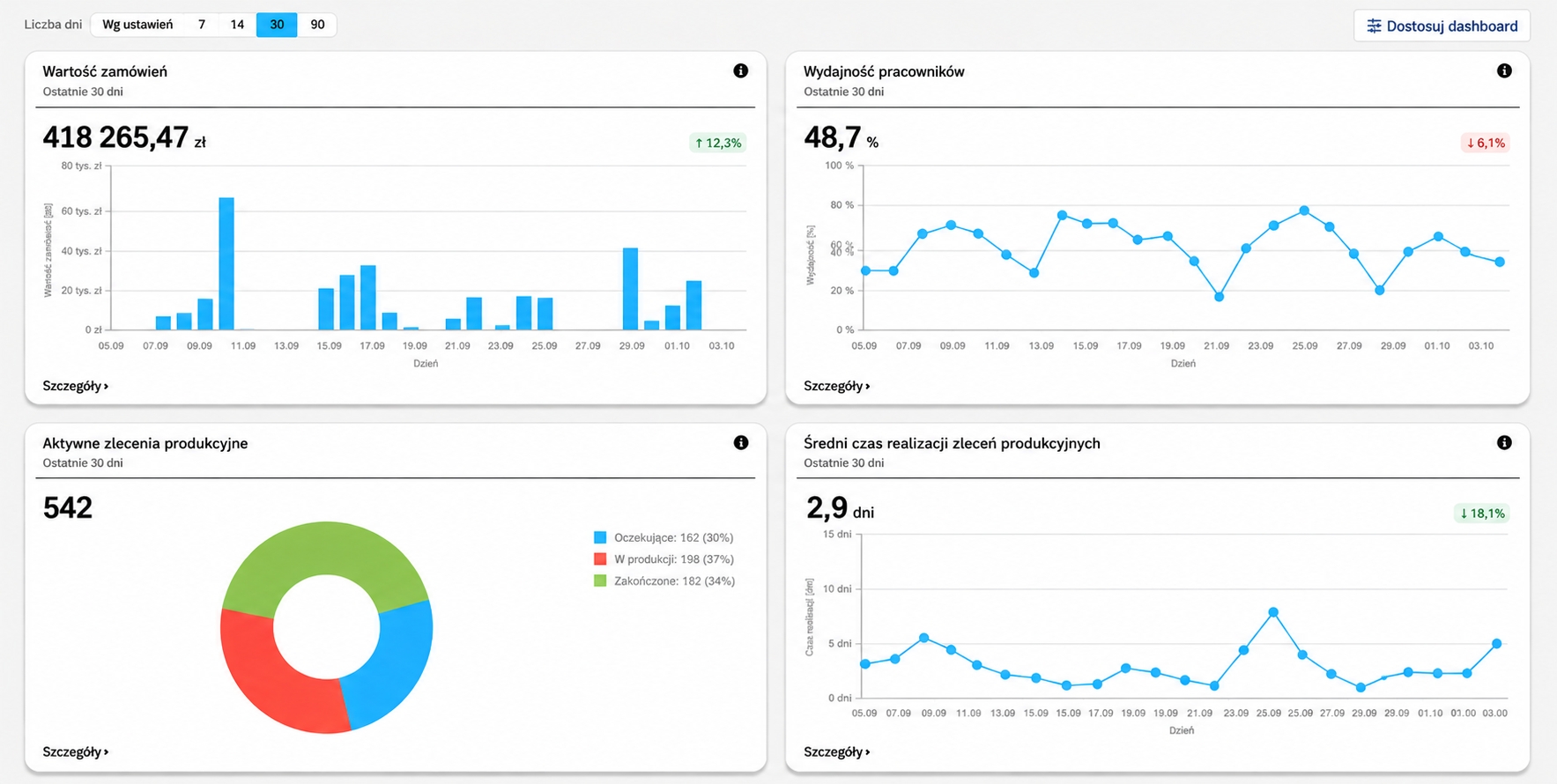
Każdy dashboard prezentowany jest w formie kafelka zawierającego najważniejszą wartość, krótki opis oraz wykres. Po wybraniu kafelka lub opcji Szczegóły można otworzyć jego rozszerzony widok, w którym dostępne są dodatkowe dane, wykresy oraz zestawienia.
Dashboardy mają ułatwić bieżącą ocenę sytuacji w przedsiębiorstwie bez konieczności przechodzenia do poszczególnych modułów i raportów.
Uprawnienia do dashboardów
Aby dashboardy były dostępne dla użytkowników na stronie głównej, należy wcześniej nadać odpowiednie uprawnienia roli, do której użytkownik jest przypisany. Dzięki temu można określić, które osoby mają mieć dostęp do poszczególnych dashboardów.
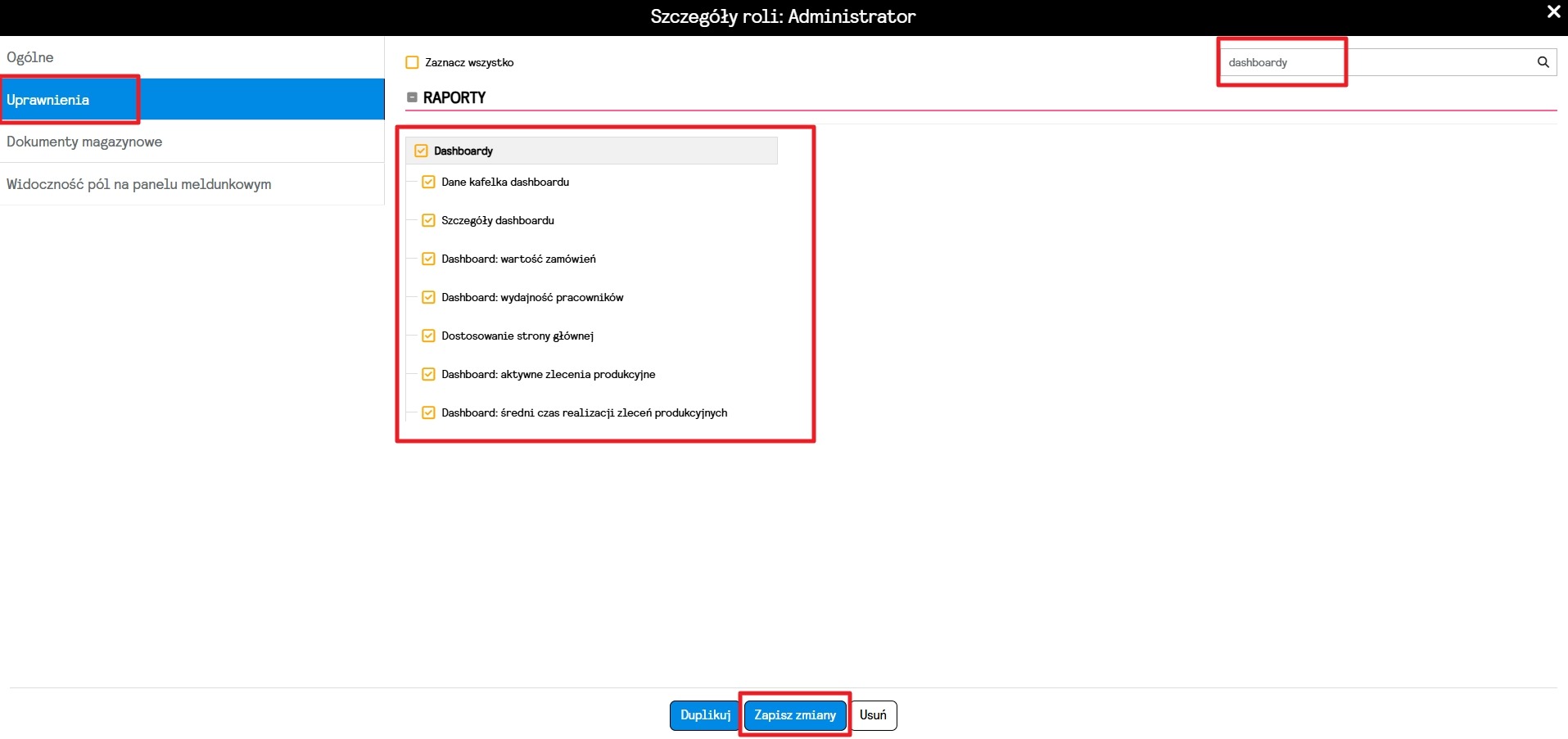
Konfigurację uprawnień należy rozpocząć od przejścia do MENU >> USTAWIENIA >> PRACOWNICY >> ROLE. Następnie należy wybrać rolę, dla której mają zostać nadane uprawnienia, i przejść do zakładki UPRAWNIENIA.
W zakładce UPRAWNIENIA należy skorzystać z pola wyszukiwania i wpisać „dashboardy”. System wyświetli dostępne uprawnienia związane z dashboardami. Należy zaznaczyć te pola, do których użytkownicy przypisani do danej roli mają mieć dostęp.
Po wybraniu odpowiednich uprawnień należy kliknąć Zapisz, aby zatwierdzić wprowadzone zmiany.
Dopiero po nadaniu odpowiednich uprawnień użytkownik przypisany do danej roli będzie mógł korzystać z udostępnionych mu dashboardów na stronie głównej. Zakres dostępnych dashboardów może być więc różny dla użytkowników posiadających różne role.
Wyświetlanie dashboardów
Dashboardy są prezentowane bezpośrednio na stronie głównej systemu.
Na górze strony dostępne jest ustawienie Liczba dni, które pozwala określić zakres danych prezentowanych na dashboardach. Można wybrać:
- Wg ustawień – wykorzystuje domyślny okres skonfigurowany dla danego kafelka,
- 7 – ostatnie 7 dni,
- 14 – ostatnie 14 dni,
- 30 – ostatnie 30 dni,
- 90 – ostatnie 90 dni.
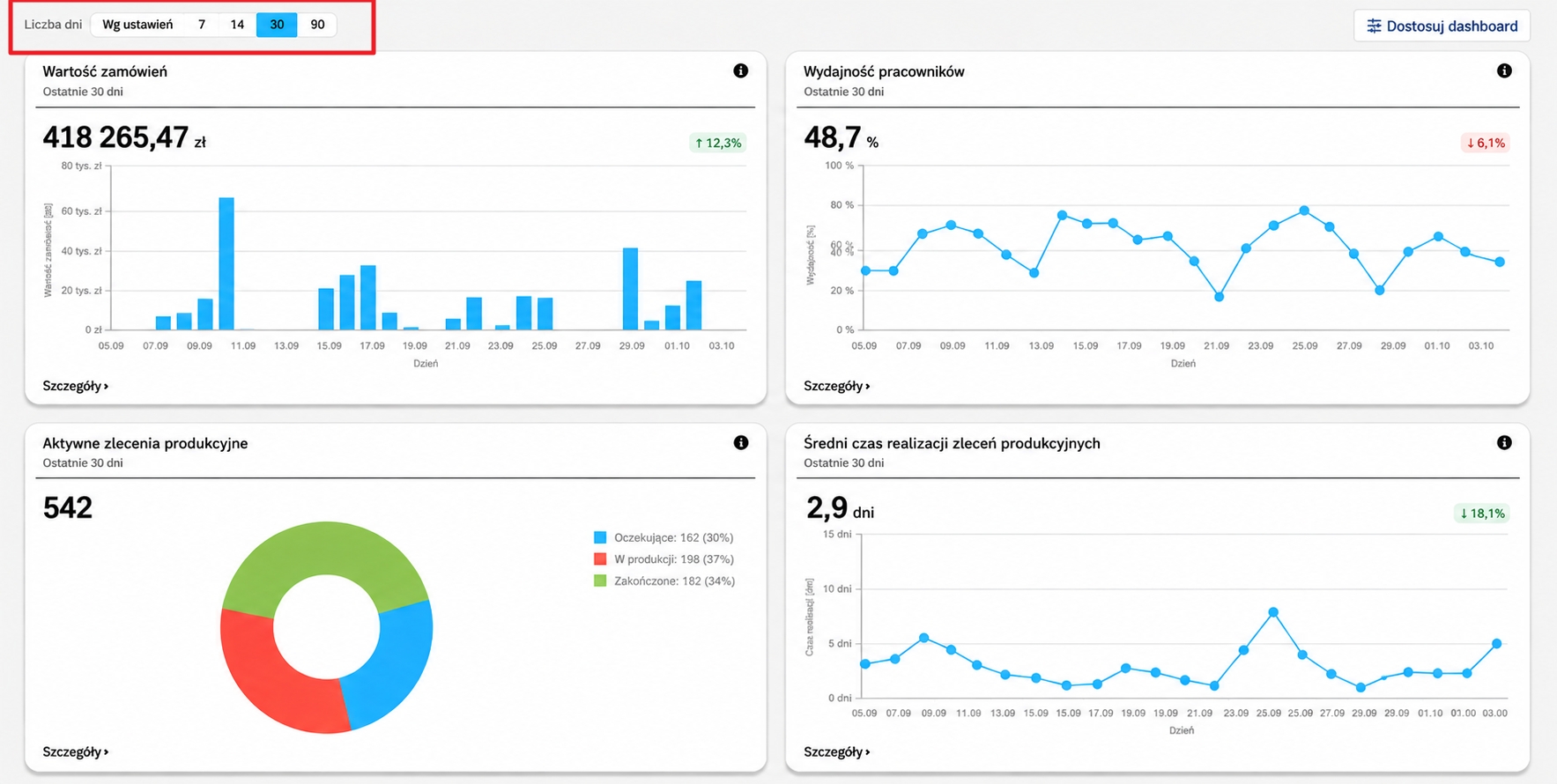
Wybrany okres jest uwzględniany podczas prezentowania danych na dashboardach.
Dostosowanie dashboardu
Za pomocą przycisku Dostosuj dashboard można określić, które informacje mają być widoczne na stronie głównej oraz w jakiej kolejności mają być prezentowane.
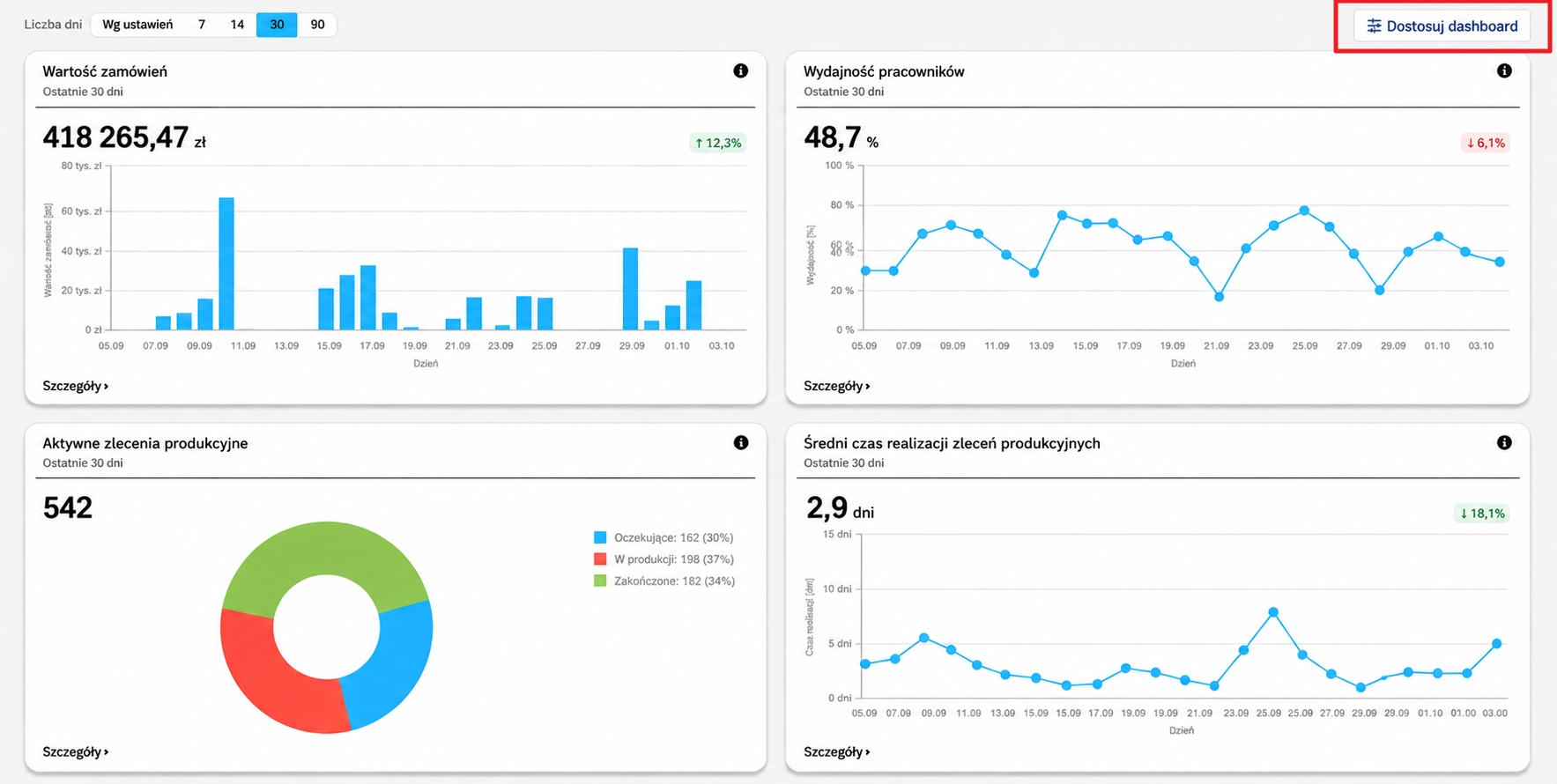
Po wybraniu przycisku otwierane jest okno Dostosuj dashboard.
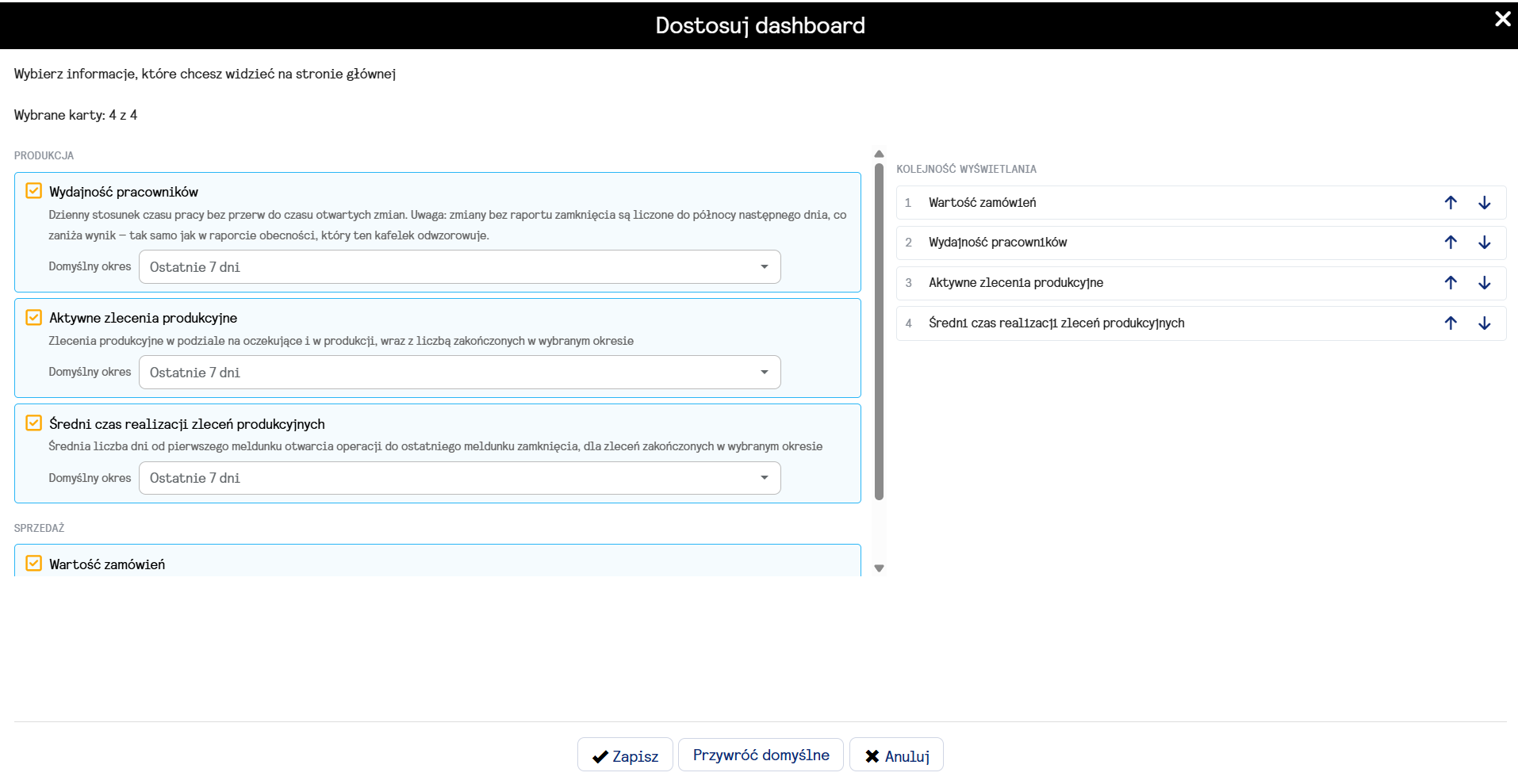
Wybór kart
Każdy dostępny dashboard posiada pole wyboru. Zaznaczenie pola powoduje dodanie danego kafelka do strony głównej.
Odznaczenie pola powoduje usunięcie kafelka z widoku strony głównej.

Dostępne obecnie dashboardy przedstawione na stronie głównej to:
- Wartość zamówień,
- Wydajność pracowników,
- Aktywne zlecenia produkcyjne,
- Średni czas realizacji zleceń produkcyjnych.
Dla każdego z nich można również ustawić domyślny okres, z którego mają być prezentowane dane.
Po zapisaniu konfiguracji ustawienia są zachowywane i stosowane przy kolejnych wejściach na stronę główną. Mechanizm konfiguracji został zaprojektowany tak, aby wybór oraz kolejność wybranych kart były zapamiętywane po odświeżeniu strony.
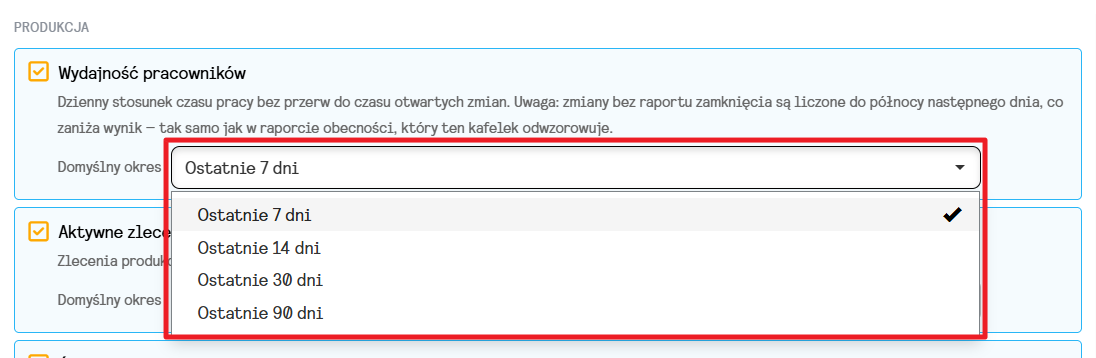
Ustalanie kolejności
Po prawej stronie okna Dostosuj dashboard znajduje się sekcja Kolejność wyświetlania.
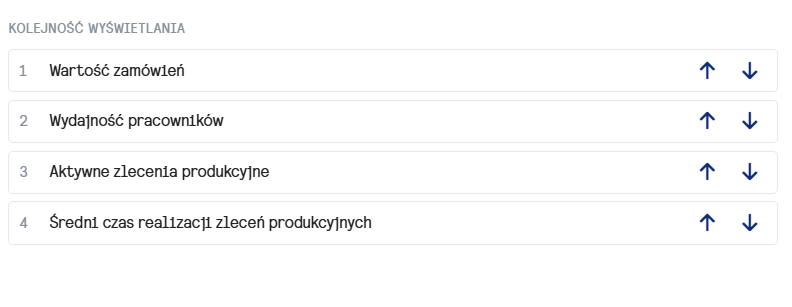
Przy każdej wybranej karcie dostępne są przyciski:
- ↑ – przesunięcie kafelka wyżej,
- ↓ – przesunięcie kafelka niżej.
Dzięki temu można dostosować kolejność dashboardów do indywidualnych potrzeb.
Zapisywanie ustawień
Po zakończeniu konfiguracji należy wybrać Zapisz.
System:
- zapisuje wybraną konfigurację,
- zamyka okno konfiguracji,
- odświeża układ dashboardów bez konieczności przeładowania całej strony,
- wyświetla wyłącznie wybrane kafelki,
- zachowuje ustaloną kolejność.
Przycisk Anuluj pozwala zamknąć okno bez zapisywania wprowadzonych zmian.
Przycisk Przywróć domyślne umożliwia powrót do domyślnej konfiguracji dashboardów.

Wartość zamówień
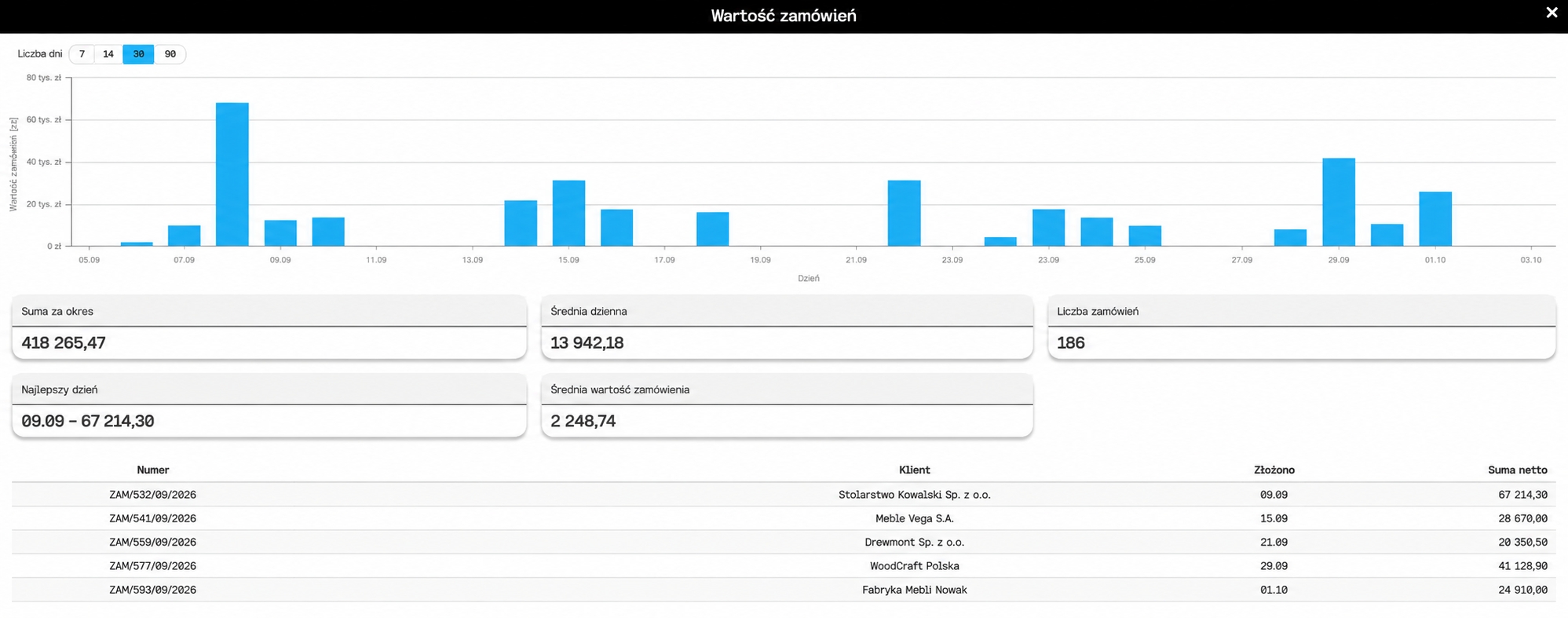
Dashboard Wartość zamówień przedstawia dzienną wartość netto złożonych zamówień w wybranym okresie.
Na kafelku prezentowana jest:
- łączna wartość zamówień,
- wybrany okres, np. Ostatnie 30 dni,
- wykres pokazujący wartość zamówień w poszczególnych dniach,
- informacja o zmianie wartości względem poprzedniego okresu.
Dane umożliwiają szybkie sprawdzenie, w których dniach wartość złożonych zamówień była największa.
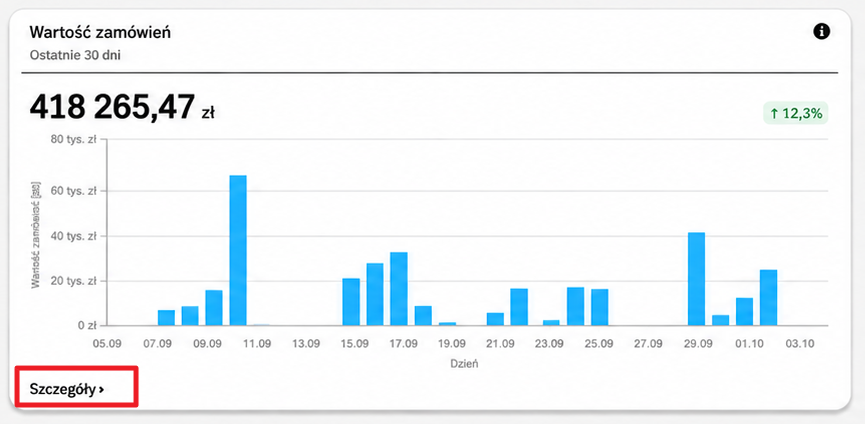
Szczegóły wykresu wartości zamówień
Po wybraniu Szczegóły otwierany jest rozszerzony widok dashboardu.
W górnej części prezentowany jest wykres dzienny wartości zamówień. Zakres można zmieniać za pomocą przycisków 7, 14, 30, 90.
Pod wykresem dostępne są dodatkowe informacje:
- Suma za okres – łączna wartość zamówień w analizowanym okresie,
- Średnia dzienna – średnia wartość zamówień przypadająca na jeden dzień,
- Liczba zamówień – liczba zamówień uwzględnionych w zestawieniu,
- Najlepszy dzień – dzień, w którym odnotowano największą wartość zamówień,
- Średnia wartość zamówienia – średnia wartość pojedynczego zamówienia.
W dolnej części znajduje się tabela szczegółowa pięciu największych otwartych zamówień. Dostępne są w niej m.in.:
- Numer – numer zamówienia,
- Klient – kontrahent, który złożył zamówienie,
- Złożono – data złożenia zamówienia,
- Suma netto – wartość netto zamówienia.
Wzrost wartości zamówień jest traktowany jako zjawisko pozytywne.
Wydajność pracowników
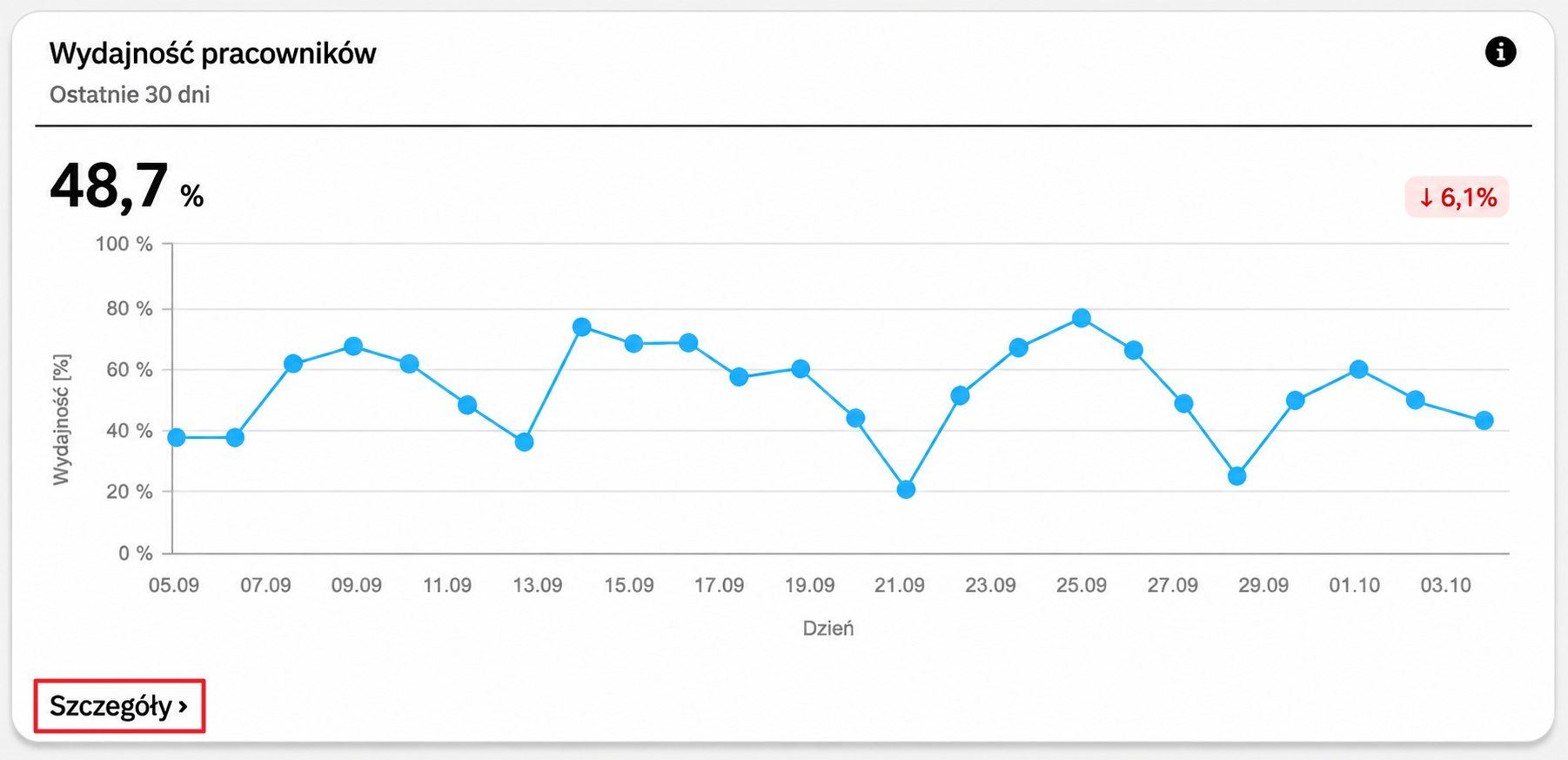
Dashboard Wydajność pracowników przedstawia dzienny stosunek czasu pracy bez przerw do czasu otwartych zmian.
Wynik prezentowany jest procentowo i pozwala ocenić, jak efektywnie wykorzystywany był czas otwartych zmian.
Na kafelku widoczna jest:
- średnia wydajność w analizowanym okresie,
- wykres przedstawiający wydajność dla poszczególnych dni,
- informacja o zmianie wyniku względem poprzedniego okresu.
Ważne informacje dotyczące obliczania wydajności
W przypadku zmian, dla których nie został zamknięty raport, czas jest liczony do północy następnego dnia. Może to spowodować obniżenie wyniku wydajności – analogicznie do sposobu prezentowania danych w raporcie obecności.
Przy interpretowaniu wyniku należy więc zwrócić uwagę nie tylko na sam procent, ale również na sposób zamykania zmian i raportów.
Szczegóły wykresu wydajności pracowników
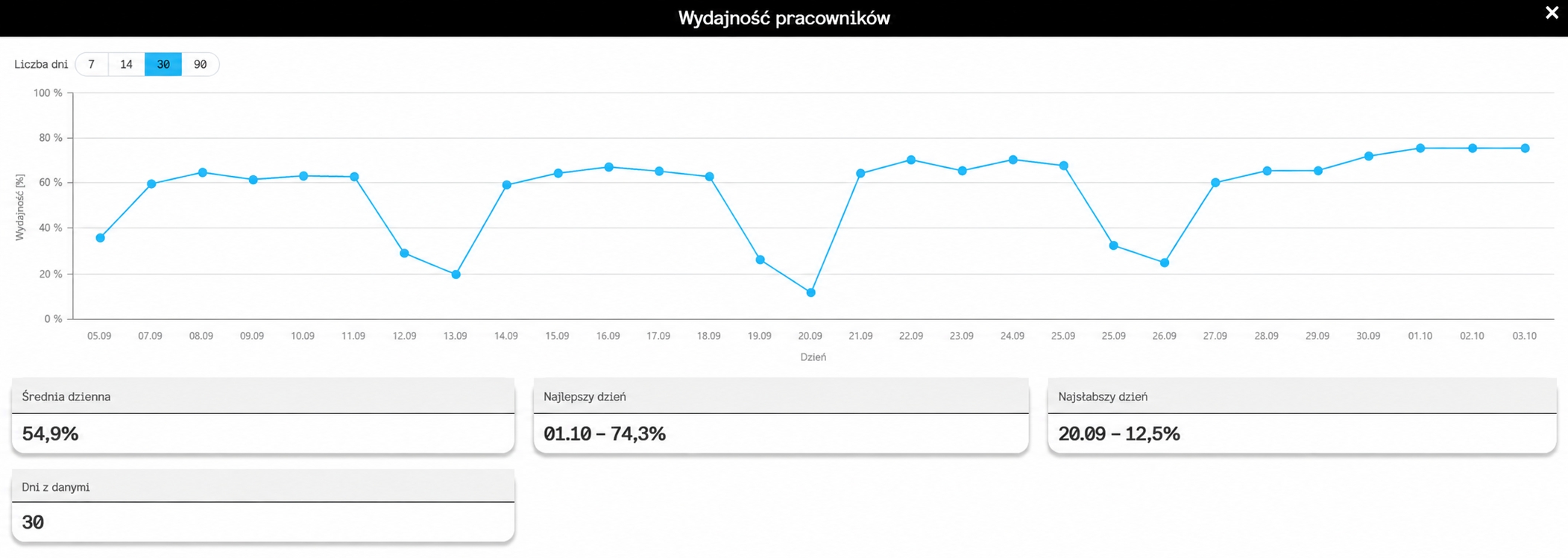
Po wybraniu Szczegóły otwierany jest wykres wydajności pracowników dla wybranego okresu.
Dostępne są zakresy:
- 7 dni,
- 14 dni,
- 30 dni,
- 90 dni.
Pod wykresem prezentowane są:
- Średnia dzienna – średnia wartość wydajności w analizowanym okresie,
- Najlepszy dzień – dzień z najwyższą odnotowaną wydajnością,
- Najsłabszy dzień – dzień z najniższą odnotowaną wydajnością,
- Dni z danymi – liczba dni, dla których system posiada dane.
Wzrost wydajności jest korzystny, jednak wynik należy interpretować z uwzględnieniem poprawności raportowania czasu pracy.
Aktywne zlecenia produkcyjne
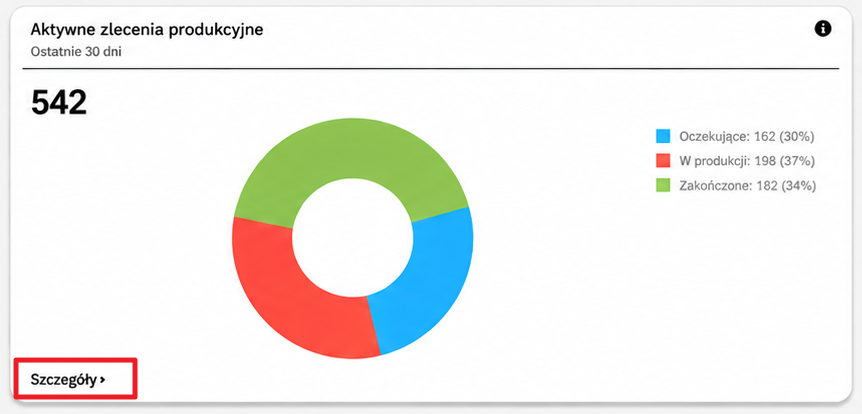
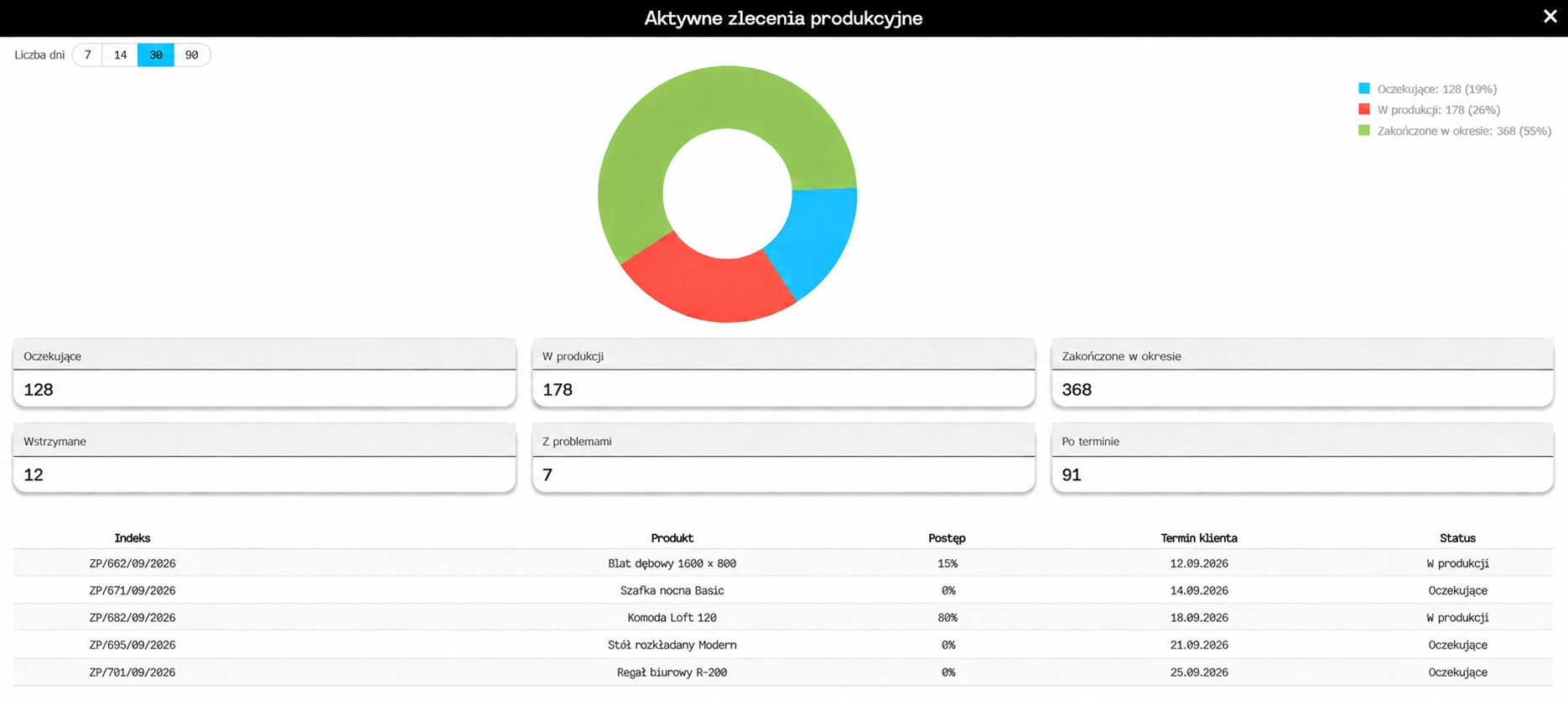
Dashboard Aktywne zlecenia produkcyjne przedstawia informacje o zleceniach produkcyjnych znajdujących się w poszczególnych stanach.
Na kafelku prezentowany jest wykres pierścieniowy pokazujący podział zleceń oraz liczby przypisane do poszczególnych statusów.
Dashboard pozwala szybko sprawdzić m.in.:
- ile zleceń oczekuje na realizację,
- ile zleceń znajduje się w produkcji,
- ile zleceń zostało zakończonych w wybranym okresie.
W szczegółowym widoku dostępne są również informacje o zleceniach:
- Oczekujących,
- W produkcji,
- Zakończonych w okresie,
- Wstrzymanych,
- Z problemami,
- Po terminie.
Szczegóły wykresu aktywnych zleceń produkcyjnych
Po wybraniu Szczegóły otwierany jest rozszerzony widok z wykresem pierścieniowym.
W legendzie wykresu przedstawiane są poszczególne statusy wraz z liczbą zleceń i ich udziałem procentowym.
Pod wykresem znajdują się kafelki informacyjne:
- Oczekujące – liczba zleceń oczekujących na rozpoczęcie realizacji,
- W produkcji – liczba zleceń znajdujących się w realizacji,
- Zakończone w okresie – liczba zleceń zakończonych w wybranym okresie,
- Wstrzymane – liczba zleceń wstrzymanych,
- Z problemami – liczba zleceń oznaczonych jako wymagające uwagi,
- Po terminie – liczba zleceń, których realizacja przekroczyła wymagany termin.
Sama duża liczba aktywnych zleceń nie powinna być automatycznie traktowana jako wynik pozytywny lub negatywny. Szczególnej uwagi wymagają przede wszystkim zlecenia wstrzymane, stare oraz zagrożone terminowo.
Na dole widoku znajduje się również tabela z maksymalnie 5 zleceniami produkcyjnymi zagrożonymi terminowo. Tabela umożliwia szybkie sprawdzenie najważniejszych informacji dotyczących tych zleceń. Dostępne są w niej następujące kolumny:
- Indeks – numer/indeks zlecenia produkcyjnego,
- Produkt – produkt realizowany w ramach zlecenia,
- Postęp – aktualny procentowy postęp realizacji zlecenia,
- Termin klienta – termin realizacji zlecenia wymagany przez klienta,
- Status – aktualny status zlecenia, np. W produkcji lub Oczekujące.
Tabela prezentuje wyłącznie zlecenia, które są zagrożone terminowo. Jeżeli tabela nie jest widoczna, oznacza to, że nie występują zlecenia zagrożone terminowo.
Średni czas realizacji zleceń produkcyjnych
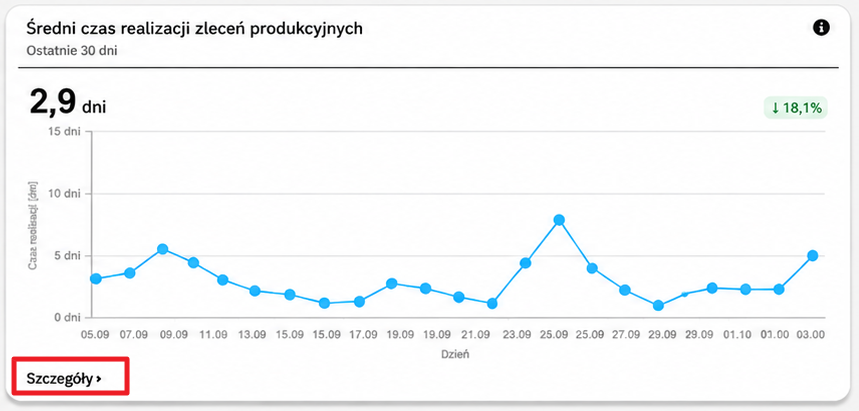
Dashboard Średni czas realizacji zleceń produkcyjnych przedstawia średnią liczbę dni potrzebnych na realizację zakończonych zleceń produkcyjnych.
Na kafelku widoczna jest:
- średnia liczba dni realizacji,
- wybrany okres,
- wykres przedstawiający zmianę średniego czasu realizacji,
- informacja o zmianie wyniku.
Szczegóły wykresu średniego czasu realizacji zleceń produkcyjnych
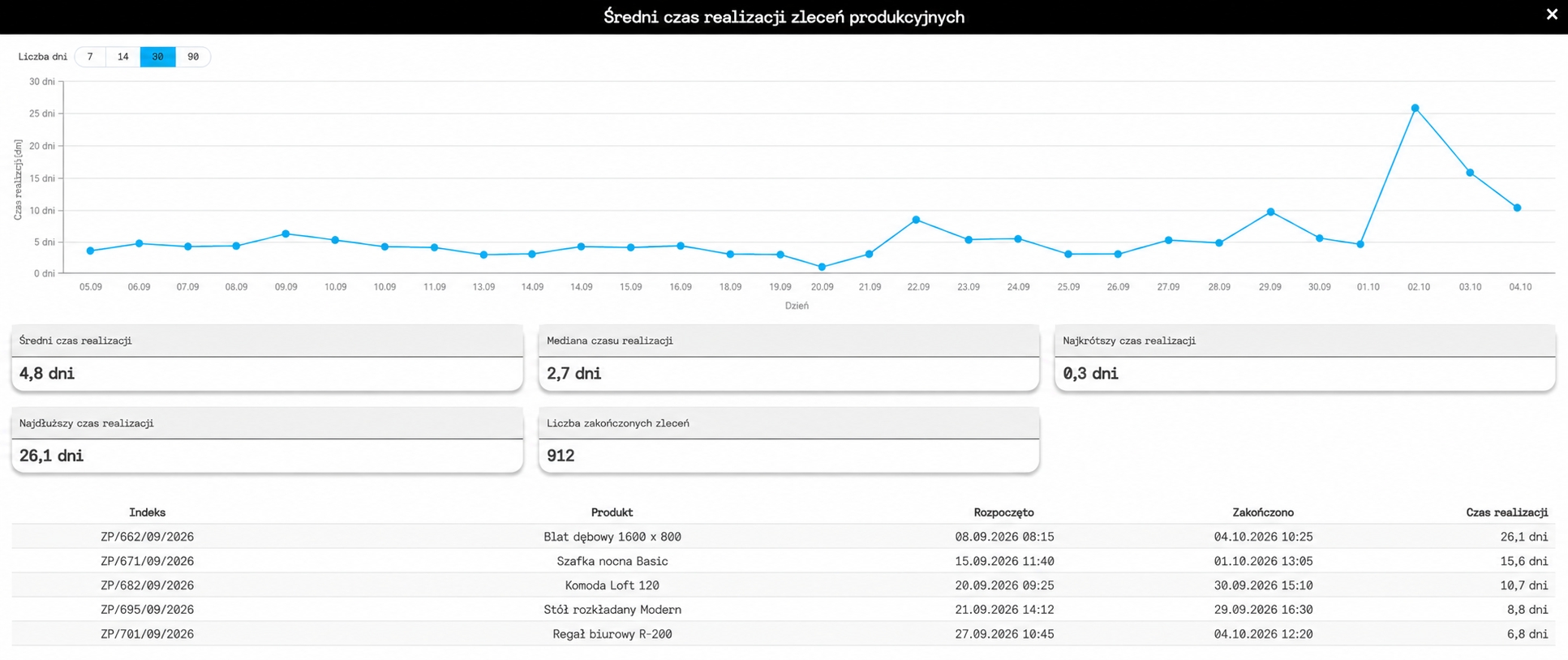
Po wybraniu Szczegóły otwierany jest rozszerzony wykres średniego czasu realizacji zleceń produkcyjnych.
Dostępne są zakresy:
- 7 dni,
- 14 dni,
- 30 dni,
- 90 dni.
Pod wykresem prezentowane są:
- Średni czas realizacji – średni czas potrzebny na zakończenie zleceń,
- Mediana czasu realizacji – wartość środkowa czasów realizacji analizowanych zleceń,
- Najkrótszy czas realizacji – najkrótszy odnotowany czas,
- Najdłuższy czas realizacji – najdłuższy odnotowany czas,
- Liczba zakończonych zleceń – liczba zleceń uwzględnionych w analizie.
W dolnej części znajduje się tabela z pięcioma zleceniami z najdłuższym czasem realizacji. Prezentowane są w niej:
- Indeks – identyfikator zlecenia produkcyjnego,
- Produkt – produkt wykonywany w ramach zlecenia,
- Rozpoczęto – data i godzina rozpoczęcia realizacji,
- Zakończono – data i godzina zakończenia realizacji,
- Czas realizacji – czas potrzebny na wykonanie zlecenia.
Krótszy czas realizacji jest co do zasady korzystny, pod warunkiem że nie wiąże się ze wzrostem braków lub problemów jakościowych.
Podsumowanie
Nowe dashboardy umożliwiają szybki dostęp do kluczowych informacji bez konieczności każdorazowego otwierania odpowiednich raportów. Użytkownik może samodzielnie zdecydować:
- które kafelki chce widzieć na stronie głównej,
- w jakiej kolejności mają być wyświetlane,
- jaki domyślny okres danych ma być dla nich stosowany.
Każdy kafelek może zostać dodatkowo otwarty w widoku Szczegóły, aby przeanalizować dane w szerszym zakresie. Dzięki temu strona główna może pełnić funkcję bieżącego pulpitu informacyjnego, dopasowanego do potrzeb konkretnego użytkownika.