
- Produkt/Towar a Usługa – najważniejsza różnica
- Dodanie nowej usługi
- Rozpoznawanie usług na liście
- Zmiana rodzaju indeksu
- Dodawanie usługi do receptury BOM produktu
- Zachowanie usług podczas planowania produkcji
- Rozliczanie usług podczas meldowania produkcji
- Rozliczanie usług
- Konfiguracja dokumentów kosztowych
- Dokument kosztowy DK
- Usługi w ofertowaniu
Usługa jest specjalnym rodzajem indeksu, który może zostać wykorzystany w recepturze wyrobu, ale nie jest traktowany jak fizyczny materiał magazynowy. Usługi służą przede wszystkim do odwzorowania kosztów, które są związane z wytworzeniem produktu, lecz nie wymagają pobrania określonej ilości towaru z magazynu. Przykładami usług mogą być: robocizna, koszty wydziałowe, media, energia, najem lub amortyzacja. Usługa może zostać dodana do receptury wyrobu gotowego i uwzględniona w kalkulacji kosztów oraz ofertowaniu. Wprowadzenie usług pozwala oddzielić fizyczne składniki produkcji od pozycji kosztowych. Surowce i półprodukty są rozliczane jako materiały, natomiast usługi są rozliczane automatycznie i ewidencjonowane na osobnym dokumencie kosztowym DK.
Produkt/Towar a Usługa – najważniejsza różnica
| Element | Produkt/Towar | Usługa |
| Ruch magazynowy | Tak – może generować dokumenty magazynowe | Nie – nie generuje standardowego ruchu magazynowego |
| Receptura | Może być składnikiem BOM/BOS | Może być składnikiem BOM/BOS |
| Rozliczenie na hali | Rozliczany jako materiał. | Rozliczany automatycznie w tle. |
| Dokument kosztowy DK | Nie. | Tak – dla pozycji usługowych. |
| Technologia / własny BOM | Zależnie od konfiguracji produktu. | Nie w ramach obecnej funkcjonalności |
| Ofertowanie | Uwzględniony w kalkulacji. | Uwzględniony w kalkulacji według ceny ewidencyjnej. |
Usługa nie jest więc zamiennikiem surowca. Jest pozycją kosztową, która może występować w recepturze, ale nie jest pobierana z magazynu.
Dodanie nowej usługi
Usługa w OptiMES jest tworzona jako osobny indeks, który może być następnie wykorzystywany m.in. w recepturach, kalkulacjach kosztów oraz procesach produkcyjnych. Podczas tworzenia usługi można uzupełnić nie tylko jej podstawowe dane, ale również przypisać składniki, pliki, dodatkowe atrybuty, jednostki przeliczeniowe oraz indeksy stosowane przez klientów.
Gdzie znajduje się lista produktów i usług?
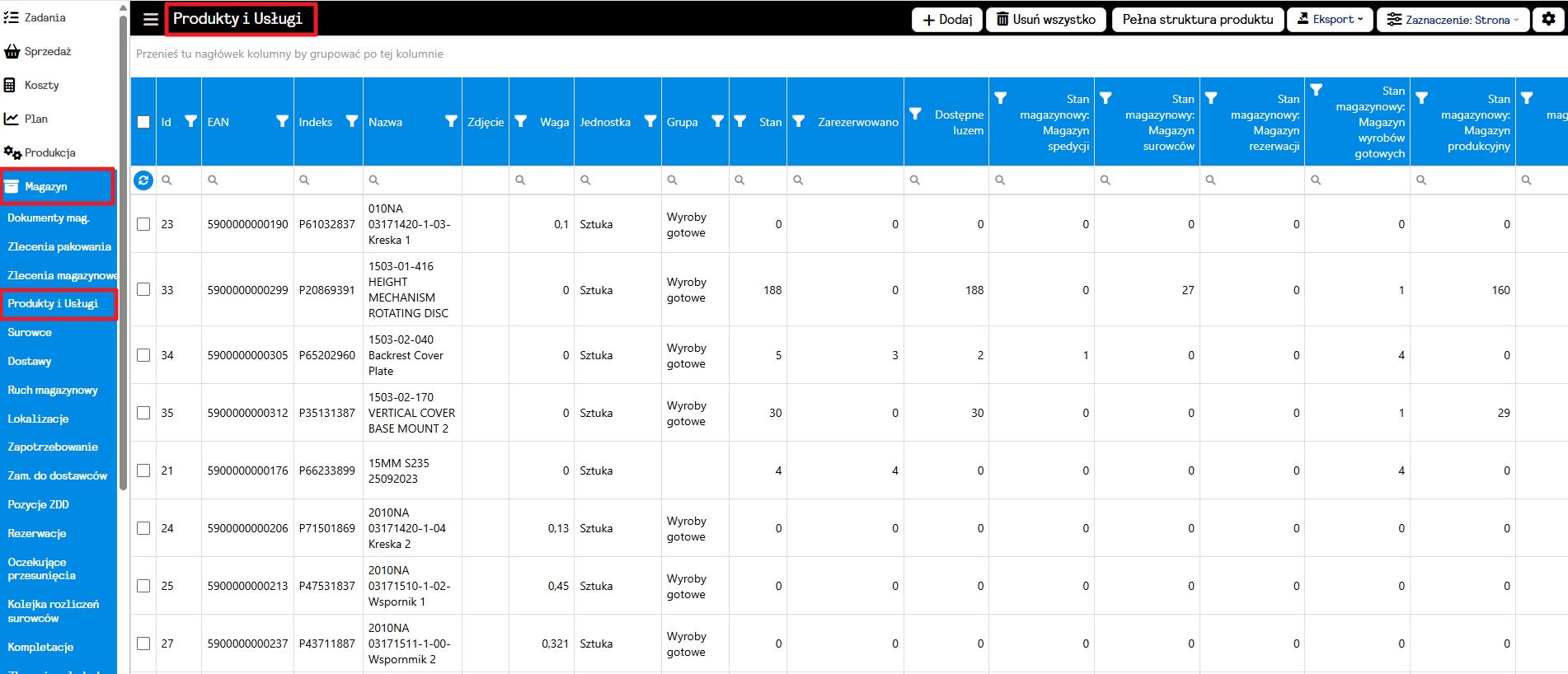
Lista indeksów jest dostępna w MENU >> MAGAZYN >> PRODUKTY I USŁUGI. Nazwa menu została rozszerzona z „Produkty” do „Produkty i Usługi”, aby jednoznacznie wskazać, że lista obejmuje także indeksy usługowe.
Jak dodać usługę?
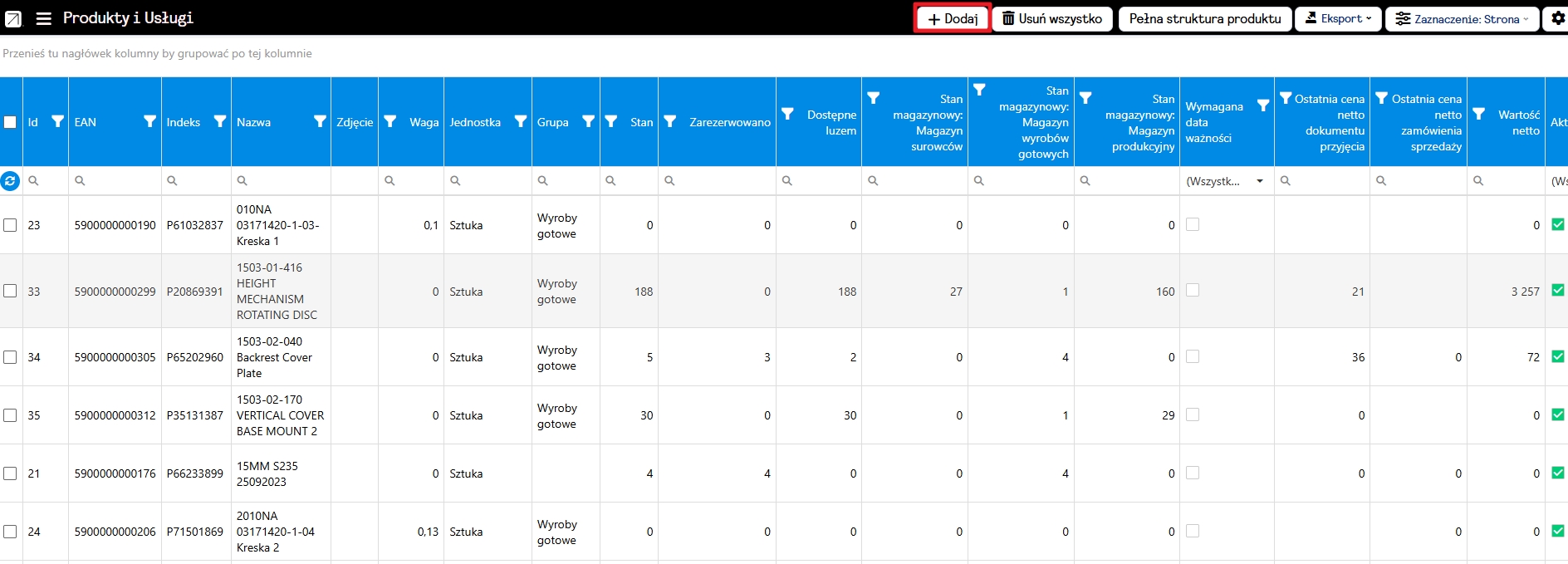
Aby utworzyć nową usługę, należy przejść do MENU >> MAGAZYN >> PRODUKTY I USŁUGI, a następnie wybrać przycisk Dodaj. Zostanie otwarte okno Dodaj produkt lub usługę, w którym należy przejść do zakładki Metryczka.
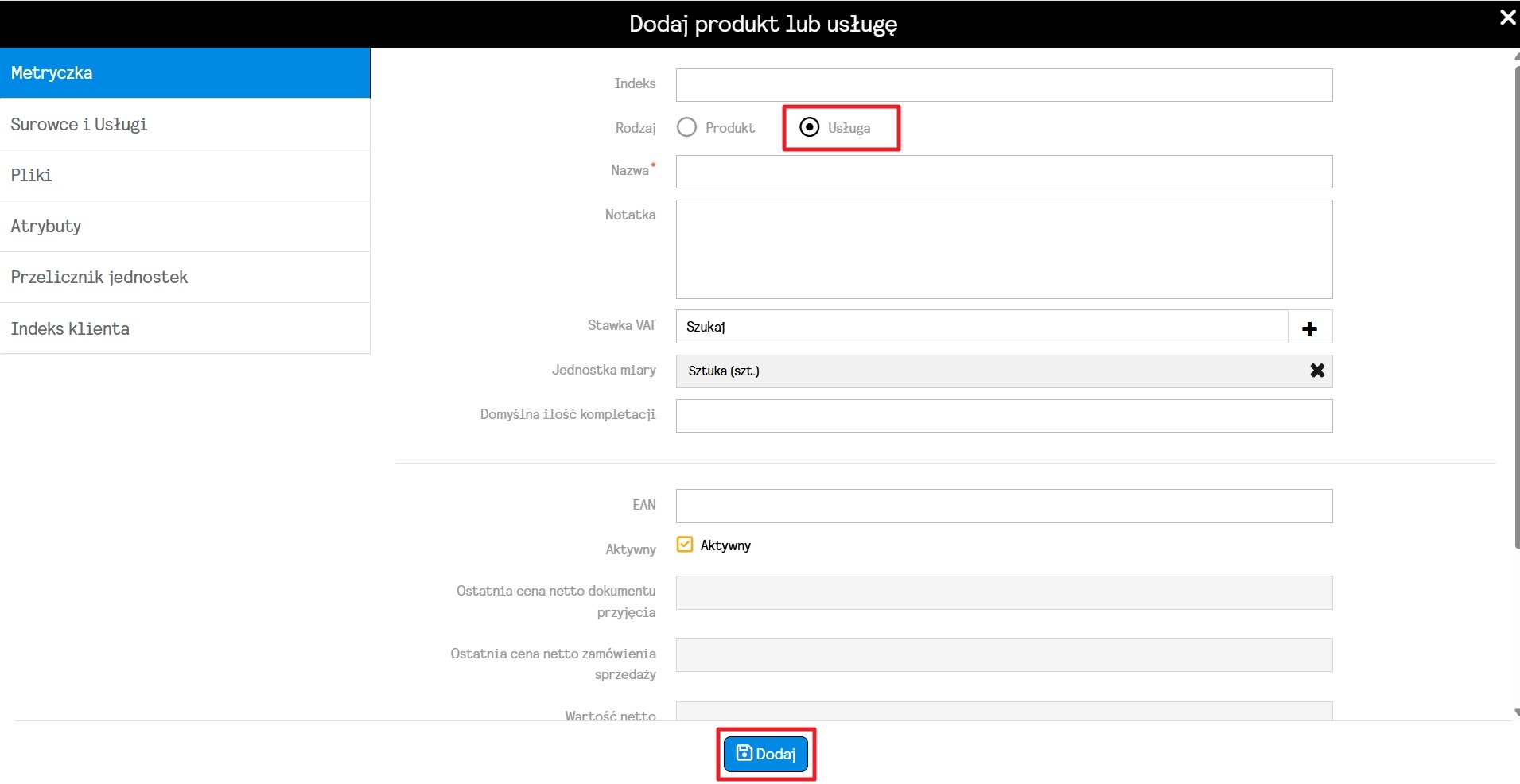
W zakładce Metryczka, w polu Rodzaj, należy zaznaczyć opcję Usługa. Następnie należy uzupełnić wymagane dane oraz pozostałe informacje dotyczące tworzonej usługi. W zależności od potrzeb można również przejść do pozostałych zakładek i uzupełnić dodatkowe informacje, takie jak surowce i usługi, pliki, atrybuty, przeliczniki jednostek czy indeksy klienta.
Po zakończeniu wprowadzania danych należy wybrać przycisk Dodaj, znajdujący się na dole formularza.
Zakładka „Metryczka”
Zakładka Metryczka zawiera podstawowe informacje dotyczące tworzonej usługi. W tej części formularza określa się m.in. jej identyfikator, nazwę, rodzaj, jednostkę miary oraz podstawowe informacje dotyczące aktywności i cen. Dane wprowadzone w tej zakładce pozwalają jednoznacznie zidentyfikować usługę i określić sposób jej wykorzystywania w systemie.
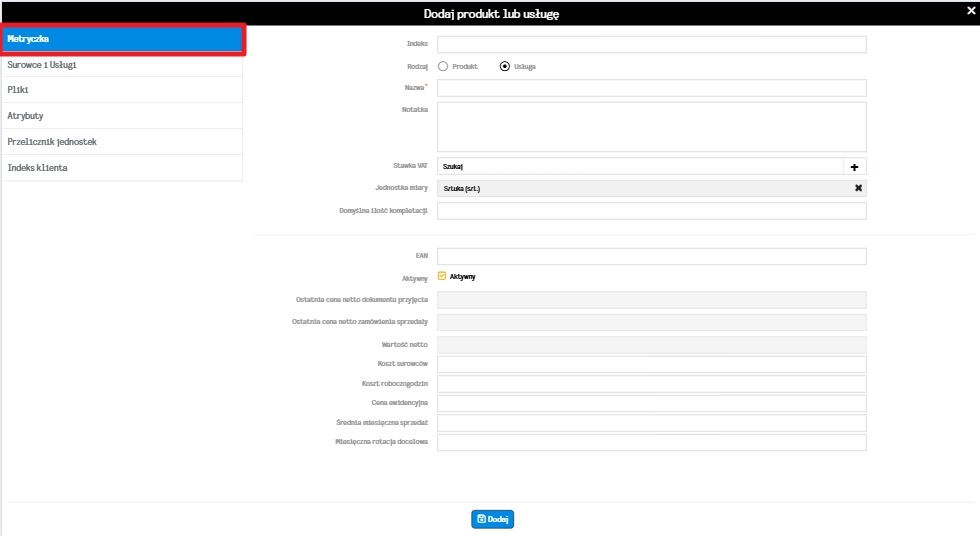
Pola dostępne w zakładce „Metryczka”
- Indeks – pole służące do nadania usłudze oznaczenia lub symbolu, za pomocą którego będzie można ją później wyszukiwać i identyfikować w systemie. Indeks powinien być jednoznaczny dla danej usługi.
- Rodzaj – pole określające rodzaj tworzonego indeksu. Dostępne są dwie opcje:
- Produkt,
- Usługa.
Podczas tworzenia usługi należy zaznaczyć Usługa. Wybór tej opcji powoduje, że indeks jest traktowany w systemie jako usługa, a nie jako fizyczny produkt lub towar.
- Nazwa – pole obowiązkowe, w którym należy wprowadzić nazwę usługi. Nazwa powinna jednoznacznie określać, czego dotyczy dana usługa, aby można było ją łatwo rozpoznać podczas późniejszej pracy z systemem. Przykłady: Robocizna, Malowanie proszkowe, Transport, Cięcie, Lakierowanie, Koszt energii.
- Notatka – pole umożliwiające wpisanie dodatkowych informacji dotyczących usługi. Można w nim umieścić np. dodatkowe wyjaśnienia, informacje organizacyjne, zasady stosowania usługi lub inne informacje przydatne użytkownikom. Pole jest opcjonalne.
- Stawka VAT – pole umożliwiające przypisanie do usługi odpowiedniej stawki VAT. Wybrana stawka może być wykorzystywana w procesach, w których wartość usługi jest prezentowana z uwzględnieniem podatku VAT.
- Jednostka miary – określa jednostkę, w której usługa jest ewidencjonowana i rozliczana. W formularzu można wybrać odpowiednią jednostkę, np. Sztuka (szt.). Jednostkę należy dopasować do sposobu rozliczania danej usługi. W przypadku potrzeby zastosowania dodatkowego przeliczenia można skorzystać z zakładki Przelicznik jednostek.
- Domyślna ilość kompletacji – pole umożliwiające określenie domyślnej ilości wykorzystywanej podczas kompletacji. Jeżeli dla danej usługi ma być stosowana określona ilość domyślna, można wprowadzić ją w tym polu.
- EAN – pole umożliwiające przypisanie do usługi kodu EAN. Jeżeli dla usługi nie jest wymagane stosowanie kodu EAN, pole może pozostać niewypełnione.
- Aktywny – pole określające, czy indeks usługi jest aktywny. Zaznaczenie opcji Aktywny powoduje, że usługa może być wykorzystywana w systemie. W przypadku tworzenia usługi przeznaczonej do bieżącego wykorzystania należy pozostawić zaznaczoną opcję Aktywny.
Pola dotyczące cen i kosztów
W dalszej części zakładki Metryczka znajdują się pola dotyczące cen, wartości i kosztów związanych z indeksem. W formularzu dostępne są:
- Ostatnia cena netto dokumentu przyjęcia – informacja dotycząca ostatniej ceny netto zapisanej na dokumencie przyjęcia.
- Ostatnia cena netto zamówienia sprzedaży – informacja dotycząca ostatniej ceny netto zastosowanej na zamówieniu sprzedaży.
- Wartość netto – pole dotyczące wartości netto indeksu.
- Koszt surowców – informacja dotycząca kosztu surowców przypisanych do indeksu.
- Koszt robocizny – informacja dotycząca kosztu robocizny.
- Cena ewidencyjna – jest kosztem jednostkowym wykorzystywanym w odpowiednich rozliczeniach i kalkulacjach. Nie należy utożsamiać jej z ceną sprzedaży usługi na pozycji oferty lub zamówienia.
- Średnia miesięczna sprzedaż – informacja dotycząca średniej sprzedaży w ujęciu miesięcznym.
- Miesięczna rotacja docelowa – pole dotyczące docelowej miesięcznej rotacji indeksu.
Zakładka „Surowce i Usługi”
Zakładka Surowce i Usługi pozwala przypisać do indeksu produkty/towary oraz inne usługi. W przypadku
usługi własna receptura ma szczególne zastosowanie: służy do obliczania ceny ewidencyjnej usługi. Nie
oznacza to utworzenia zapotrzebowania magazynowego ani technologii produkcji dla tej usługi. Dla
składników można określić ilość, sprawdzić cenę i wartość oraz dodać notatkę.
Aby dodać składnik, należy wybrać przycisk + znajdujący się w prawym górnym rogu zakładki, a następnie wyszukać i wybrać odpowiedni indeks.
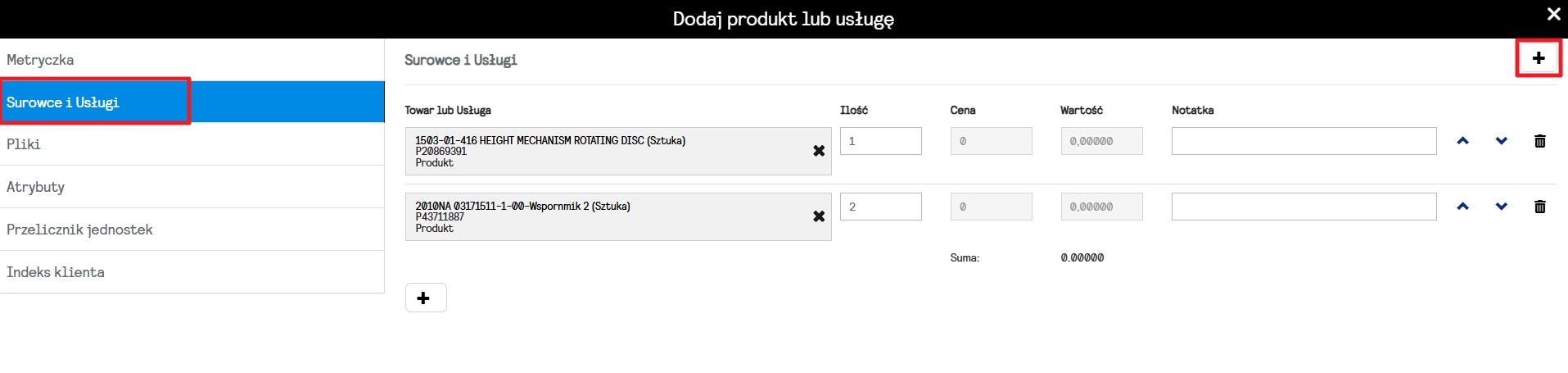
Dostępne informacje i opcje
- Towar lub Usługa – pole, w którym prezentowany jest wybrany indeks. Przy nazwie widoczna jest również informacja określająca jego rodzaj:
- Produkt – w przypadku produktu lub towaru,
- Usługa – w przypadku indeksu usługowego.
Informacja ta pozwala rozpoznać, jaki rodzaj składnika został przypisany do indeksu.
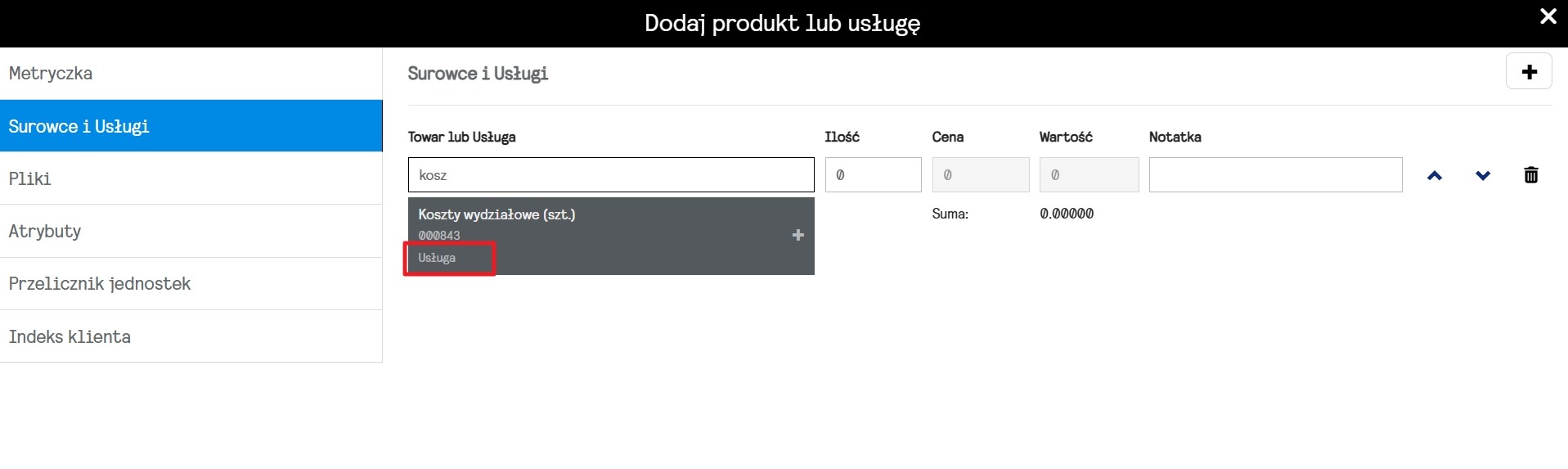
- Ilość – określa ilość wybranego produktu lub usługi, jaka ma zostać przypisana do tworzonego indeksu. Wartość należy dostosować do sposobu, w jaki dany składnik jest wykorzystywany.
- Cena – prezentuje cenę przypisaną do wybranego składnika. W przypadku pozycji, dla których cena jest dostępna w systemie, zostaje ona uzupełniona automatycznie.
- Wartość – prezentuje wartość pozycji wynikającą z jej ilości i ceny. W przypadku receptury własnej usługi składniki służą do wyliczenia ceny ewidencyjnej usługi, zgodnie z konfiguracją i danymi cenowymi składników.
- Notatka – pole umożliwiające dodanie dodatkowych informacji dotyczących konkretnej pozycji. Można wykorzystać je np. do zapisania uwag dotyczących sposobu wykorzystania danego składnika.
- Zmiana kolejności – przy każdej dodanej pozycji znajdują się przyciski umożliwiające zmianę jej kolejności na liście. Pozwala to uporządkować składniki zgodnie z przyjętym sposobem prezentowania receptury lub zestawienia.
- Usunięcie pozycji – przycisk z ikoną kosza umożliwia usunięcie wybranego składnika z listy. Usunięcie pozycji powoduje jej wyłączenie z zestawienia składników przypisanych do indeksu.
Zakładka „Pliki”
Zakładka Pliki umożliwia dołączanie do usługi dodatkowych dokumentów i materiałów, które mogą być potrzebne podczas jej późniejszego wykorzystywania. Dzięki temu wszystkie informacje związane z daną usługą mogą być przechowywane bezpośrednio przy jej indeksie.
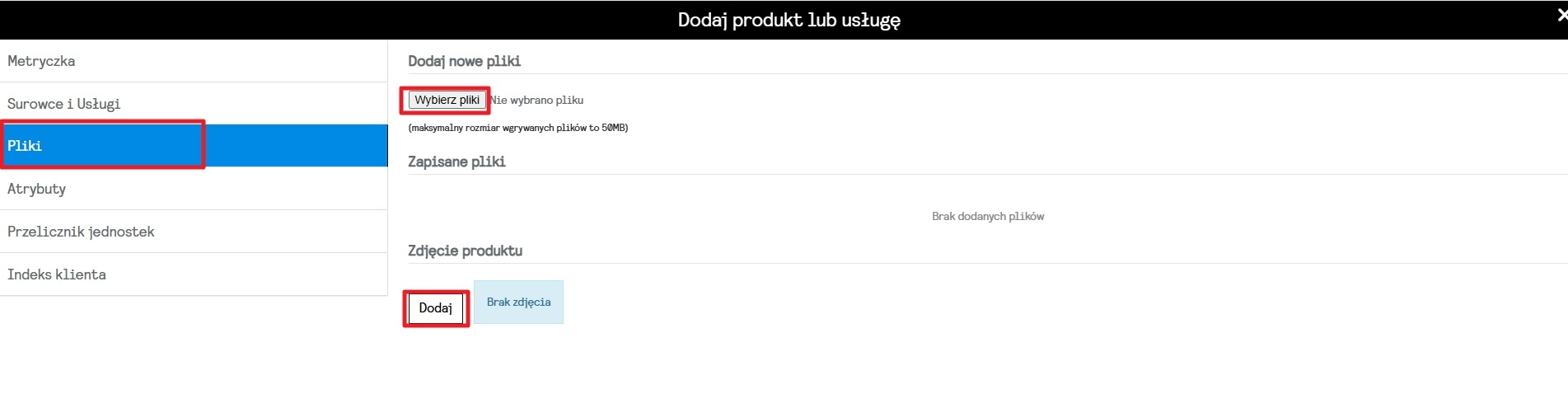
W zakładce można zarówno dodawać pliki, jak i przypisać zdjęcie usługi, które będzie prezentowane przy jej indeksie.
Dodawanie pliku
- Wybierz pliki – przycisk służy do wskazania pliku, który ma zostać dodany do usługi. Po jego wybraniu plik zostanie przygotowany do zapisania przy indeksie.
- Maksymalny rozmiar pliku – przy wyborze pliku system informuje, że maksymalny rozmiar przesyłanego pliku wynosi 50 MB.
- Zapisane pliki – w tej części wyświetlane są pliki, które zostały już przypisane do usługi. Dzięki temu można sprawdzić, jakie dokumenty zostały zapisane przy danym indeksie.
Do usługi można dołączyć m.in.:
- dokumentację dotyczącą usługi,
- specyfikację,
- instrukcję wykonania,
- umowę,
- dodatkowe informacje dotyczące sposobu realizacji usługi,
- inne materiały, które mogą być potrzebne podczas korzystania z indeksu.
Dodawanie zdjęcia usługi
W dolnej części zakładki znajduje się sekcja Zdjęcie produktu. Mimo nazwy sekcja może być wykorzystywana również dla indeksu usługi.
- Dodaj – przycisk umożliwia dodanie zdjęcia przypisanego do tworzonego indeksu.
- Brak zdjęcia – informacja pojawiająca się w przypadku, gdy do indeksu nie zostało jeszcze przypisane zdjęcie.
Dodanie zdjęcia może ułatwić identyfikację usługi podczas pracy z systemem, szczególnie gdy w bazie znajduje się wiele podobnych indeksów.
Zakładka „Atrybuty”
Zakładka Atrybuty umożliwia przechowywanie dodatkowych informacji dotyczących usługi.
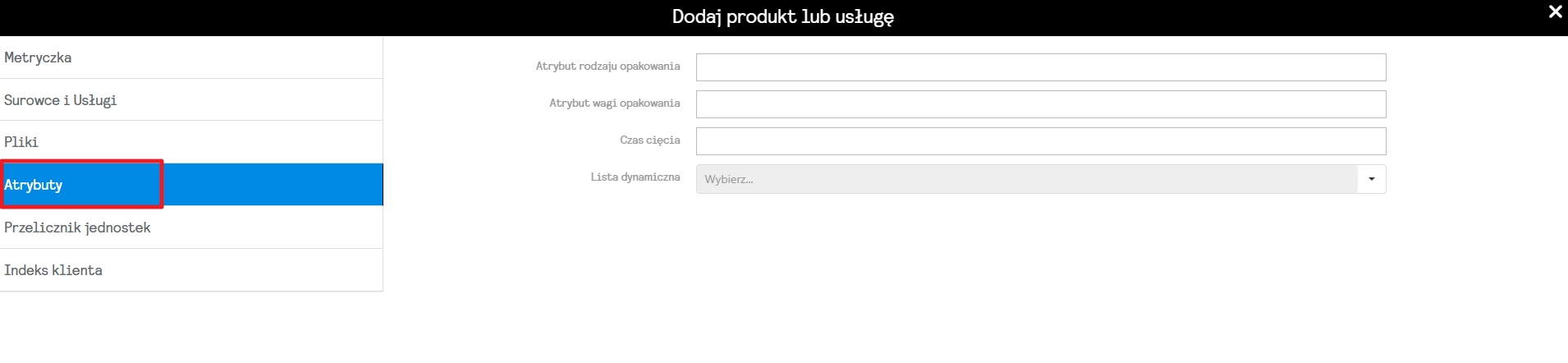
Atrybuty można wykorzystać wtedy, gdy standardowe pola dostępne w metryczce nie zawierają wszystkich informacji, które mają być przechowywane dla usług.
Przykładowo można utworzyć atrybut określający:
- rodzaj wykonywanej usługi,
- wykonawcę,
- sposób realizacji,
- dodatkową kategorię,
- parametry usługi,
- informacje wymagane w konkretnej firmie.
Jak stworzyć własny atrybut?
Aby utworzyć nowy atrybut należy przejść do MENU >> USTAWIENIA >> STUDIO >> ATRYBUTY. Następnie należy utworzyć odpowiedni atrybut i skonfigurować go zgodnie z potrzebą.
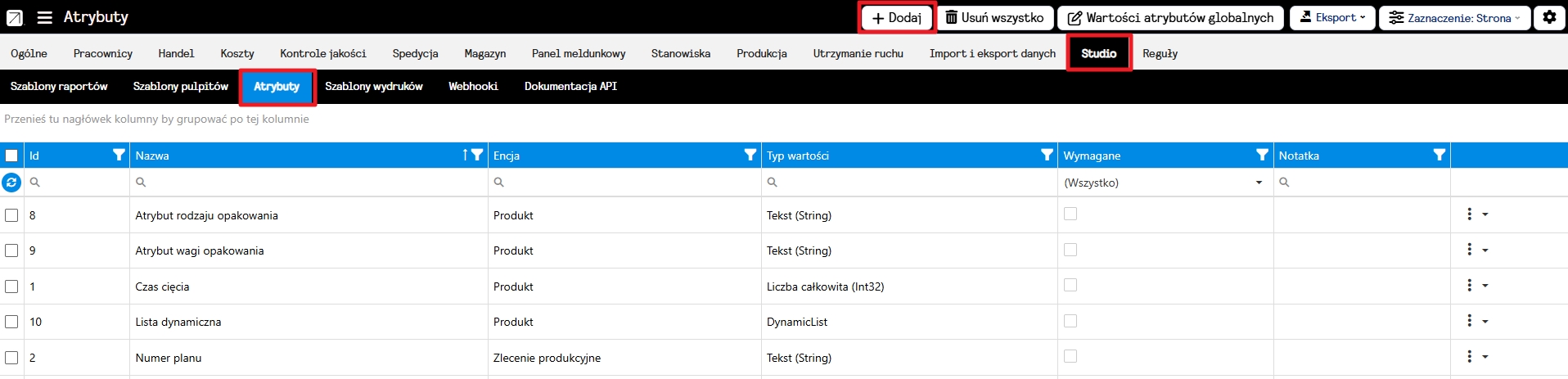
Po utworzeniu atrybutu może on być dostępny w zakładce Atrybuty podczas edycji lub tworzenia usługi.
Dlaczego warto korzystać z atrybutów?
Atrybuty pozwalają rozszerzyć informacje przechowywane dla usług bez konieczności tworzenia dodatkowych pól w podstawowej metryczce.
Przykładowo, jeżeli dla usług potrzebne jest przechowywanie informacji o rodzaju wykonania, można utworzyć atrybut „Rodzaj wykonania” i przypisywać jego wartość do odpowiednich usług.
Zakładka „Przelicznik jednostek”
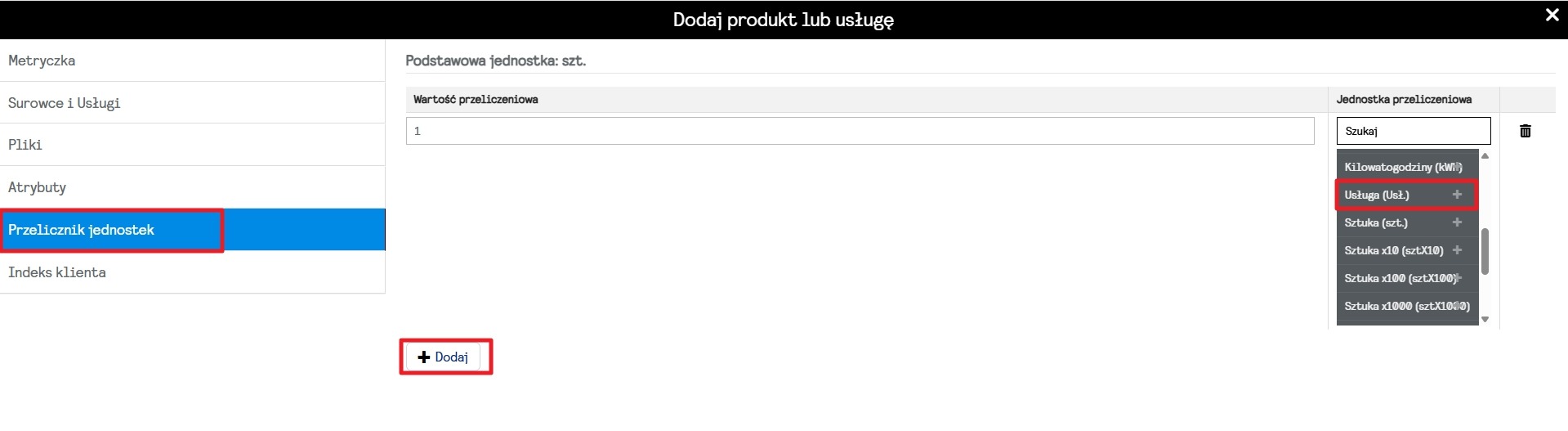
Zakładka Przelicznik jednostek służy do określenia zależności pomiędzy podstawową jednostką, w której zapisana jest usługa, a dodatkową jednostką wykorzystywaną podczas jej rozliczania. Funkcja ta pozwala dostosować sposób prezentowania i przeliczania ilości do przyjętego sposobu ewidencji usługi.
Zakładka „Indeks klienta”
Zakładka Indeks klienta służy do przypisania usłudze indywidualnego oznaczenia oraz nazwy stosowanej przez konkretnego kontrahenta. Dzięki temu można przechowywać informacje o tym, jak dana usługa jest identyfikowana przez klienta, niezależnie od indeksu i nazwy zapisanych w OptiMES.
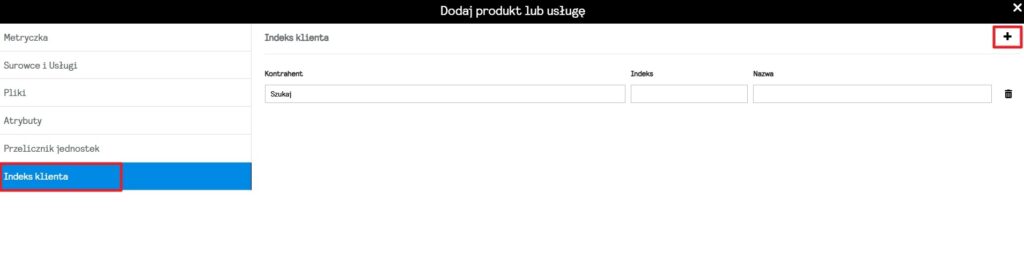
W zakładce dostępne są następujące pola:
- Kontrahent – pole służące do wskazania klienta, dla którego ma zostać zapisany indywidualny indeks usługi.
- Indeks – pole przeznaczone do wpisania oznaczenia usługi stosowanego przez wybranego kontrahenta.
- Nazwa – pole umożliwiające wpisanie nazwy usługi używanej przez danego klienta.
Przykład zastosowania
Jeżeli usługa w OptiMES posiada indeks USL-001 i nazwę Malowanie proszkowe, natomiast kontrahent posługuje się oznaczeniem MP-458 i nazwą Lakierowanie elementów, informacje te można zapisać w zakładce Indeks klienta. Dzięki temu przy usłudze zachowane są zarówno dane stosowane wewnętrznie w systemie, jak i oznaczenia używane przez konkretnego klienta.
Rozpoznawanie usług na liście
Lista Produktów i Usług umożliwia szybkie rozróżnienie poszczególnych indeksów na podstawie ich rodzaju. Jest to szczególnie przydatne w przypadku dużej liczby pozycji, gdy na jednej liście znajdują się zarówno produkty/towary, jak i usługi.
W tym celu na liście dostępna jest kolumna Rodzaj, która wskazuje, jakiego typu jest dana pozycja.
- Rodzaj – kolumna określająca typ indeksu znajdującego się na liście. Dla usług wyświetlana jest wartość Usługa.
- Rozpoznanie usługi – aby zidentyfikować usługę, wystarczy odszukać w kolumnie Rodzaj wartość Usługa. Dzięki temu nie ma potrzeby otwierania szczegółów indeksu w celu sprawdzenia, czy dana pozycja jest usługą.
- Filtrowanie – kolumnę Rodzaj można wykorzystać do filtrowania listy. Po wybraniu odpowiedniej wartości możliwe jest ograniczenie widoku do określonego rodzaju indeksów, np. wyświetlenie wyłącznie usług. Ułatwia to pracę z listą, szczególnie gdy zawiera ona dużą liczbę pozycji.
- Sortowanie – kolumna Rodzaj obsługuje również sortowanie. Pozwala to uporządkować listę według typu indeksu i szybciej odnaleźć usługi znajdujące się wśród produktów i towarów.
- Wyszukiwanie usług – połączenie filtrowania i sortowania pozwala szybko zawęzić listę do usług, np. podczas sprawdzania istniejących indeksów, wyszukiwania konkretnej pozycji lub przygotowywania danych do dalszej pracy.

Zmiana rodzaju indeksu
W OptiMES rodzaj indeksu określa, w jaki sposób dana pozycja jest traktowana w systemie. Z tego względu zmiana rodzaju Produkt/Towar na Usługa lub odwrotnie jest możliwa tylko w określonych sytuacjach. System zabezpiecza w ten sposób istniejącą historię operacji magazynowych i zapobiega zmianie znaczenia indeksu, który był już wykorzystywany w dokumentach.
- Możliwość zmiany rodzaju – rodzaj indeksu można zmienić tylko wtedy, gdy dla danego indeksu nie istnieją dokumenty magazynowe.
- Brak historii magazynowej – jeśli indeks nie był jeszcze wykorzystywany na dokumentach magazynowych, jego rodzaj może zostać zmieniony, np. z Produkt/Towar na Usługa.
- Istniejące dokumenty magazynowe – jeżeli indeks został już wykorzystany na dokumentach magazynowych i posiada historię ruchów magazynowych, zmiana rodzaju zostaje zablokowana.
- Ochrona historii – ograniczenie ma na celu zachowanie spójności danych. Zmiana rodzaju indeksu, który był już wykorzystywany w obrocie magazynowym, mogłaby spowodować, że wcześniejsze operacje dotyczyłyby pozycji o innym znaczeniu niż w momencie ich wystawienia.
- Zmiana Produkt/Towar → Usługa – przed zmianą rodzaju należy sprawdzić, czy indeks nie był wcześniej wykorzystywany na dokumentach magazynowych. Jest to szczególnie istotne, ponieważ usługa nie jest traktowana jako pozycja magazynowa.
- Brak możliwości zmiany przy istniejącej historii – jeżeli system wykryje dokumenty magazynowe powiązane z indeksem, rodzaju nie można zmienić. W takiej sytuacji należy pozostawić dotychczasowy rodzaj indeksu i utworzyć osobny indeks usługi, jeżeli jest to wymagane.
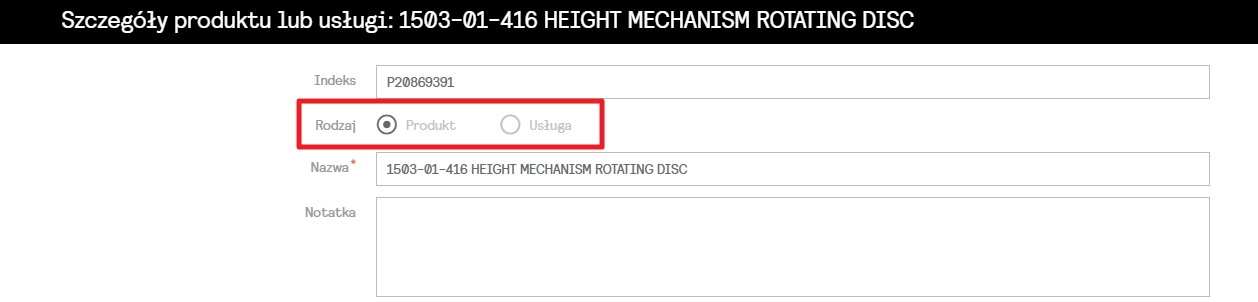
- Pole „Rodzaj” wyszarzone – w szczegółach indeksu pole Rodzaj zostaje wyszarzone, jeżeli dla produktu lub usługi istnieją powiązane dokumenty.
Przykład
Indeks P20869391 został utworzony jako Produkt/Towar, ale nie został jeszcze użyty na żadnym dokumencie magazynowym. W takim przypadku można zmienić jego rodzaj na Usługa.
Jeżeli natomiast indeks P20869391 był już wykorzystywany na dokumentach magazynowych, zmiana jego rodzaju na Usługa będzie zablokowana. Dzięki temu wcześniejsza historia magazynowa pozostaje przypisana do indeksu w rodzaju, w którym była prowadzona.
Dodawanie usługi do receptury BOM produktu
Usługa może zostać dodana do receptury BOM wyrobu gotowego lub surowca jako jedna z pozycji składowych. Oznacza to, że receptura może zawierać jednocześnie surowce, półprodukty, produkty/towary oraz usługi.
Dodanie usługi do receptury pozwala uwzględnić ją jako element związany z wykonaniem danego wyrobu, jednocześnie zachowując rozróżnienie pomiędzy usługą a fizycznymi składnikami produktu.
Wyszukiwanie usługi w recepturze BOM
Aby dodać usługę do receptury wyrobu, należy rozpocząć od otwarcia szczegółów wyrobu, którego receptura ma zostać uzupełniona. Następnie należy przejść do sekcji Surowce i Usługi, w której znajdują się składniki przypisane do danego wyrobu.
W celu dodania nowej pozycji należy uruchomić wyszukiwanie indeksu. W wyszukiwarce można odszukać odpowiednią usługę, wpisując jej nazwę lub indeks.
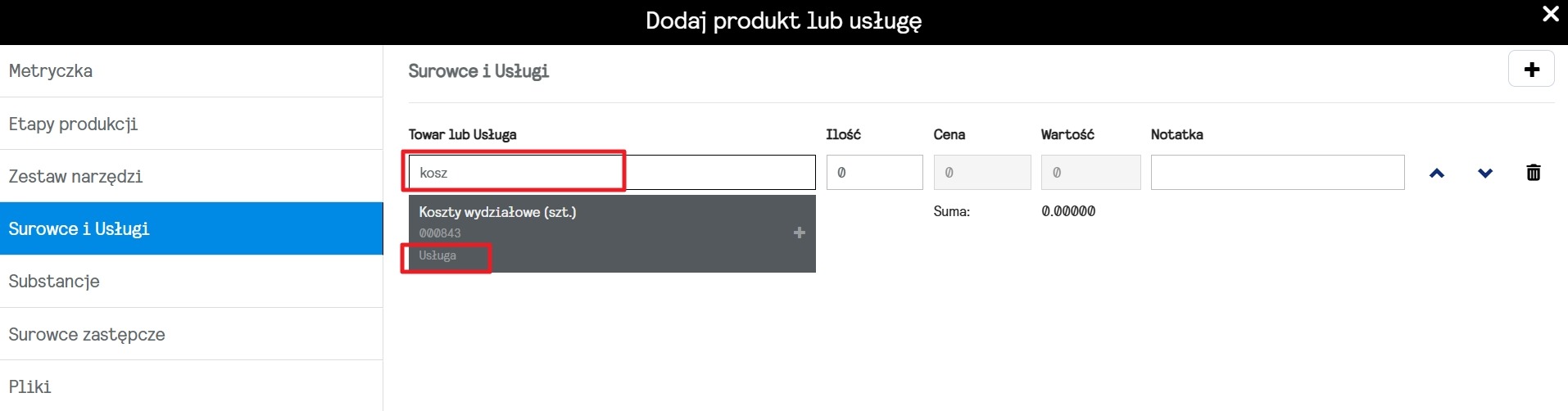
Po wybraniu właściwej pozycji należy dodać ją do receptury, a następnie określić ilość usługi, jaka ma być przypisana do jednej jednostki wyrobu.
Ważne! Podczas wyszukiwania należy zwrócić uwagę na oznaczenie Rodzaj. Jest ono szczególnie istotne w przypadku listy zawierającej wiele podobnych indeksów, ponieważ pozwala odróżnić usługę od produktu przed dodaniem pozycji do receptury.
Zachowanie usług podczas planowania produkcji
Usługa dodana jako składnik receptury produktu nie jest traktowana jak fizyczny materiał. Usługi są pomijane
przy planowaniu zapotrzebowania materiałowego, rezerwacjach i ruchach magazynowych. Mogą jednak
zostać wykorzystane w kalkulacji kosztu oraz – przy spełnieniu warunków konfiguracji – w rozliczeniu kosztu
usługi.
Usługa nie powoduje utworzenia standardowego zapotrzebowania na fizyczny materiał ani rezerwacji
magazynowej. Jej obecność w recepturze może mieć znaczenie dla kalkulacji kosztów oraz późniejszego
rozliczenia usługi, ale nie należy utożsamiać tego z planowaniem materiałowym
Jak zachowuje się usługa podczas planowania?
- Usługa pozostaje składnikiem receptury BOM produktu – ale jest pomijana w planowaniu zapotrzebowania materiałowego, rezerwacjach i prognozie.
- Nie jest tworzona rezerwacja magazynowa – usługa nie jest fizycznym materiałem przechowywanym w magazynie, dlatego jej uwzględnienie w recepturze nie oznacza konieczności zarezerwowania odpowiedniej ilości na stanie magazynowym.
- Nie powstaje standardowe zapotrzebowanie materiałowe – w przeciwieństwie do surowca lub produktu, którego określona ilość jest potrzebna do wykonania wyrobu, usługa nie powoduje utworzenia zapotrzebowania na fizyczny materiał.
- Nie ma potrzeby utrzymywania zapasu usługi – dla usługi nie należy przygotowywać stanów magazynowych. Nie jest wymagane przyjęcie jej na magazyn ani zapewnienie odpowiedniej ilości dostępnej w magazynie przed rozpoczęciem produkcji.
- Nie jest pobierana z magazynu – usługa nie jest traktowana jako pozycja, którą należy ręcznie wydać lub pobrać z magazynu podczas realizacji zlecenia produkcyjnego.
- Usługa jest rozliczana z meldunku produkcyjnego – ilość i koszt wpisu są wyliczane na podstawie usługi w recepturze operacji oraz ilości rozliczanej. Samo umieszczenie usługi w recepturze BOM produktu nie oznacza automatycznie utworzenia wpisu ani dokumentu DK.
Receptura usługi i brak własnej technologii
Usługa może mieć własną recepturę, ale receptura ta służy wyłącznie do obliczania ceny ewidencyjnej usługi.
Nie jest wykorzystywana do tworzenia zapotrzebowania magazynowego, nie tworzy technologii ani etapów
produkcji usługi i nie oznacza, że składniki receptury będą automatycznie pobierane z magazynu podczas
realizacji usługi.
W recepturze własnej usługi można wskazać składniki używane do obliczenia jej ceny ewidencyjnej, na
przykład:
- produkty i towary wykorzystywane podczas realizacji usługi,
- materiały pomocnicze, np. farbę, klej lub inne materiały zużywane podczas wykonania usługi,
- elementy montażowe, np. śruby, nakrętki czy inne elementy potrzebne do wykonania usługi,
- inne usługi, jeżeli realizacja jednej usługi obejmuje również wykonanie dodatkowej usługi.
Przykład
Dla usługi „Malowanie proszkowe” receptura może zawierać składniki, których ceny i ilości są wykorzystywane do obliczenia ceny ewidencyjnej tej usługi. Nie należy traktować tej receptury jako technologii wykonania usługi ani jako automatycznego mechanizmu wydania farby lub materiałów pomocniczych z magazynu.
Usługa nie posiada własnej technologii produkcji. Nie definiuje się dla niej etapów, operacji ani stanowisk produkcyjnych. Receptura usługi służy wyłącznie do kalkulacji jej ceny ewidencyjnej.
Ważne! Należy rozróżnić dwa przypadki: receptura własnej usługi służy do obliczenia jej ceny ewidencyjnej; usługa dodana do receptury produktu jest pozycją kosztową tego produktu. Żaden z tych przypadków nie oznacza, że usługa staje się materiałem magazynowym lub otrzymuje własną technologię.
Rozliczanie usług podczas meldowania produkcji
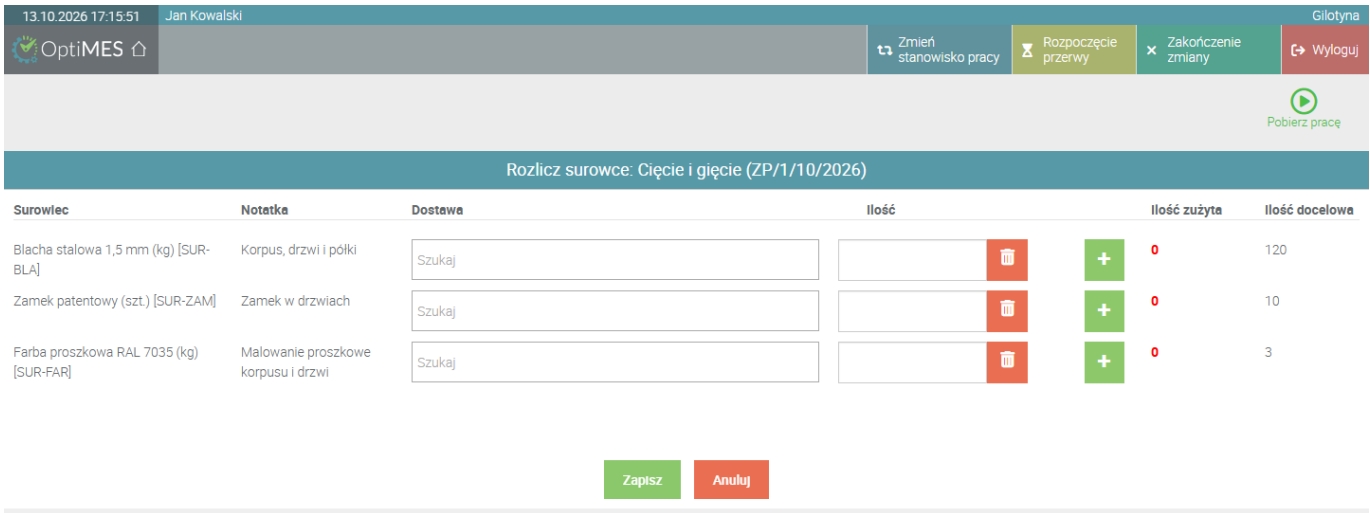
Podczas meldowania operator rozlicza wykonanie operacji oraz zużycie fizycznych składników. Usługi nie są
prezentowane jako materiały do ręcznego rozliczenia. Wpis realizacji i DK mogą zostać utworzone przez
system przy spełnieniu warunków dla meldunku produkcyjnego; nie należy zakładać, że każda usługa z
receptury BOM automatycznie utworzy DK.
Usługi w panelu meldunkowym
W panelu meldunkowym pozycje typu Usługa nie są prezentowane jako materiały wymagające ręcznego rozliczenia. Oznacza to, że podczas wykonywania meldunku:
- operator rozlicza fizyczne surowce i półprodukty zgodnie z rzeczywistym zużyciem,
- pozycje typu Usługa nie wymagają ręcznego wprowadzania ilości,
- nie ma potrzeby ręcznego wpisywania wykonanej lub zużytej ilości usługi,
- usługa jest uwzględniana automatycznie na podstawie receptury,
- sposób rozliczenia usługi zależy od konfiguracji oraz od tego, czy koszt jest rozliczany z zamówienia, zadania, meldunku produkcyjnego czy ręcznie.
Dzięki temu operator nie musi podczas meldowania dodatkowo wyszukiwać usługi ani wykonywać dla niej operacji magazynowej. Obsługa usług jest oddzielona od ręcznego rozliczania fizycznych materiałów.
Sekcja „Surowce i usługi”
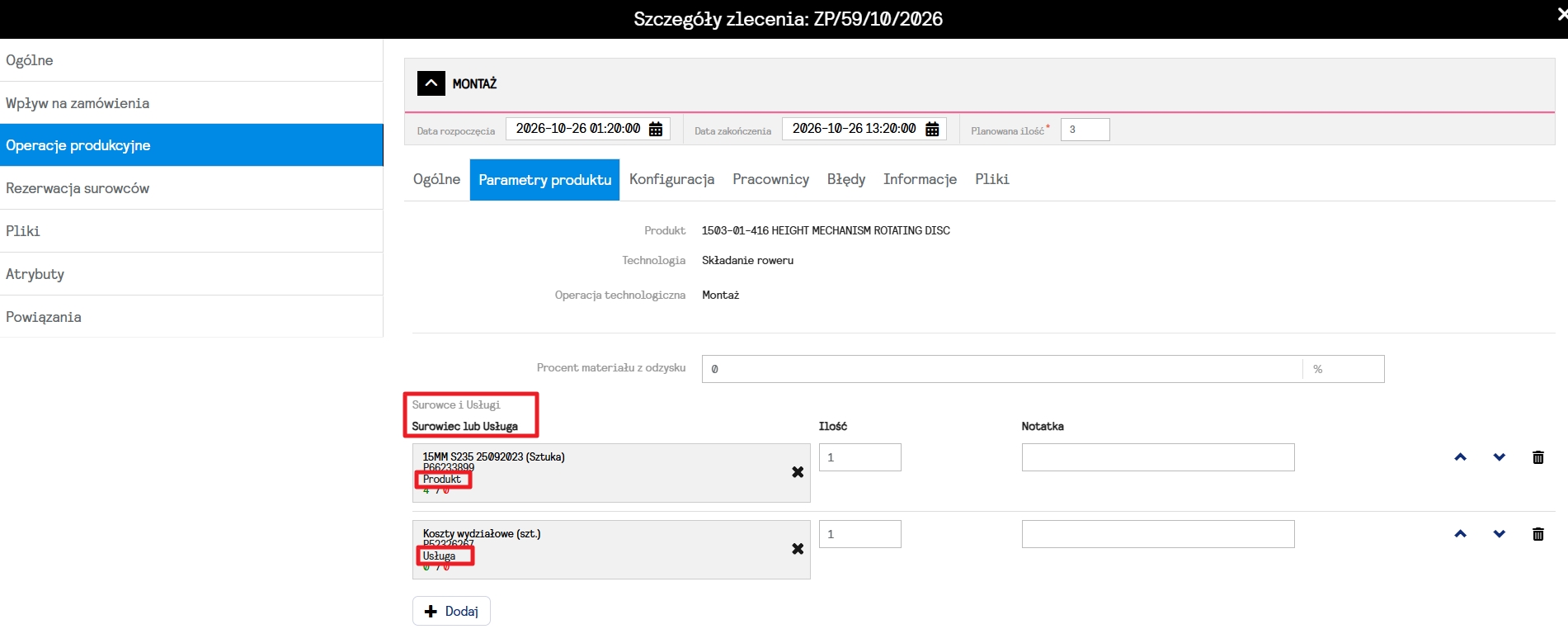
W zleceniu produkcyjnym sekcja dotycząca składników została nazwana Surowce i usługi. Zmiana nazwy ma na celu jednoznaczne wskazanie, że w recepturze wyrobu mogą znajdować się zarówno fizyczne składniki, jak i pozycje usługowe.
Również nazwa kolumny została zmieniona na Surowiec / Usługa. Dzięki temu rodzaj pozycji jest jasno określony już na poziomie listy składników.
Na liście można więc rozróżnić:
- Produkt – fizyczny materiał wykorzystywany podczas produkcji, który może podlegać ręcznemu rozliczeniu,
- Usługa – pozycja usługowa wynikająca z receptury, która nie jest ręcznie rozliczana przez operatora jako materiał.
Rozliczanie usług
Dodanie usługi do receptury produktu nie oznacza jeszcze jej wykonania ani utworzenia dokumentu kosztowego. Aby usługa została rozliczona, konieczne jest przeprowadzenie odpowiedniego procesu, zależnego od sposobu realizacji. Rozliczenie może odbywać się bezpośrednio z poziomu zamówienia klienta, za pośrednictwem zadania powiązanego z pozycją zamówienia lub na podstawie meldunku produkcyjnego. Możliwe jest również ręczne ujęcie kosztu usługi w dokumencie kosztowym DK.
Rozliczenie usługi bezpośrednio z zamówienia klienta
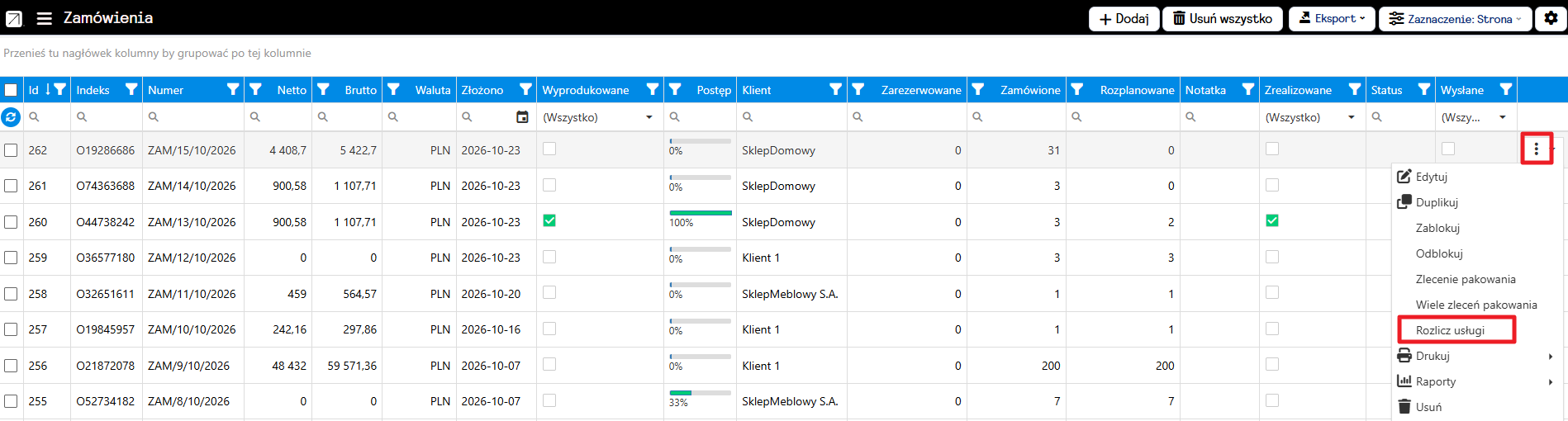
Rozliczenie usługi można wykonać bezpośrednio z poziomu listy zamówień klienta. W tym celu należy przejść do MENU >> SPRZEDAŻ >> ZAMÓWIENIA, a następnie odnaleźć odpowiedni dokument. Po prawej stronie wiersza z zamówieniem należy najechać kursorem na ikonę trzech kropek (⋮) i z rozwiniętego menu wybrać opcję „Rozlicz usługi”.
Okno „Rozliczanie usług”
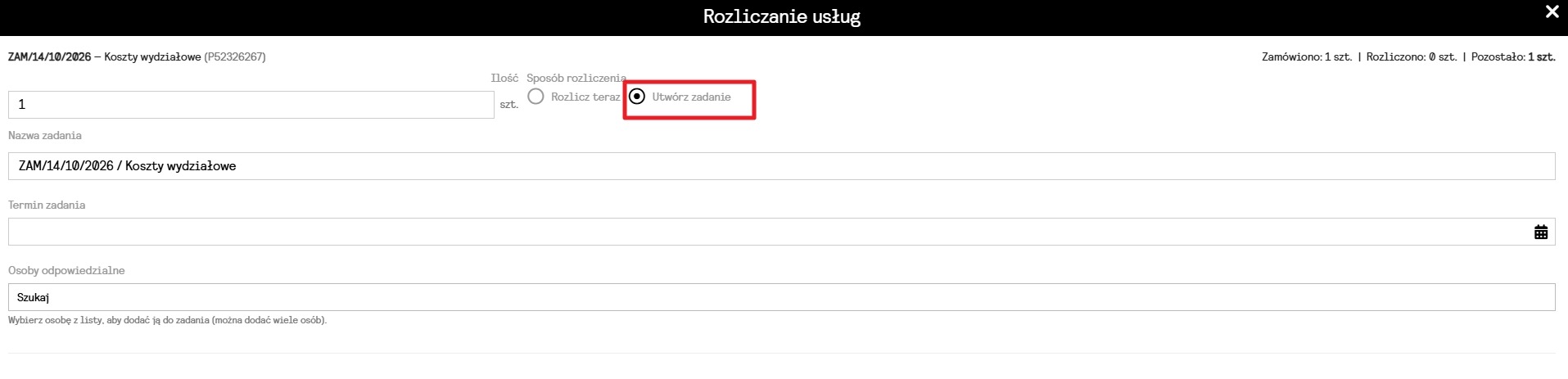
Po wybraniu opcji „Rozlicz usługi” z menu zamówienia otwiera się okno, w którym można określić ilość usługi przeznaczoną do rozliczenia oraz wybrać sposób jej realizacji.
W górnej części okna prezentowane są informacje o zamówieniu oraz podsumowanie ilości usługi:
- Zamówiono – całkowita ilość usługi zamówiona przez klienta.
- Rozliczono – ilość usługi, która została już rozliczona.
- Pozostało – ilość usługi, która nie została jeszcze rozliczona.
W polu Ilość należy określić, jaka ilość usługi ma zostać rozliczona. Następnie należy wybrać jeden z dwóch dostępnych sposobów rozliczenia: „Rozlicz teraz” lub „Utwórz zadanie”.

Rozlicz teraz
Wybranie opcji „Rozlicz teraz” pozwala zarejestrować realizację usługi bez tworzenia zadania. Wystarczy określić ilość przeznaczoną do rozliczenia i zatwierdzić operację.
Jeżeli w systemie skonfigurowano automatyczne tworzenie dokumentów kosztowych dla tej ścieżki, rozliczeniu może towarzyszyć utworzenie dokumentu DK. Wartość pozycji dokumentu jest wówczas ustalana na podstawie ceny zapisanej na pozycji zamówienia. Jeśli odpowiednia konfiguracja nie została włączona, realizacja usługi może zostać zapisana bez utworzenia dokumentu DK.
Utwórz zadanie
Wybranie opcji „Utwórz zadanie” pozwala powiązać realizację usługi z zadaniem, które opisuje zakres prac do wykonania. Po zaznaczeniu tej opcji formularz zostaje rozszerzony o dodatkowe pola:
- Nazwa zadania – nazwa jest uzupełniana automatycznie na podstawie numeru zamówienia i nazwy usługi. W razie potrzeby można ją zmienić.
- Termin zadania – umożliwia wskazanie terminu realizacji zadania.
- Osoby odpowiedzialne – pozwala wyszukać i przypisać osoby odpowiedzialne za wykonanie zadania. Można dodać więcej niż jedną osobę.
Po uzupełnieniu wymaganych informacji należy zatwierdzić operację, aby utworzyć zadanie powiązane z rozliczaną usługą.
Powiązanie usługi z zadaniem umożliwia śledzenie jej realizacji. Rozliczenie może nastąpić po zamknięciu zadania, a utworzenie dokumentu DK zależy od konfiguracji automatycznego rozliczania usług.
Rozliczenie usługi za pośrednictwem zadania
Jeżeli realizacja usługi wymaga zaplanowania prac, wyznaczenia terminu oraz przypisania osób odpowiedzialnych, można skorzystać z opcji „Utwórz zadanie” dostępnej w oknie „Rozliczanie usług”. Dzięki temu wykonanie usługi zostaje powiązane z zadaniem, co umożliwia monitorowanie postępu prac i rejestrowanie czasu ich realizacji.
Utworzone zadanie można znaleźć, przechodząc do zakładki ZADANIA. Na liście zadań należy odszukać właściwą pozycję i otworzyć jej szczegóły, aby sprawdzić informacje dotyczące realizacji oraz uzupełnić dane związane z przebiegiem pracy.
Szczegóły zadania
W oknie szczegółów zadania dostępne są sekcje umożliwiające zarządzanie zadaniem, przypisanie osób, rejestrowanie czasu pracy oraz dodawanie notatek i plików.
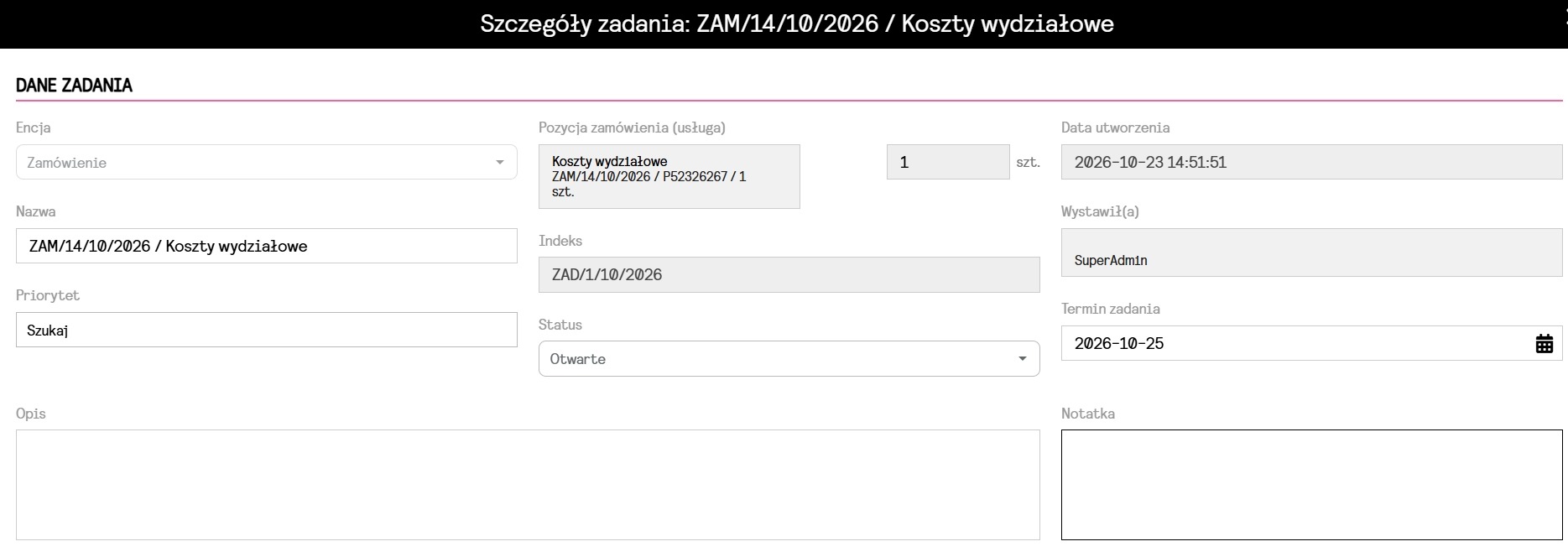
W górnej części okna znajdują się podstawowe informacje o zadaniu:
- Encja – wskazuje typ obiektu, z którym powiązano zadanie. W przedstawionym przykładzie jest to zamówienie.
- Pozycja zamówienia (usługa) – wskazuje usługę z zamówienia klienta, której dotyczy zadanie. W tym miejscu widoczna jest nazwa usługi, numer zamówienia oraz powiązana ilość.
- Nazwa – nazwa zadania, która może zostać dostosowana do zakresu wykonywanych prac.
- Indeks – identyfikator powiązany z zadaniem.
- Status – określa aktualny stan zadania.
- Priorytet – pozwala określić ważność zadania.
- Data utworzenia – informuje, kiedy zadanie zostało utworzone.
- Wystawił(a) – wskazuje osobę, która utworzyła zadanie.
- Termin zadania – określa planowany termin realizacji.
- Opis i Notatka – umożliwiają zapisanie dodatkowych informacji dotyczących zakresu prac i sposobu ich wykonania.
Powiązanie zadania z pozycją zamówienia ma znaczenie dla rozliczenia usługi. Umożliwia identyfikację, której usługi i jakiej ilości dotyczy realizowane zadanie.
Przypisane osoby
W tej sekcji można sprawdzić, kto odpowiada za wykonanie zadania, oraz dodać kolejne osoby przyciskiem „+ Dodaj”. Dla przypisanej osoby dostępne jest również pole „Stawka godzinowa”.
Przypisanie pracowników ułatwia organizację pracy i wskazanie osób odpowiedzialnych za realizację usługi. Należy jednak pamiętać, że sama stawka godzinowa nie powoduje automatycznego wyliczenia kosztu usługi na podstawie zaraportowanego czasu.

Raportowanie czasu
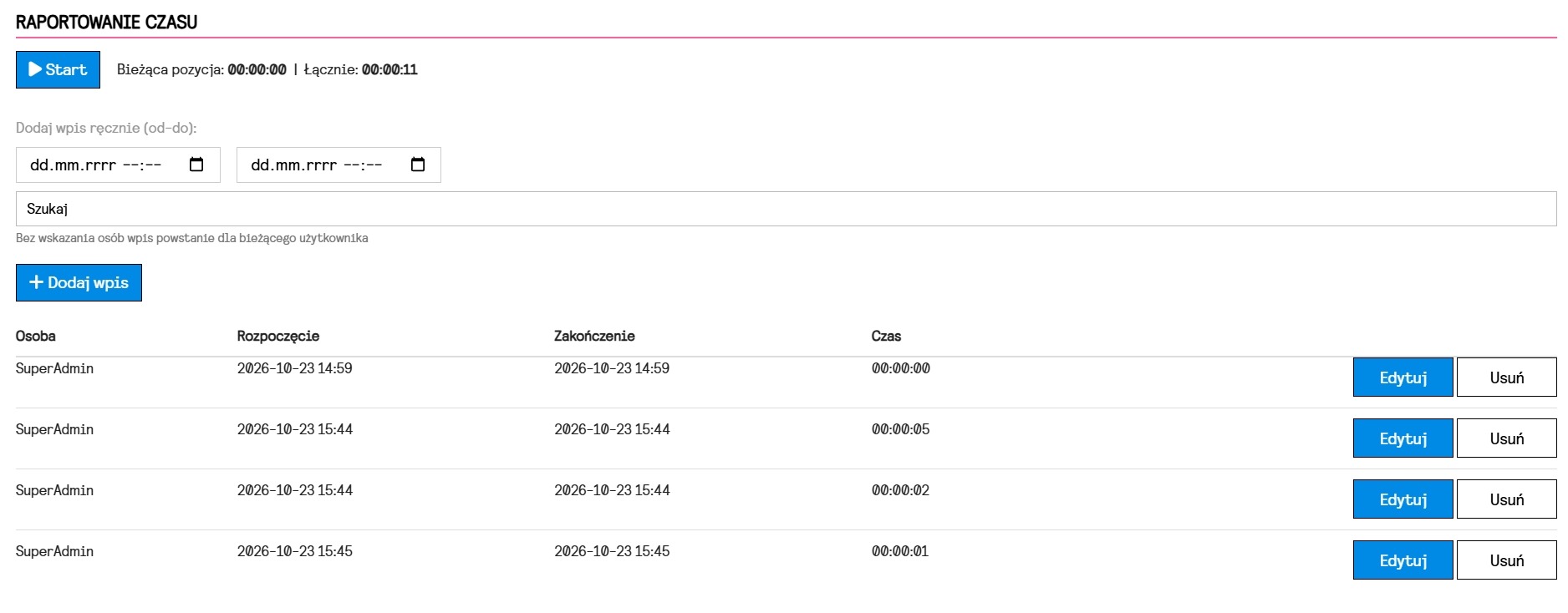
Sekcja Raportowanie czasu służy do rejestrowania czasu poświęconego na realizację zadania. Dostępne są dwa sposoby wprowadzania informacji o czasie pracy:
- Start – umożliwia rozpoczęcie pomiaru czasu pracy nad zadaniem. Po zakończeniu pracy pomiar należy zatrzymać zgodnie z działaniem dostępnych kontrolek.
- Dodaj wpis – pozwala ręcznie wprowadzić wpis dotyczący czasu pracy, w tym wskazać daty rozpoczęcia i zakończenia.
W sekcji widoczne są również informacje o bieżącej pozycji oraz łącznym czasie zaraportowanym dla zadania. Poniżej znajduje się tabela z wpisami czasu pracy, zawierająca kolumny Osoba, Rozpoczęcie, Zakończenie i Czas. Dzięki temu można sprawdzić, kto i w jakim przedziale czasu pracował nad zadaniem.
Jeżeli czas jest rejestrowany ręcznie, należy wprowadzić odpowiednie dane i dodać wpis. Wprowadzone informacje pozwalają dokumentować nakład pracy, ale nie stanowią automatycznej podstawy do wyliczenia wartości usługi ani dokumentu kosztowego DK.
Notatki i pliki
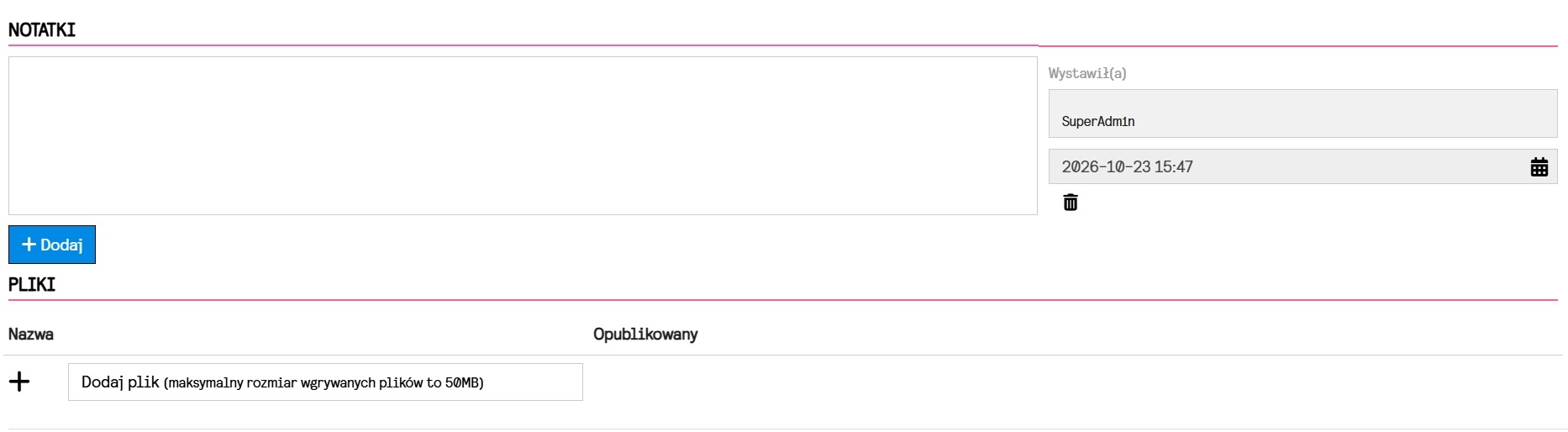
W sekcji Notatki można dodawać dodatkowe informacje o przebiegu realizacji, ustaleniach lub ewentualnych problemach. Sekcja Pliki umożliwia przechowywanie załączników związanych z zadaniem, jeśli są potrzebne do jego wykonania lub udokumentowania.
Zakończenie zadania i rozliczenie usługi
Po wykonaniu prac należy zaktualizować status zadania zgodnie z jego rzeczywistym stanem i zapisać zmiany. Do czasu zakończenia zadania przypisana do niego ilość usługi pozostaje wykazywana jako „W realizacji”.
Po zamknięciu zadania system może rozliczyć powiązaną usługę i utworzyć dokument kosztowy DK, jeżeli w konfiguracji włączono automatyczne tworzenie dokumentów dla tej ścieżki. Samo raportowanie czasu nie powoduje jednak automatycznego wyliczenia kosztu usługi.
Po zakończeniu procesu warto wrócić do zamówienia klienta i sprawdzić wartości „Zamówiono”, „Rozliczono” oraz „Pozostało”, aby potwierdzić, że ilość usługi została prawidłowo rozliczona.
Zakładka „Rozliczone usługi”
Po zarejestrowaniu realizacji usługi można sprawdzić jej rozliczenie, przechodząc do MENU >> KOSZTY >> ROZLICZENIA USŁUG. W tej zakładce gromadzone są wpisy dokumentujące realizację usług, niezależnie od tego, czy zostały utworzone podczas rozliczania zamówienia klienta, zamykania powiązanego zadania, meldunku produkcyjnego czy ręcznego dodawania pozycji z dokumentu kosztowego.
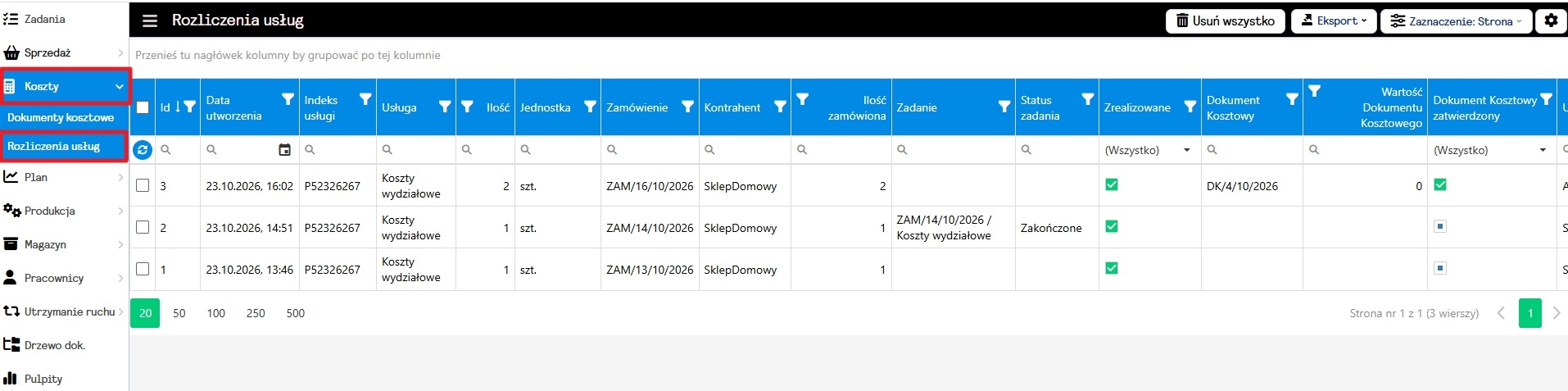
Lista umożliwia weryfikację zarejestrowanych realizacji i sprawdzenie, z jakiego źródła pochodzą. Wpisy mogą być tworzone automatycznie w ramach odpowiedniej ścieżki rozliczenia lub ręcznie na podstawie pozycji dokumentu kosztowego DK.
W widoku Rozliczenia usług dostępne są informacje pozwalające powiązać realizację z dokumentem kosztowym. W zależności od konfiguracji i sposobu rozliczenia wpis może zawierać m.in. informację o dokumencie DK, jego wartości oraz statusie zatwierdzenia. Wpisy można filtrować, aby odnaleźć rozliczenie dotyczące konkretnej usługi lub zamówienia.
Warto pamiętać, że wpis realizacji usługi i dokument kosztowy DK to odrębne elementy. Wpis potwierdza zarejestrowanie realizacji usługi, natomiast DK służy do ujęcia jej kosztu. Nie każda realizacja musi automatycznie powodować utworzenie DK, zależy to od wybranej ścieżki i konfiguracji systemu.
Zakładka Rozliczenia usług służy przede wszystkim do przeglądania i weryfikowania wpisów. Nie można w niej bezpośrednio dodawać ani edytować wpisów za pomocą standardowej edycji wiersza. Nowe wpisy powstają w ramach obsługiwanych procesów rozliczania albo poprzez dodanie ich z poziomu pozycji dokumentu kosztowego.
Konfiguracja dokumentów kosztowych
Dodawanie rodzaju dokumentu kosztowego
Aby umożliwić wystawianie dokumentów kosztowych, należy najpierw zdefiniować ich rodzaj. W tym celu należy przejść do MENU >> USTAWIENIA >> KOSZTY >> RODZAJE DOKUMENTÓW KOSZTOWYCH, a następnie kliknąć przycisk „Dodaj”.
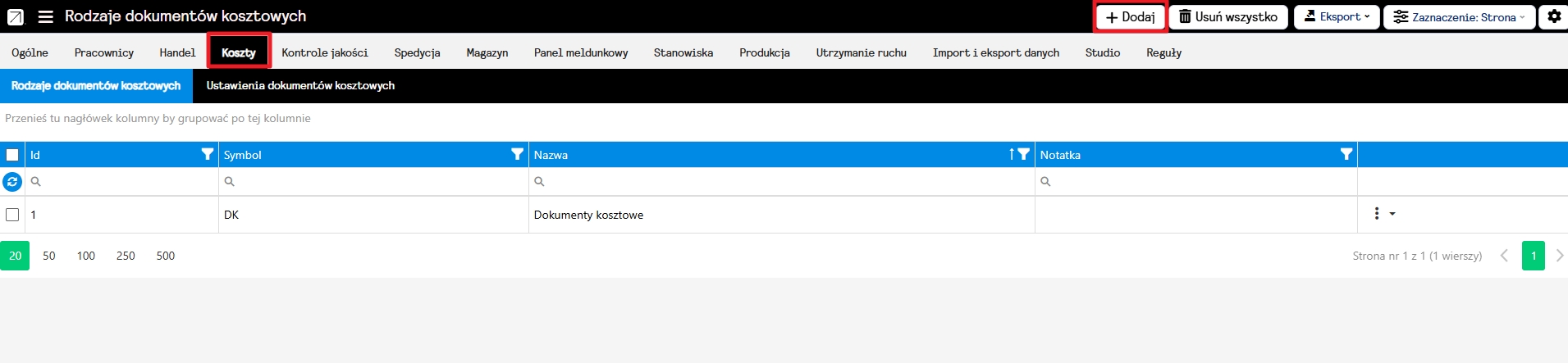
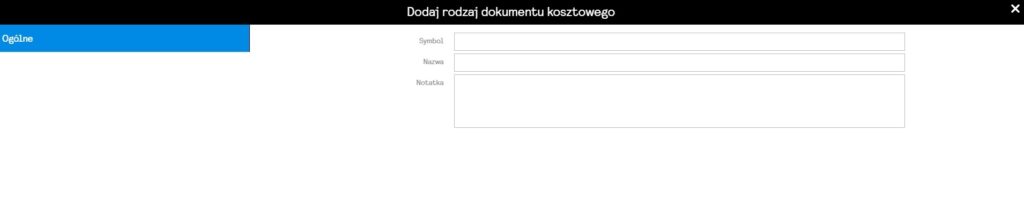
W formularzu należy uzupełnić następujące pola:
- Symbol – wymagany, unikalny symbol rodzaju dokumentu, który będzie wykorzystywany w numerze dokumentu.
- Nazwa – wymagana, unikalna nazwa rodzaju dokumentu, ułatwiająca jego identyfikację.
- Notatka – pole opcjonalne, przeznaczone na dodatkowe informacje.
Po uzupełnieniu danych należy kliknąć „Dodaj”, aby zapisać nowy rodzaj dokumentu. Przykładowo można utworzyć rodzaj o symbolu DKP i nazwie „Koszty produkcji”, przeznaczony dla dokumentów generowanych na podstawie meldunków produkcyjnych.
Każdy dokument kosztowy musi mieć przypisany rodzaj. Jeżeli słownik nie zawiera żadnego rodzaju, nie będzie można wystawić dokumentu DK ani poprawnie skonfigurować jego automatycznego tworzenia.
Konfiguracja automatycznego tworzenia dokumentów kosztowych
Po dodaniu rodzaju dokumentu należy przejść do MENU >> USTAWIENIA >> KOSZTY >> USTAWIENIA DOKUMENTÓW KOSZTOWYCH. W tej sekcji można określić, w jakich sytuacjach system ma automatycznie tworzyć dokumenty DK oraz czy mają one być zatwierdzane bezpośrednio po utworzeniu.
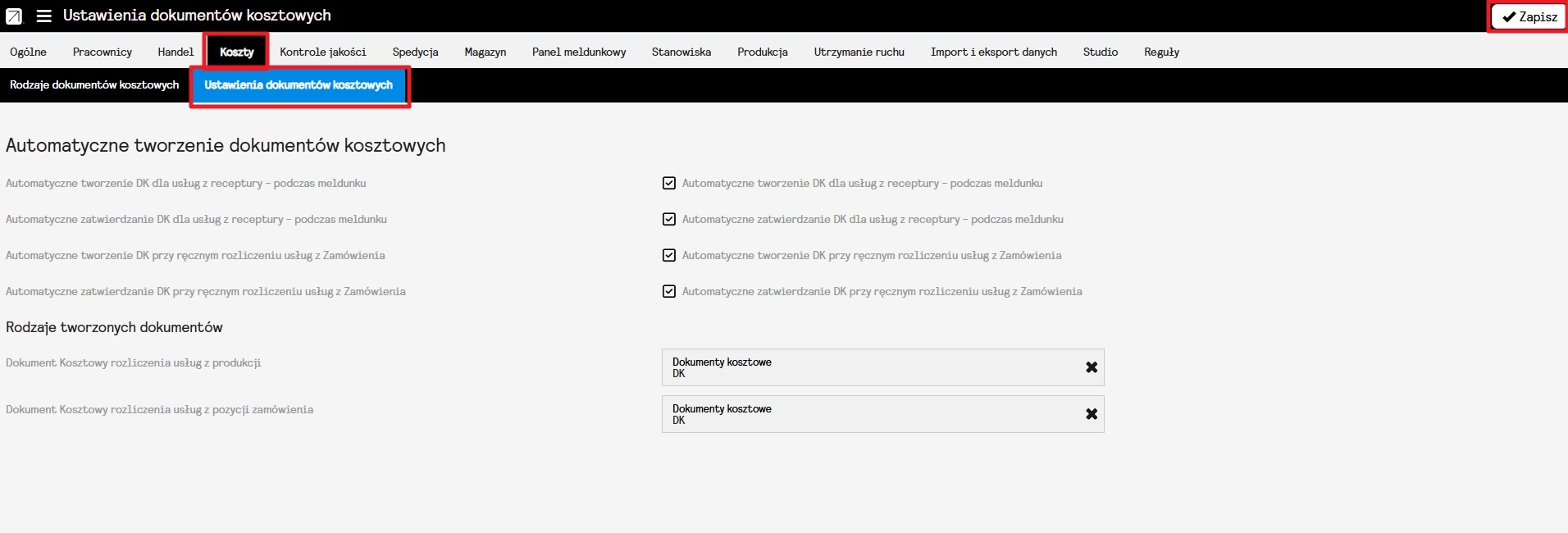
Dostępne są następujące ustawienia:
- Automatyczne tworzenie DK dla usług z receptury – podczas meldunku – po włączeniu tej opcji dokumenty kosztowe są tworzone na podstawie meldunków produkcyjnych, jeśli receptura operacji zawiera usługi.
- Automatyczne zatwierdzanie DK dla usług z receptury – podczas meldunku – powoduje automatyczne zatwierdzanie dokumentów utworzonych na podstawie meldunków. Zatwierdzone dokumenty są zablokowane do edycji.
- Automatyczne tworzenie DK przy ręcznym rozliczeniu usług z Zamówienia – umożliwia automatyczne tworzenie dokumentu kosztowego przy użyciu opcji „Rozlicz teraz”, a także podczas zamykania zadania powiązanego z pozycją usługi w zamówieniu.
- Automatyczne zatwierdzanie DK przy ręcznym rozliczeniu usług z Zamówienia – powoduje automatyczne zatwierdzanie dokumentów kosztowych utworzonych w ramach rozliczania usług z zamówienia.
W sekcji „Rodzaje tworzonych dokumentów” należy wskazać odpowiedni rodzaj dokumentu dla każdej ścieżki:
- Dokument Kosztowy rozliczenia usług z produkcji – określa rodzaj DK tworzonego na podstawie meldunków produkcyjnych.
- Dokument Kosztowy rozliczenia usług z pozycji zamówienia – określa rodzaj DK tworzonego podczas rozliczania usług powiązanych z zamówieniem klienta, w tym przy zamknięciu powiązanego zadania.
Jeśli automatyczne tworzenie dokumentów zostanie włączone, wskazanie odpowiedniego rodzaju DK jest obowiązkowe. W przeciwnym razie zapis konfiguracji zakończy się komunikatem o wymaganej wartości. Po wprowadzeniu zmian należy kliknąć „Zapisz” i poczekać na potwierdzenie „Zapisano”.
Ważne! Ustawienia automatycznego tworzenia dokumentów kosztowych są domyślnie wyłączone. Samo dodanie rodzaju DK nie włącza automatycznego generowania dokumentów – należy osobno skonfigurować odpowiednią ścieżkę rozliczenia. Warto również pamiętać, że automatyczne tworzenie DK podczas meldunku produkcyjnego nie wymaga modułu licencyjnego „Automatyczne tworzenie dokumentów magazynowych”, natomiast automatyczne tworzenie DK przy rozliczaniu usług z zamówienia wymaga tego modułu.
Dokument kosztowy DK
Dla usług wykorzystywanych w procesie produkcyjnym w OptiMES stosowany jest dokument kosztowy DK. Dokument ten służy do ewidencjonowania kosztów związanych z usługami uwzględnionymi w procesie produkcji. W przeciwieństwie do dokumentów magazynowych nie rejestruje on fizycznego ruchu materiałów ani towarów.
Dokumenty kosztowe są dostępne w menu MENU >> KOSZTY >> DOKUMENTY KOSZTOWE. W tej samej
grupie menu znajduje się widok Rozliczenia usług. Widoczność pozycji zależy od uprawnień użytkownika.
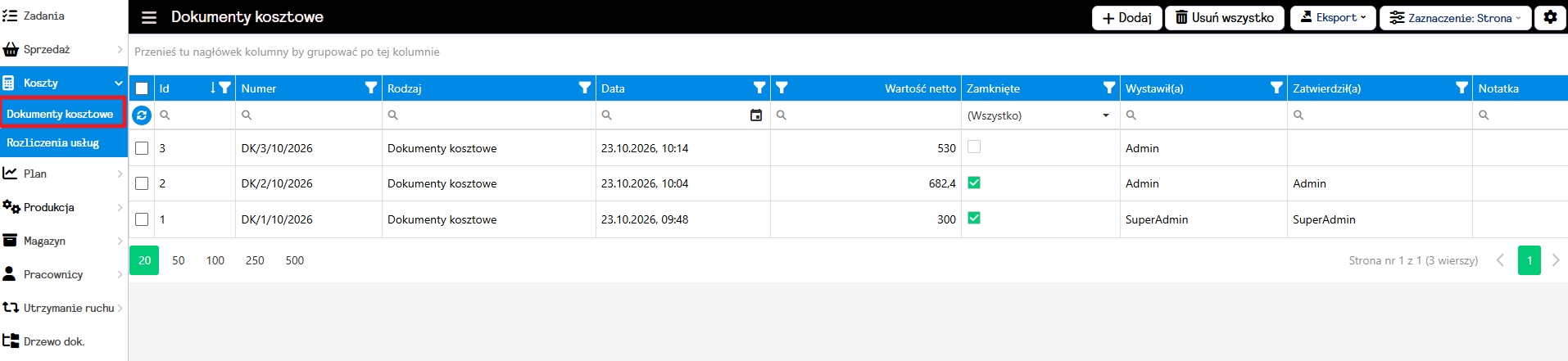
Uprawnienia do dokumentów kosztowych
Aby dokumenty kosztowe były widoczne dla użytkownika, należy wcześniej nadać odpowiednie uprawnienia do dokumentów kosztowych.
Uprawnienia nadaje się dla poszczególnych ról użytkowników. W tym celu należy przejść do MENU >> USTAWIENIA >> PRACOWNICY >> ROLE, wybrać rolę, dla której mają zostać nadane uprawnienia i przejść do zakładki Uprawnienia. W polu wyszukiwania wpisać „koszt” i na liście wyników zaznaczyć uprawnienia dotyczące dokumentów kosztowych, które mają zostać nadane wybranej roli. Na końcu zapisać wprowadzone zmiany.
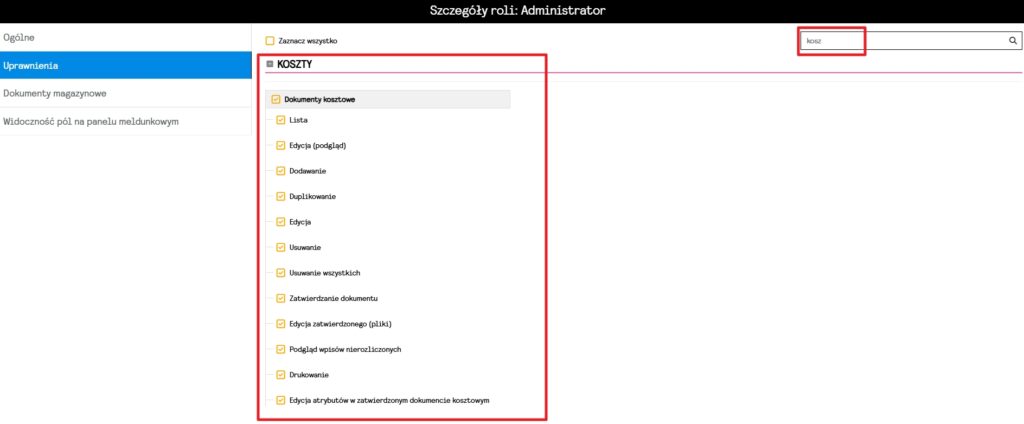
Po nadaniu odpowiednich uprawnień użytkownik będzie mógł korzystać z funkcji związanych z dokumentami kosztowymi zgodnie z zakresem uprawnień przypisanych do jego roli.
Do czego służy dokument DK?
Dokument DK służy do ewidencji kosztów usług. Na pozycjach DK ujmowane są indeksy typu Usługa. DK nie jest dokumentem magazynowym i nie powoduje przyjęcia ani wydania usługi z magazynu.
Dokument DK może zawierać:
- usługi wykorzystane w procesie produkcyjnym,
- informacje dotyczące kosztu danej usługi,
- powiązania pośrednie ze zleceniem produkcyjnym poprzez wpis realizacji usługi i meldunek, jeśli wpis powstał z produkcji,
- powiązania z dokumentami magazynowymi utworzonymi przy tym samym meldunku mogą występować w przypadku DK powstałego z meldunku,
- powiązanie pośrednie z pozycją zamówienia poprzez wpis realizacji, jeżeli istnieje takie powiązanie; DK nie ma własnego pola nagłówka „Zamówienie” ani „Zlecenie produkcyjne”.
DK a dokumenty magazynowe
Dokument DK nie jest dokumentem magazynowym. Jego utworzenie nie oznacza przyjęcia usługi na magazyn ani jej wydania z magazynu.
Dokumenty magazynowe rejestrują fizyczny ruch produktów, towarów i materiałów. DK ewidencjonuje koszt
usługi. W przypadku DK tworzonego z meldunku dokument może być powiązany z dokumentami
magazynowymi (PW/WW) utworzonymi przy tym samym meldunku; nie oznacza to jednak, że sama usługa
jest przyjmowana lub wydawana z magazynu.
Dzięki temu koszt usługi może zostać zapisany i powiązany z odpowiednimi elementami procesu produkcyjnego, mimo że sama usługa nie jest fizycznym składnikiem przechowywanym na magazynie.
Sposoby utworzenia dokumentu DK
Dokument kosztowy może zostać utworzony:
- automatycznie z okna Rozliczanie usług po wybraniu opcji Rozlicz teraz – po spełnieniu wymagań konfiguracji i uprawnień,
- przy zamknięciu zadania powiązanego z pozycją zamówienia-usługą – jeżeli wybrano tryb Utwórz zadanie i spełniono warunki konfiguracji.
DK a wartość PW
Sposób uwzględniania kosztów usług w wartości dokumentu PW jest określany w Konfiguracji magazynu. Ustawienie to decyduje o tym, w jaki sposób zostanie wyliczona wartość PW po zakończeniu produkcji oraz czy koszt usług znajdujących się w recepturze zostanie doliczony do wartości przyjmowanego wyrobu.
Ustawienia znajdują się w MENU >> USTAWIENIA >> MAGAZYN >> KONFIGURACJA MAGAZYNU
Następnie należy przejść do sekcji dotyczącej Cen w dokumentach i pola „Wartość na dokumentach przyjęcia tworzonych automatycznie po produkcji”.
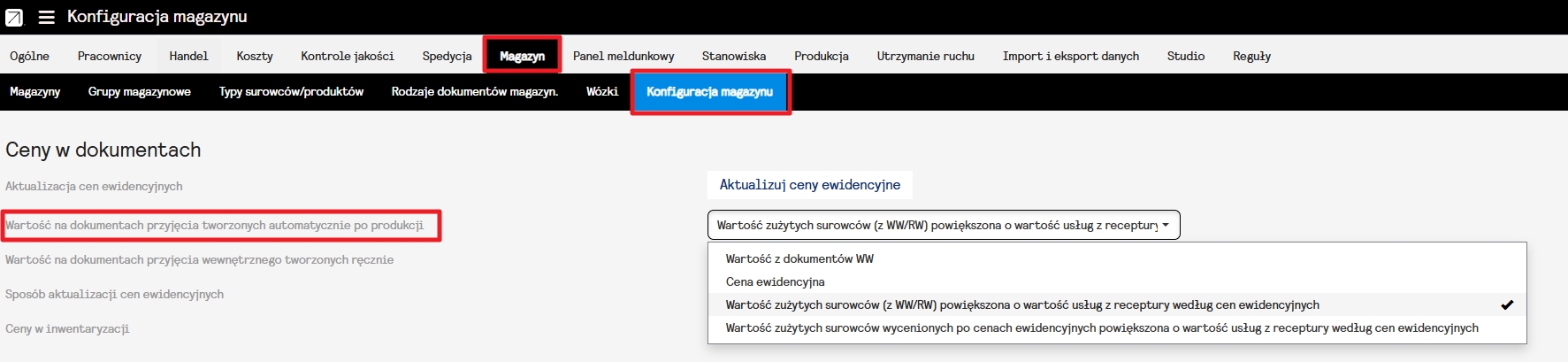
W tym polu dostępne są następujące sposoby wyceny:
- Wartość z dokumentów WW – wartość PW jest ustalana na podstawie wartości wynikającej z dokumentów WW.
- Cena ewidencyjna – do wyceny przyjmowanego wyrobu wykorzystywana jest jego cena ewidencyjna.
- Wartość zużytych surowców (z WW/RW) powiększona o wartość usług z receptury według cen ewidencyjnych – do wartości zużytych surowców doliczana jest wartość usług znajdujących się w recepturze, obliczona według ich cen ewidencyjnych.
- Wartość zużytych surowców wycenionych po cenach ewidencyjnych powiększona o wartość usług z receptury według cen ewidencyjnych – wartość zużytych surowców jest wyliczana według cen ewidencyjnych, a następnie powiększana o wartość usług z receptury, również według cen ewidencyjnych.
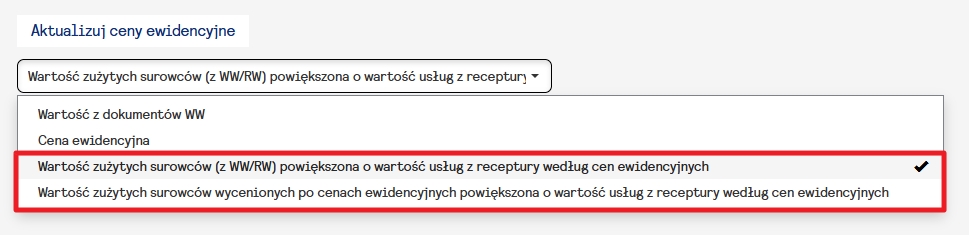
Powiązanie ustawienia PW z dokumentem DK
Szczególną uwagę należy zwrócić na dwa ostatnie warianty. W obu przypadkach koszt usług znajdujących się
w recepturze zostaje już uwzględniony w wartości PW. Jest to niezależne od samego utworzenia DK: DK
ewidencjonuje wpisy kosztowe, a ustawienie PW określa wycenę przyjęcia wyrobu.
Opcja „Wartość zużytych surowców (z WW/RW) powiększona o wartość usług z receptury według cen ewidencyjnych” powoduje, że wartość PW jest wyliczana na podstawie wartości zużytych surowców wynikającej z dokumentów WW/RW, a następnie powiększana o wartość usług znajdujących się w recepturze.
W tym wariancie:
- wartość surowców wynika z dokumentów WW/RW,
- do wartości zużytych surowców doliczana jest wartość usług znajdujących się w recepturze,
- wartość usługi jest wyliczana na podstawie ilości określonej w recepturze,
- do wyliczenia wartości usługi wykorzystywana jest jej cena ewidencyjna,
- wartość usługi wpływa tym samym na końcową wartość dokumentu PW.
Opcja „Wartość zużytych surowców wycenionych po cenach ewidencyjnych powiększona o wartość usług z receptury według cen ewidencyjnych” powoduje, że zarówno zużyte surowce, jak i usługi znajdujące się w recepturze są uwzględniane w wartości PW według cen ewidencyjnych.
W tym wariancie:
- surowce są wyceniane według ich cen ewidencyjnych,
- usługi znajdujące się w recepturze są wyceniane według cen ewidencyjnych,
- ilość usługi jest pobierana z receptury,
- wartość usługi jest doliczana do wartości zużytych surowców,
- końcowa wartość PW uwzględnia zarówno surowce, jak i usługi.
W obu powyższych wariantach koszt usług z receptury jest już uwzględniany w wartości dokumentu PW, nie należy dodatkowo uwzględniać tego samego kosztu usługi w sposób, który spowodowałby jego podwójne naliczenie – raz w wartości PW i drugi raz poprzez dokument kosztowy usług.
Jednocześnie należy rozróżnić utworzenie dokumentu DK od uwzględnienia kosztu usługi w wartości PW. Są to dwa odrębne mechanizmy. Sam fakt, że dla usługi może zostać utworzony dokument DK, nie oznacza automatycznie, że jej koszt musi zostać doliczony do PW.
Zmiana sposobu wyceny
Zmiana ustawienia sposobu wyceny dotyczy automatycznie wystawianych dokumentów PW. Nowe ustawienie będzie stosowane przy kolejnych automatycznie tworzonych dokumentach.
Zmiana nie działa wstecz, dlatego:
- nie powoduje ponownego przeliczenia wcześniej wystawionych dokumentów PW,
- nie zmienia wartości zamkniętych zleceń produkcyjnych,
- nie przelicza ponownie wartości PW utworzonych przed zmianą konfiguracji.
Ważne! Przed wyborem sposobu wyceny należy sprawdzić, czy wybrana opcja uwzględnia wartość usług w PW. W dwóch opisanych wariantach usługi są już doliczane do wartości PW, dlatego należy zwrócić szczególną uwagę na sposób wykorzystania dokumentów DK, aby koszt usługi nie został uwzględniony dwukrotnie.
Dodawanie dokumentu kosztowego DK
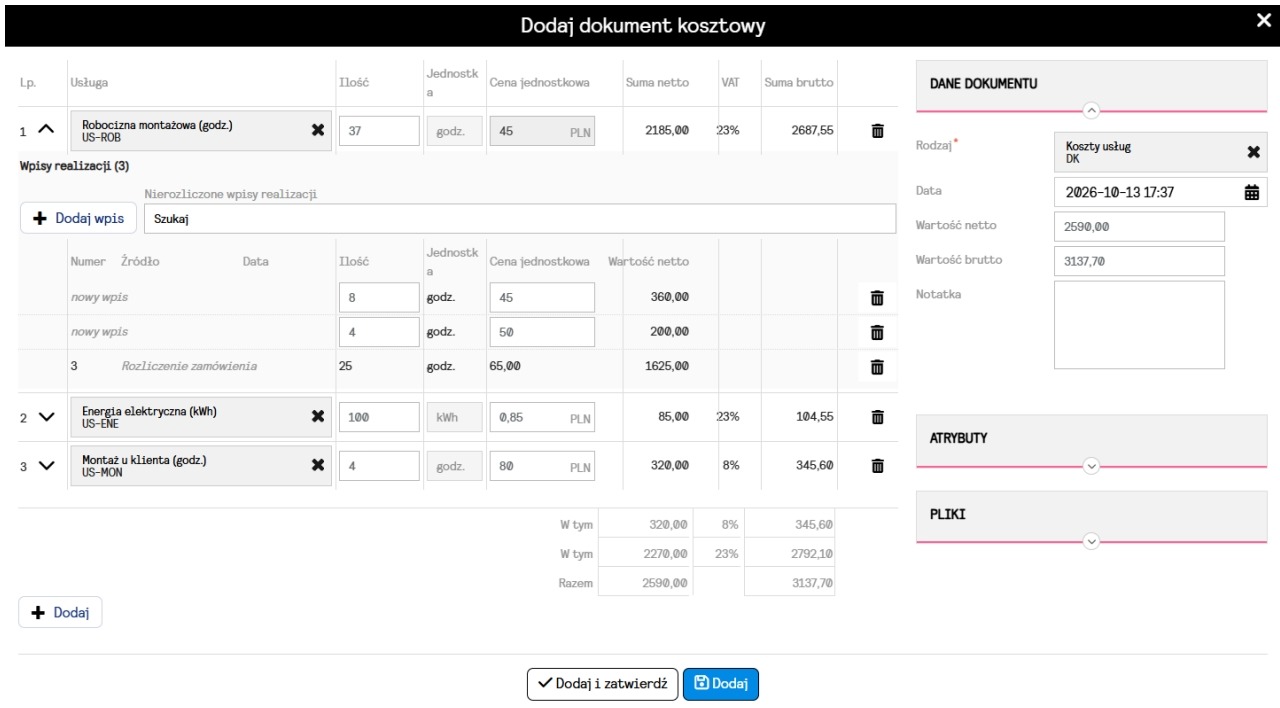
Dokument kosztowy można utworzyć w celu zebrania i rozliczenia kosztów związanych z wykonanymi usługami. Formularz „Dodaj dokument kosztowy” umożliwia dodanie usług, określenie ich ilości i cen, powiązanie wpisów realizacji oraz uzupełnienie danych dokumentu.
Pozycje dokumentu kosztowego
W lewej części formularza znajduje się lista pozycji dokumentu. Każda pozycja zawiera następujące informacje:
- Lp. – numer porządkowy pozycji.
- Usługa – nazwa i indeks usługi ujętej w dokumencie.
- Ilość – liczba jednostek usługi objętych rozliczeniem.
- Jednostka – jednostka miary przypisana do usługi, np. godz. lub kWh.
- Cena jednostkowa – cena jednej jednostki usługi.
- Suma netto – wartość netto pozycji wynikająca z ilości i ceny jednostkowej.
- VAT – stawka podatku VAT zastosowana dla pozycji.
- Suma brutto – wartość pozycji po uwzględnieniu podatku VAT.
Przycisk „+ Dodaj” pod listą umożliwia dodanie kolejnej pozycji do dokumentu. Przy każdej pozycji dostępna jest również ikona kosza, służąca do jej usunięcia.
Wpisy realizacji usługi
Po rozwinięciu pozycji usługi można przejść do sekcji „Wpisy realizacji”. Umożliwia ona powiązanie pozycji dokumentu z wpisami potwierdzającymi realizację usługi.
W sekcji dostępny jest przycisk „+ Dodaj wpis” oraz pole wyszukiwania nierozliczonych wpisów realizacji. W tabeli widoczne są m.in. następujące kolumny:
- Numer – numer wpisu realizacji.
- Źródło – informacja o pochodzeniu wpisu, np. „Rozliczenie zamówienia”.
- Data – data związana z wpisem.
- Ilość – liczba jednostek objętych wpisem.
- Jednostka – jednostka miary usługi.
- Cena jednostkowa – cena przypisana do wpisu.
- Wartość netto – wartość netto wynikająca z ilości i ceny.
Możliwe jest również wprowadzenie nowego wpisu bezpośrednio w dokumencie. Na przedstawionym przykładzie pozycja „Robocizna montażowa” obejmuje trzy wpisy realizacji, w tym dwa oznaczone jako „nowy wpis” oraz jeden pochodzący z rozliczenia zamówienia.
Wpis realizacji może zostać przypisany tylko do jednej pozycji jednego dokumentu kosztowego. Pozycja dokumentu może obejmować wpisy dotyczące tej samej usługi. Wartość pozycji z powiązanymi wpisami jest wyliczana na podstawie wartości tych wpisów.
Dane dokumentu
Po prawej stronie formularza znajduje się sekcja „Dane dokumentu”, w której można uzupełnić podstawowe informacje:
- Rodzaj – określa rodzaj dokumentu kosztowego, np. „Koszty usług DK”.
- Data – data dokumentu.
- Wartość netto – łączna wartość netto wszystkich pozycji.
- Wartość brutto – łączna wartość brutto dokumentu.
- Notatka – pole umożliwiające dodanie dodatkowych informacji.
Poniżej znajdują się sekcje „Atrybuty” i „Pliki”, w których można uzupełnić dostępne atrybuty dokumentu oraz dodać powiązane załączniki.
Podsumowanie wartości dokumentu
Pod listą pozycji prezentowane jest zestawienie wartości według stawek VAT oraz łączna wartość dokumentu. Dzięki temu można zweryfikować wartości netto i brutto przed zapisaniem dokumentu.
Na dole formularza dostępne są dwa przyciski:
- „Dodaj” – zapisuje dokument kosztowy.
- „Dodaj i zatwierdź” – zapisuje dokument i od razu go zatwierdza.
Ważne! Zatwierdzenie dokumentu kosztowego jest operacją nieodwracalną. Zatwierdzonego dokumentu nie można później edytować w standardowy sposób, dlatego przed zatwierdzeniem należy sprawdzić poprawność pozycji, ilości, cen, stawek VAT oraz wartości dokumentu.
Usługi w ofertowaniu
Usługi mogą być uwzględniane również podczas przygotowywania i kalkulowania ofert. Dzięki temu kalkulacja kosztu planowanego wyrobu może obejmować nie tylko produkty i surowce, ale również usługi, które zostały określone w jego recepturze.
W kalkulatorze oferty sekcja PRODUKTY została rozszerzona do Produkty i Usługi. Pozwala to na wyświetlenie zarówno fizycznych składników wyrobu, jak i usług przypisanych do jego receptury.
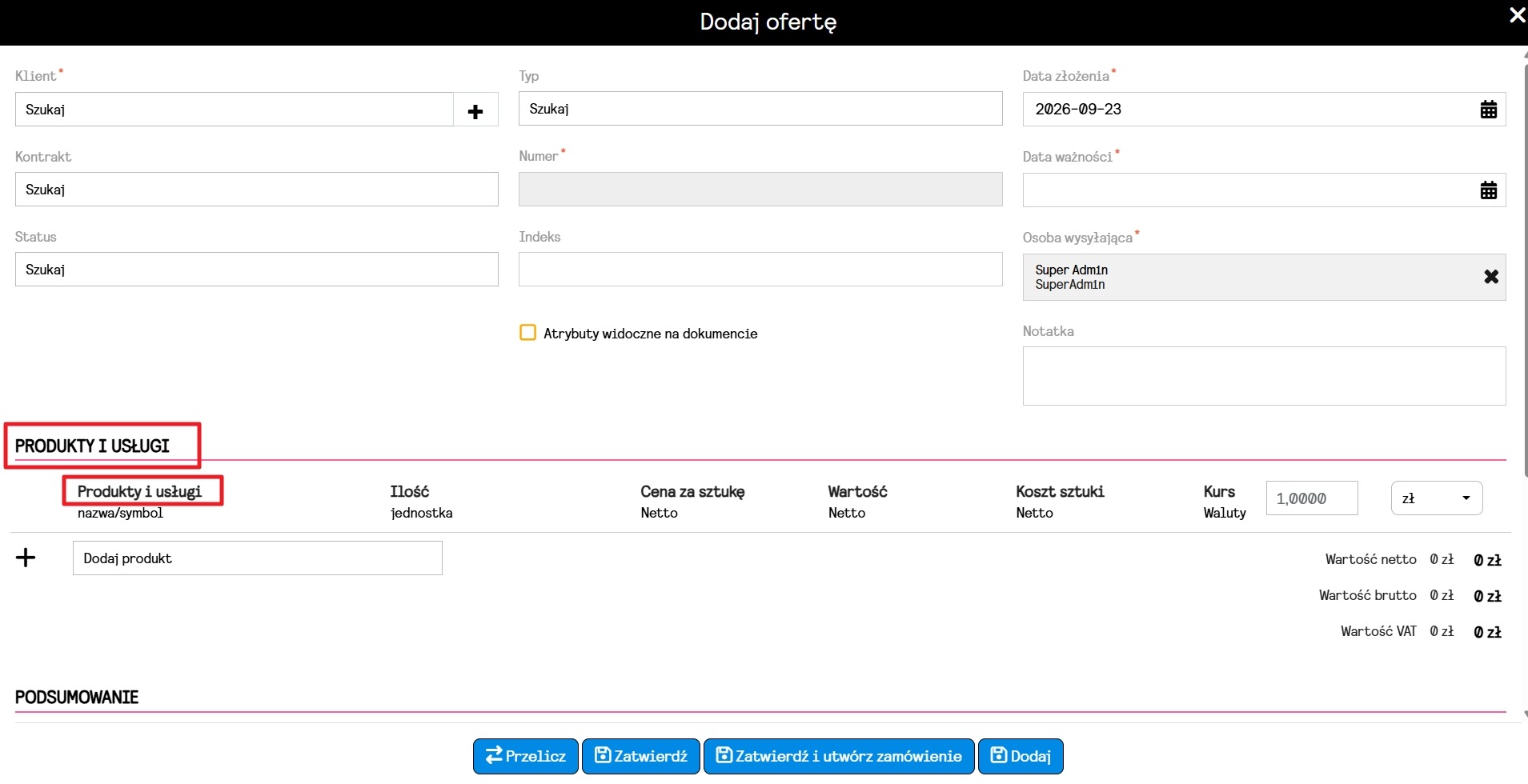
Usługi w kalkulatorze oferty
Podczas przygotowywania kalkulacji system uwzględnia usługi znajdujące się w recepturze wybranego produktu.
- Surowce i Usługi – sekcja prezentuje składniki uwzględniane w kalkulacji wyrobu, w tym również pozycje typu Usługa.
- Usługi z receptury – jeżeli produkt posiada recepturę zawierającą usługi, są one uwzględniane podczas kalkulacji oferty.
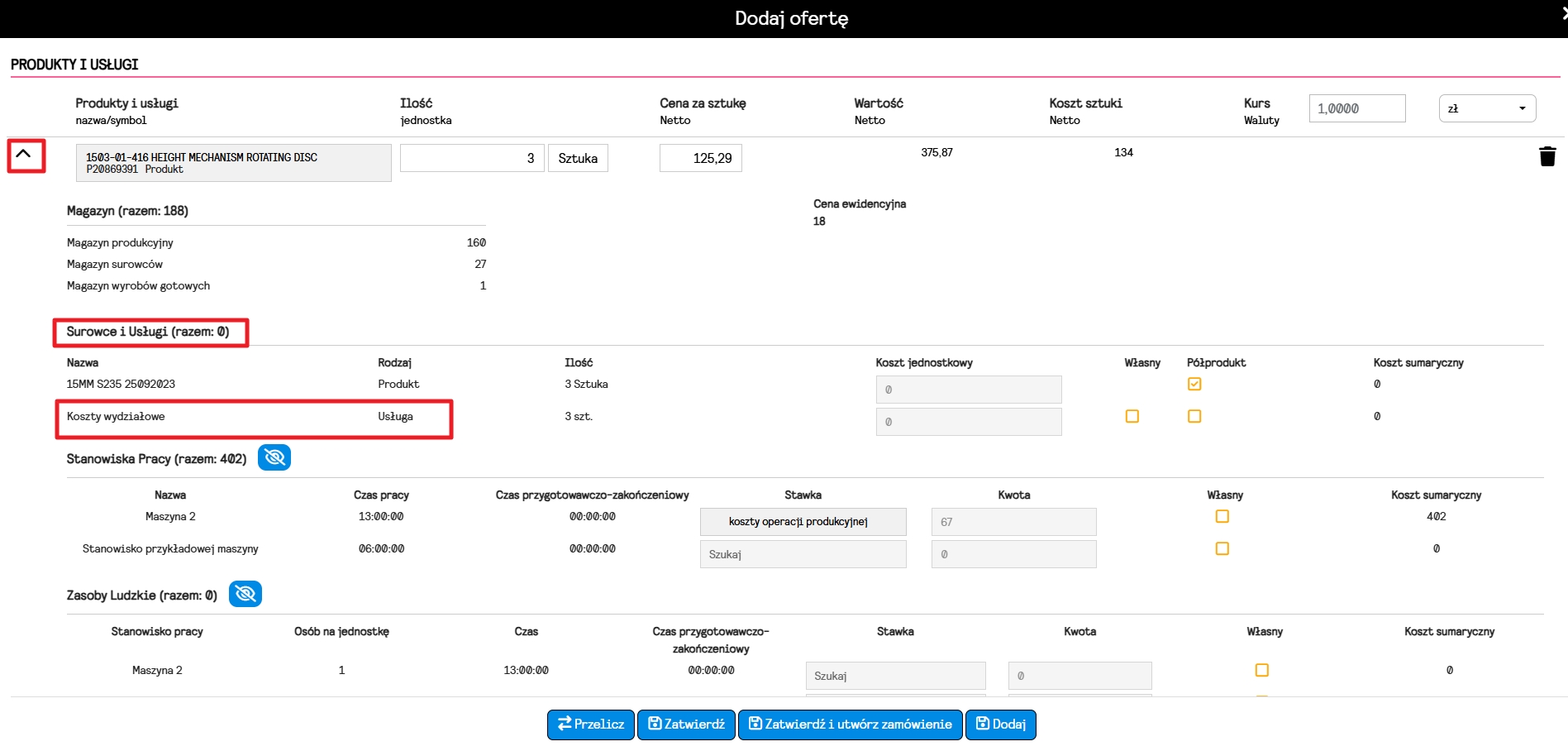
- Cena ewidencyjna usługi – wartość usługi w kalkulacji jest ustalana na podstawie jej ceny ewidencyjnej.
- Koszt planowany – koszt wytworzenia wyrobu może obejmować zarówno wartość materiałów, jak i wartość usług wynikających z receptury.
- Wolumen produkcji – kalkulacja może zostać wykonana dla określonej liczby sztuk, dzięki czemu można sprawdzić planowany koszt przy różnych wielkościach zamówienia.
Przykład kalkulacji
Jeżeli receptura produktu zawiera:
- surowce i materiały potrzebne do wykonania wyrobu,
- usługę Malowanie proszkowe,
- usługę Montaż,
obie usługi zostaną uwzględnione w kalkulacji oferty zgodnie z ich ilością określoną w recepturze oraz ceną ewidencyjną.
Dzięki temu planowany koszt wytworzenia może obejmować pełniejszy zestaw kosztów związanych z wykonaniem produktu, a nie tylko wartość fizycznych materiałów.
Koszt planowany a TKW
Kalkulacja oferty opiera się na recepturze produktu oraz cenach ewidencyjnych. Oznacza to, że do wyliczenia planowanego kosztu wykorzystywane są aktualne dane wynikające ze struktury produktu i przypisanych do niej pozycji.
W kalkulatorze ofertowym nie jest wykorzystywany historyczny TKW (Techniczny koszt wytworzenia) przypisany do konkretnego miesiąca. Dzięki temu kalkulacja oferty bazuje na kosztach wynikających z aktualnej receptury, a nie na historycznym rozliczeniu kosztu wytworzenia z określonego okresu.