- Uprawnienia
- Wejście do modułu
- Lista zleceń klientów
- Akcje dostępne na liście
- Automatyczna konwersja zleceń klienta na zamówienie
- Status zlecenia klienta
Zlecenie klienta (ZK) to pierwszy krok w obsłudze zamówienia. Gdy klient przekazuje, czego potrzebuje, nie trzeba od razu tworzyć pełnego zamówienia ani angażować magazynu czy produkcji.Gdy klient określa swoje potrzeby, nie ma konieczności natychmiastowego tworzenia pełnego zamówienia ani angażowania działu magazynu czy produkcji. Na tym etapie wystarczy zebrać wymagania i przygotować wstępne założenia, co pozwala zachować elastyczność oraz usprawnia dalszy proces realizacji. Wystarczy, że zapisze się te informacje w ZK. Dzięki temu mamy uporządkowany zapis: kto zamawia, kiedy złożył zapotrzebowanie, na kiedy oczekuje realizacji oraz jakie towary i w jakich ilościach są potrzebne. To pozwala działowi sprzedaży spokojnie przyjąć zgłoszenie, a dopiero później, gdy wszystko jest potwierdzone, przekształcić je w zamówienie, które trafi do dalszej realizacji.
Ważne jest to, że samo ZK nie wpływa jeszcze na magazyn. Nie blokuje towaru, nie zmniejsza stanów i nie uruchamia żadnych procesów logistycznych. Jest jedynie zapisem informacji, który pozwala uporządkować komunikację z klientem i przygotować się do realizacji. Dopiero gdy zdecydujemy, że zlecenie jest gotowe do wykonania, możemy jednym kliknięciem zamienić je w zamówienie. Wtedy system zaczyna działać: pojawiają się rezerwacje, produkcja, kompletacja i wysyłka, a ZK automatycznie pokazuje, na jakim etapie jest realizacja.
Zlecenie klienta jest widoczne w module sprzedażowym jako osobny dokument. Po konwersji zachowuje powiązanie z utworzonym zamówieniem, dzięki czemu zawsze możemy wrócić do źródła i sprawdzić, skąd wzięło się dane zamówienie. To daje przejrzystość i pełną kontrolę nad procesem, od pierwszej rozmowy z klientem aż po wysyłkę.
Uprawnienia
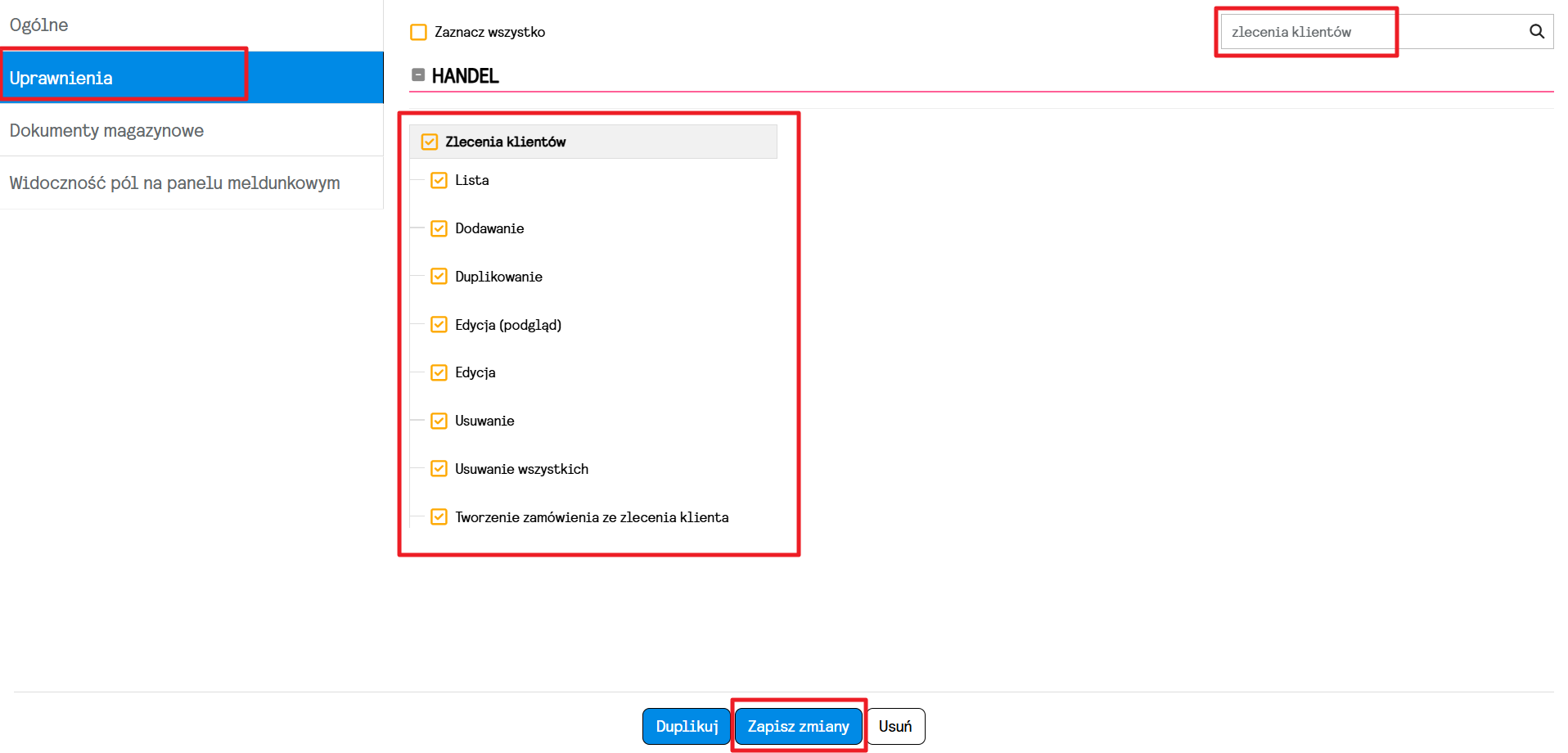
Pierwszym krokiem przed rozpoczęciem pracy ze Zleceniami Klienta jest nadanie użytkownikom odpowiednich uprawnień. System działa w oparciu o kontrolę dostępu, dlatego jeśli uprawnienia nie zostaną przydzielone, użytkownik nie zobaczy modułu „Zlecenia klientów”, nie otworzy dokumentu ani nie wykona żadnej akcji związanej z jego obsługą. Dopiero po nadaniu właściwych uprawnień użytkownik może przeglądać listę ZK, dodawać nowe dokumenty, edytować je, duplikować czy konwertować na zamówienia.
Nadać uprawnienia może administrator przechodząc do MENU >> UPRAWNIENIA >> PRACOWNICY >> ROLE, wybierając rolę, którą chce zmodyfikować, a następnie otwierając zakładkę UPRAWNIENIA. W polu wyszukiwania należy wpisać frazę „zlecenia klientów”, zaznaczyć uprawnienia, które mają zostać nadane, i zapisać zmiany. Po zapisaniu użytkownicy przypisani do tej roli natychmiast zyskują dostęp do funkcji ZK i mogą rozpocząć pracę z dokumentami.
Wejście do modułu
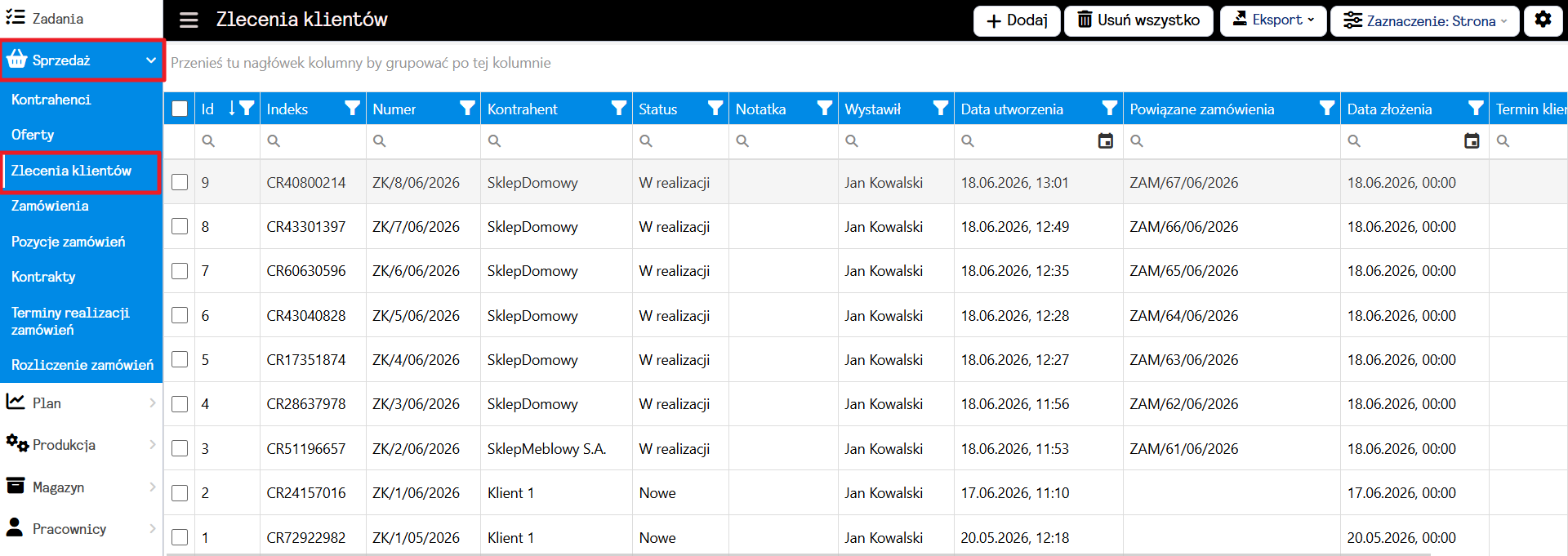
Aby rozpocząć pracę ze zleceniami klientów, należy przejść do odpowiedniego modułu dostępnego w menu bocznym systemu. Wystarczy otworzyć menu i kliknąć w SPRZEDAŻ >> ZLECENIA KLIENTÓW.
Po wybraniu tej opcji system automatycznie przenosi użytkownika na listę wszystkich zleceń klientów. Jest to główny ekran pracy z modułem, z którego można przeglądać dokumenty, filtrować je, otwierać szczegóły, dodawać nowe zlecenia lub wykonywać dalsze działania.
Lista zleceń klientów
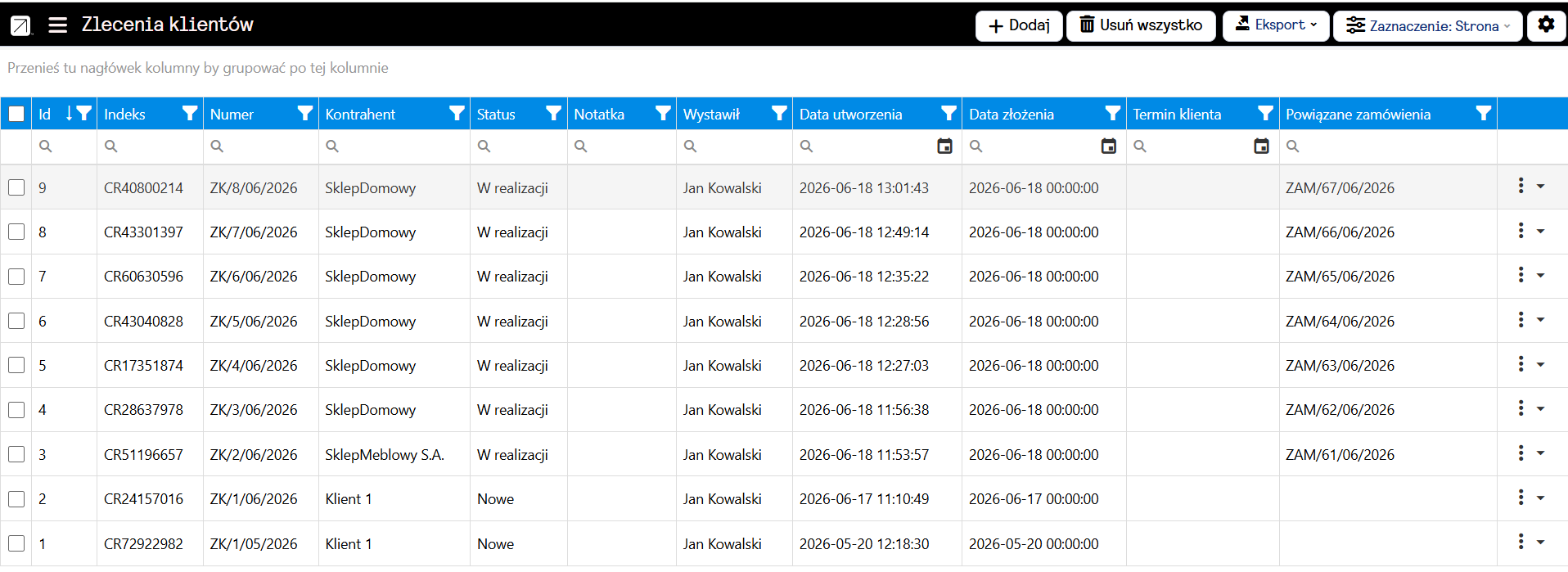
Lista zleceń klientów to centralne miejsce, w którym użytkownik może przeglądać wszystkie wprowadzone dokumenty, filtrować je, wyszukiwać po numerze lub powiązanych zamówieniach, sprawdzać ich status oraz przechodzić do szczegółów. To właśnie tutaj rozpoczyna się większość działań związanych z obsługą ZK – od dodania nowego dokumentu, przez edycję, aż po konwersję do zamówienia. Widok listy pozwala szybko ocenić, które zlecenia są nowe, które są już w realizacji, a które zostały zrealizowane, co ułatwia bieżącą kontrolę nad procesem sprzedażowym.
Kolumny na liście
- Id – techniczny identyfikator dokumentu, według którego lista jest domyślnie sortowana malejąco.
- Indeks – wewnętrzny numer dokumentu używany w firmie do identyfikacji.
- Numer – unikalny numer zlecenia klienta, po zapisaniu widoczny tylko do odczytu.
- Kontrahent – klient, którego dotyczy zlecenie.
- Status – aktualny etap realizacji: Nowe, W realizacji, Zrealizowane.
- Notatka – dodatkowe informacje lub uwagi dotyczące zlecenia.
- Wystawił – użytkownik, który utworzył dokument.
- Data utworzenia – data dodania dokumentu ZK do systemu.
- Data złożenia – data przekazana przez klienta jako moment zgłoszenia zapotrzebowania.
- Termin klienta – oczekiwany termin wykonania zlecenia.
- Powiązane zamówienia – numery zamówień utworzonych na podstawie danego ZK, umożliwiające szybkie przejście do realizacji.
Akcje dostępne na liście
Lista ZK to nie tylko miejsce, w którym przeglądasz dokumenty – to centrum zarządzania całym procesem obsługi zapotrzebowania klienta. Każda dostępna akcja pełni określoną rolę i wspiera użytkownika w codziennej pracy. Poniżej znajdują się opisy wszystkich funkcji dostępnych z poziomu listy.
Dodaj zlecenie klienta
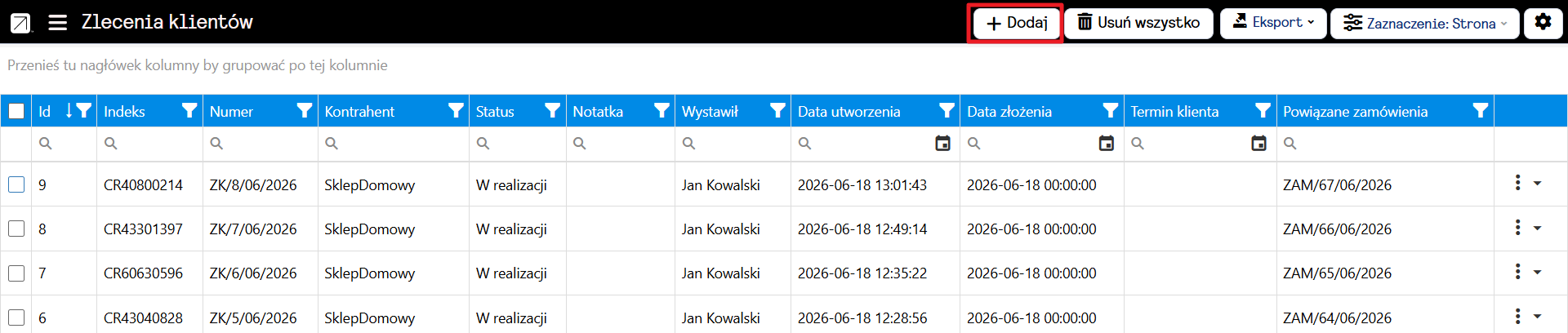
Akcja „Dodaj” służy do utworzenia nowego zlecenia klienta i jest pierwszym krokiem w procesie rejestrowania zlecenia. Po wybraniu tej opcji system przenosi użytkownika do formularza, w którym można wprowadzić wszystkie informacje potrzebne do rozpoczęcia obsługi zlecenia.
W formularzu, należy wskazać klienta w polu Kontrahent – to podstawowa informacja określająca, dla kogo tworzone jest zlecenie. Kolejnym krokiem jest uzupełnienie Daty złożenia, czyli dnia, w którym klient przekazał swoje zapotrzebowanie. Jeśli klient podał oczekiwany termin realizacji, można również wpisać Termin klienta, co pozwala lepiej zaplanować dalsze działania.
W formularzu znajduje się także pole Numer, które identyfikuje dokument w systemie oraz Indeks, które pełni funkcję wewnętrznego identyfikatora dokumentu. Pola te nadawane są automatycznie, jeśli jednak firma korzysta z własnych oznaczenia, należy je uzupełnić ręcznie na tym etapie.
Warto również zwrócić uwagę na pole Wystawił, które wskazuje użytkownika tworzącego dokument. System domyślnie wypełnia je automatycznie, ale warto upewnić się, że wskazana osoba jest poprawna. Kolejną rzeczą, którą możemy zrobić jest uzupełnienie pola Notatka, w której możemy wpisać dodatkowe informacje o zleceniu klienta.
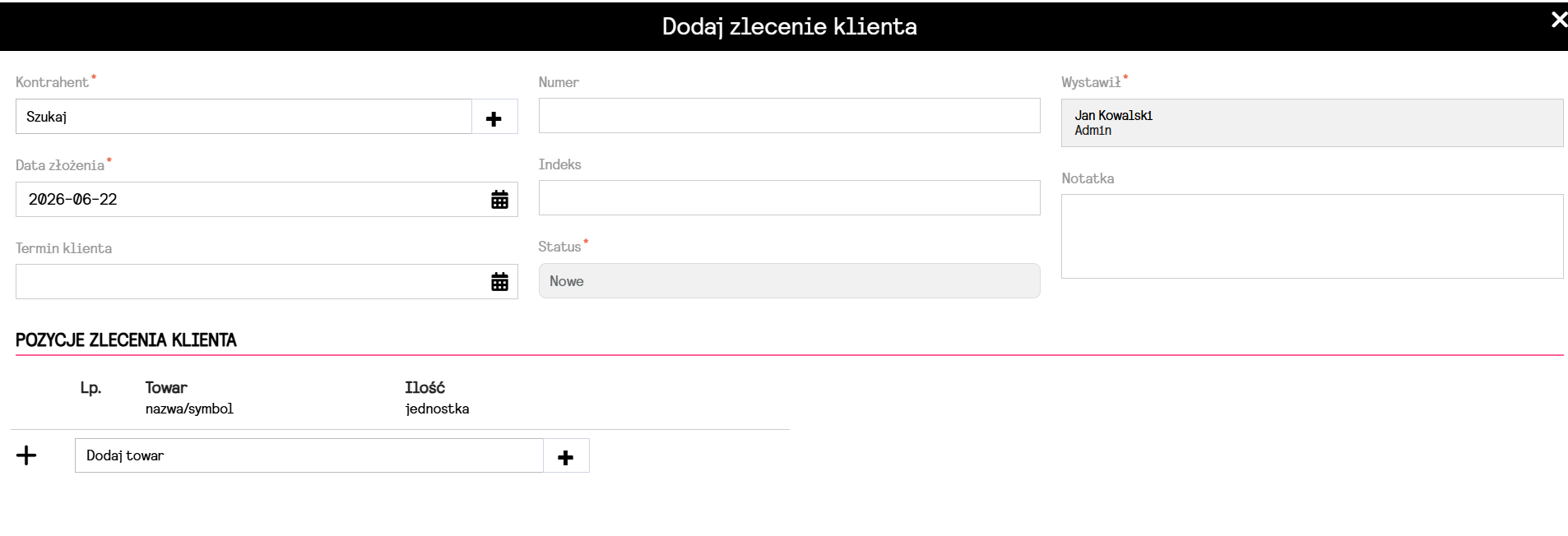
Po uzupełnieniu nagłówka użytkownik przechodzi do dodawania pozycji zlecenia klienta. W tym celu korzysta z pola Dodaj towar, które otwiera wyszukiwarkę produktów. Po wybraniu towaru system dodaje go jako nową pozycję, a użytkownik wpisuje odpowiednią ilość oraz (jeśli to potrzebne) notatkę szczegółową dotyczącą danej pozycji.
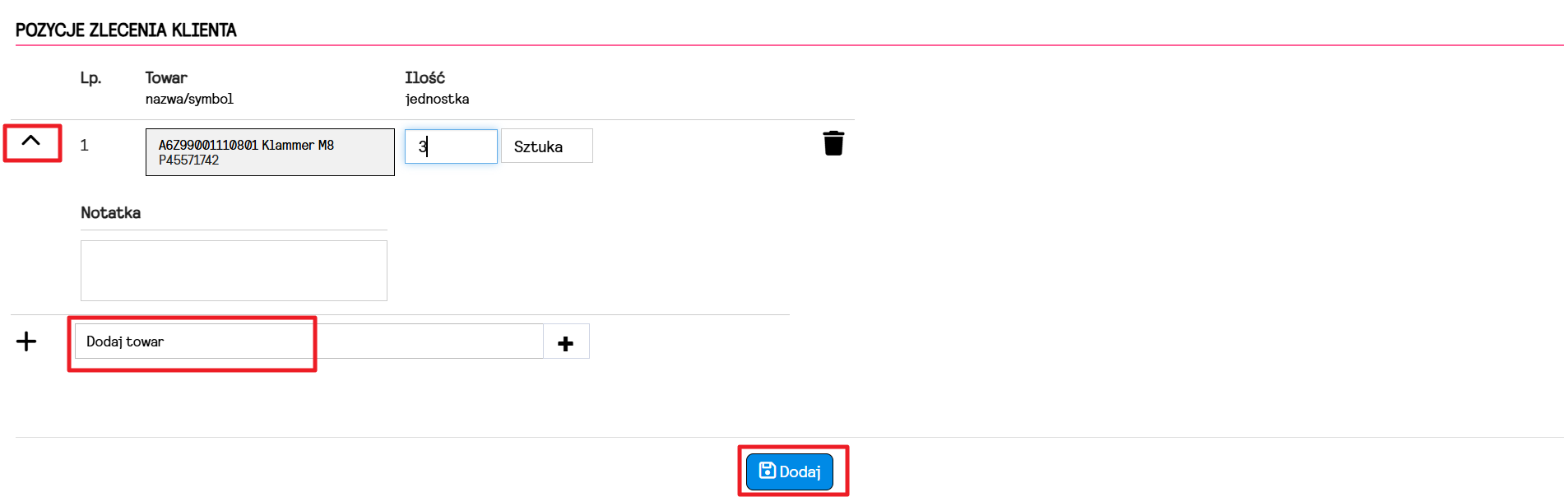
Po dodaniu wszystkich towarów i sprawdzeniu poprawności danych wystarczy zapisać dokument. Po zapisaniu zlecenie otrzymuje status Nowe, co oznacza, że jest gotowe do dalszej obsługi i może zostać w dowolnym momencie przekonwertowane na zamówienie.
Edytuj zlecenie klienta
„Edytuj” pozwala wprowadzać zmiany w istniejącym zleceniu klienta, ale zakres dostępnych modyfikacji zależy od tego, na jakim etapie znajduje się dokument. Edycja wygląda zupełnie inaczej, gdy ZK jest świeżo utworzone i ma status Nowe, a inaczej, gdy proces realizacji już się rozpoczął.
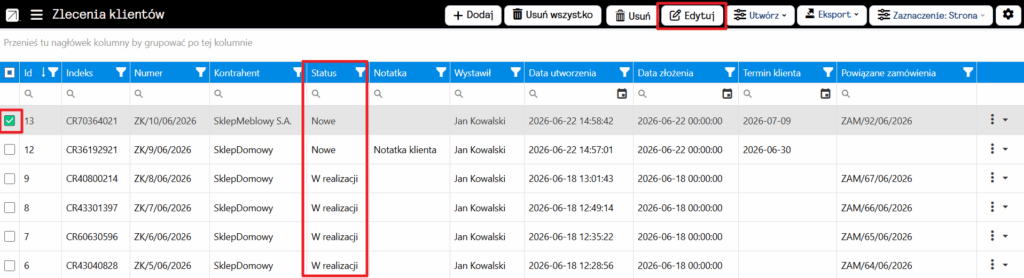
Dopóki zlecenie ma status Nowe, użytkownik ma pełną swobodę wprowadzania zmian. Można poprawić dane nagłówka, takie jak kontrahent, daty czy notatka, a także modyfikować pozycje towarowe – zmieniać towary, ilości, dodawać nowe pozycje lub usuwać istniejące. Jest to etap, w którym dokument jest jeszcze roboczy i może być dowolnie korygowany, aby odzwierciedlał rzeczywiste zapotrzebowanie klienta. Jeśli zlecenie zostało już wcześniej przekonwertowane na zamówienie, każda zmiana wprowadzona w ZK spowoduje aktualizację powiązanego zamówienia. System automatycznie uruchamia ponowną konwersję, dzięki czemu zamówienie pozostaje spójne z dokumentem źródłowym.
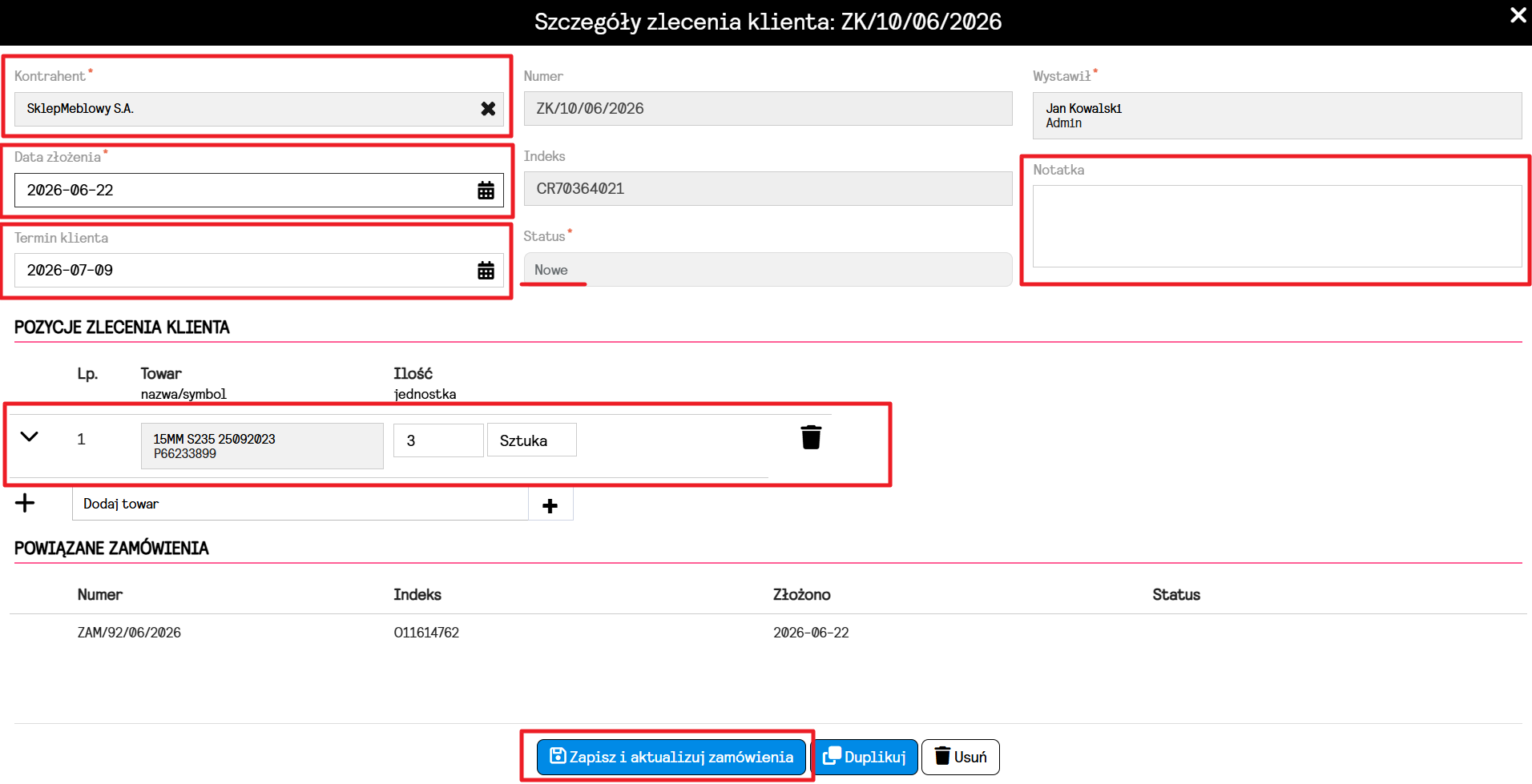
Sytuacja zmienia się, gdy zlecenie przejdzie do statusu W realizacji lub Zrealizowane. Na tym etapie dokument jest już powiązany z procesami magazynowymi, produkcyjnymi lub wysyłkowymi, dlatego system blokuje możliwość modyfikowania kluczowych danych. Nie można już zmienić kontrahenta oraz daty złożenia. Zablokowane są również wszystkie elementy pozycji towarowych. Nie można zmieniać towarów ani ilości, ani dodawać czy usuwać pozycji. Te ograniczenia chronią spójność danych i zapobiegają sytuacjom, w których zmiana w ZK mogłaby zaburzyć realizację zamówienia lub rezerwacje magazynowe.
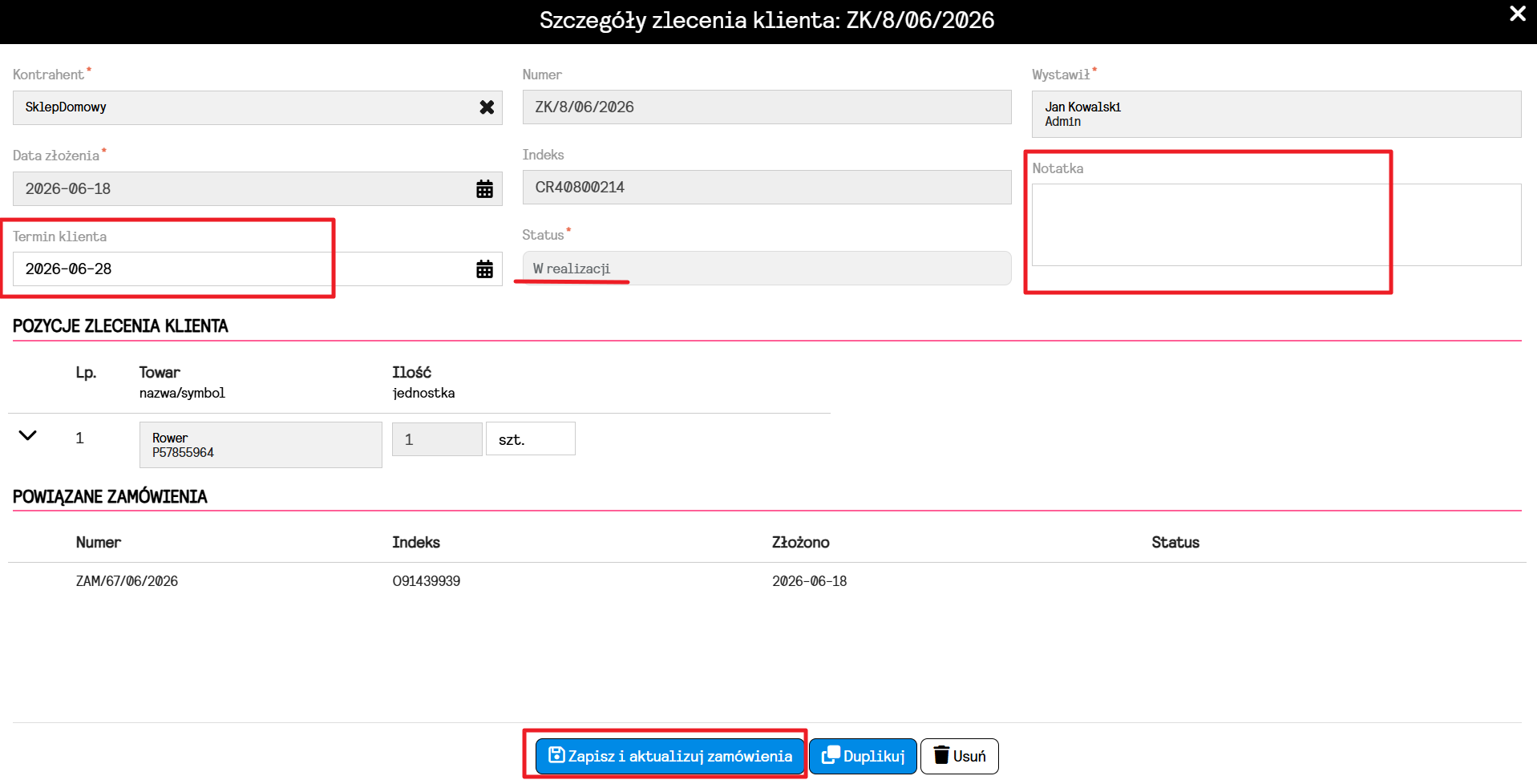
Mimo tych ograniczeń użytkownik nadal może wprowadzać pewne modyfikacje. System pozwala zmienić termin klienta, ponieważ termin wykonania zlecenia może ulec zmianie nawet w trakcie procesu. Można również edytować notatkę nagłówka oraz notatki przy pozycjach, co pozwala doprecyzować informacje dla kolejnych działów bez wpływania na dane operacyjne. Status dokumentu pozostaje w pełni kontrolowany przez system i nie może być zmieniany ręcznie.
W praktyce oznacza to, że akcja „Edytuj” jest najbardziej użyteczna na początku pracy ze zleceniem, gdy dokument jest jeszcze w pełni otwarty na zmiany. Po rozpoczęciu realizacji edycja służy głównie do aktualizacji informacji opisowych i terminów, bez ingerencji w dane, które wpływają na procesy logistyczne i produkcyjne.
Duplikuj zlecenie klienta
Akcja „Duplikuj” służy do szybkiego tworzenia nowego zlecenia klienta na podstawie już istniejącego dokumentu. Jest to szczególnie wygodne wtedy, gdy klient regularnie zamawia podobne towary lub gdy nowe zlecenie różni się od poprzedniego jedynie drobnymi szczegółami. Zamiast tworzyć dokument od zera, użytkownik może skorzystać z gotowego wzorca. System skopiuje wszystkie kluczowe dane, takie jak kontrahent, daty, pozycje towarowe i notatki.
Aby skorzystać z tej funkcji, na liście zleceń klienta należy najechać kursorem na trzy kropki znajdujące się po prawej stronie wybranego dokumentu. Po rozwinięciu menu kontekstowego pojawi się opcja „Duplikuj”.
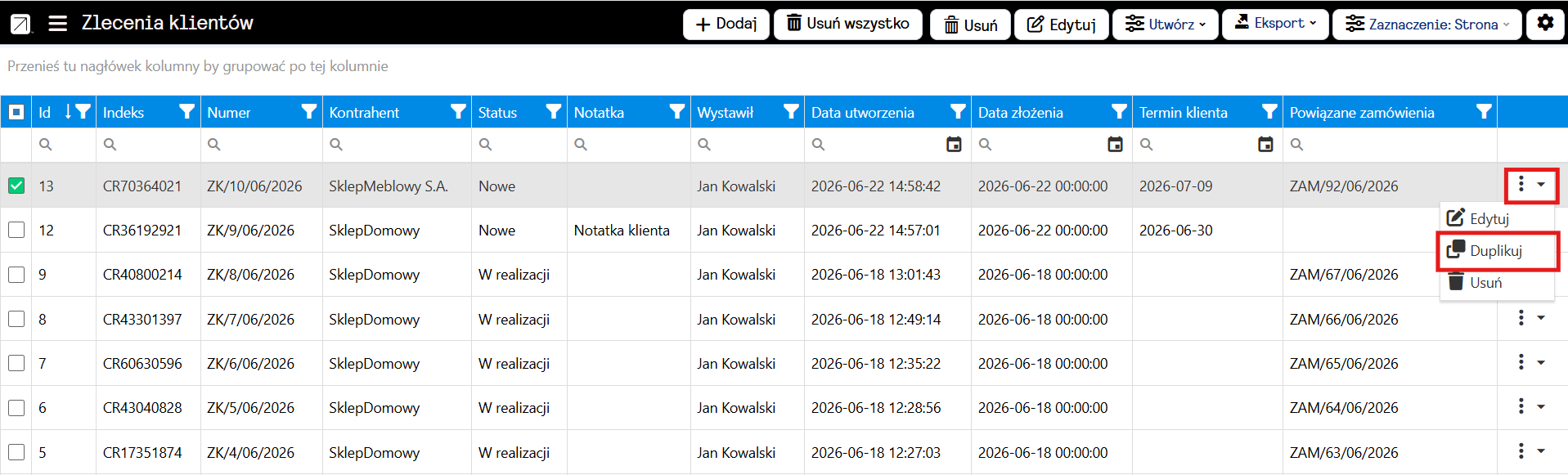
Jej wybranie powoduje utworzenie nowego, roboczego zlecenia, które zawiera wszystkie dane z oryginału, ale z wyczyszczonym numerem oraz indeksem. Dzięki temu użytkownik może nadać nowy numer dokumentu i wprowadzić ewentualne korekty, bez konieczności przepisywania pozycji towarowych czy ponownego wybierania kontrahenta.
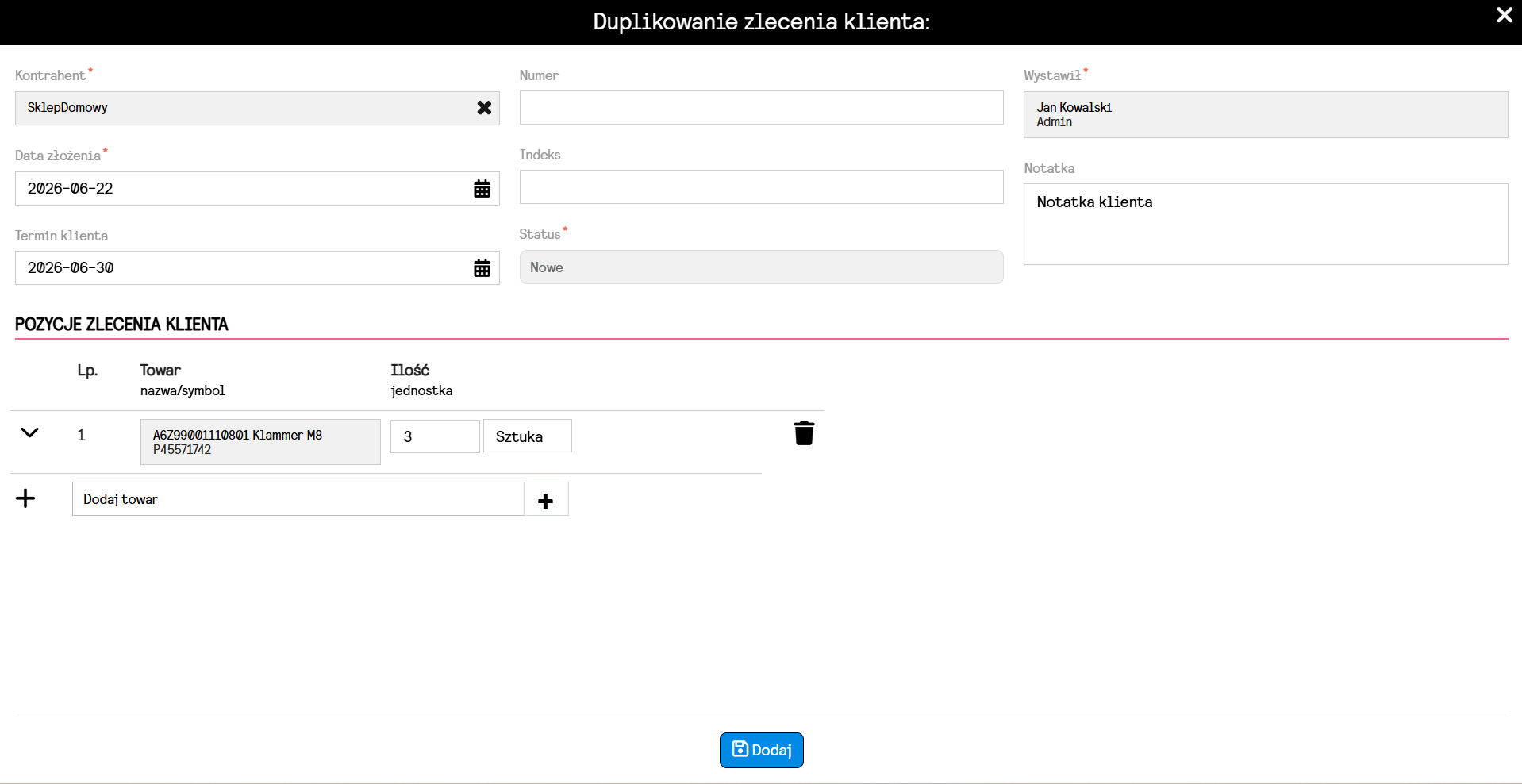
Duplikowanie znacząco przyspiesza pracę, eliminuje ryzyko pomyłek przy ręcznym przepisywaniu danych i pozwala zachować spójność dokumentów, zwłaszcza w firmach, gdzie klienci często składają powtarzalne zamówienia.
Usuń zlecenie klienta
Usunięcie zlecenia klienta jest możliwe tylko w określonych sytuacjach i zależy od tego, na jakim etapie znajduje się dokument. Jeśli zlecenie ma status „Nowe” i nie jest powiązane z zamówieniem, można je skasować bez żadnych ograniczeń, ponieważ nie jest jeszcze zależne od żadnego procesu realizacji. W takim przypadku usunięcie jest bezpieczne i nie wpływa na inne dane w systemie.
Aby usunąć zlecenie, można skorzystać z kilku sposobów. Pierwszy z nich to najechanie na trzy kropki znajdujące się po prawej stronie wiersza na liście ZK i wybranie opcji „Usuń” z rozwijanego menu. Drugą możliwością jest zaznaczenie konkretnego zlecenia na liście i kliknięcie przycisku „Usuń” w górnym pasku akcji. Trzeci sposób polega na wejściu w szczegóły dokumentu, gdzie również znajduje się przycisk umożliwiający jego usunięcie. Każda z tych metod prowadzi do tego samego efektu – system poprosi o potwierdzenie, a następnie skasuje dokument, jeśli jest to możliwe.
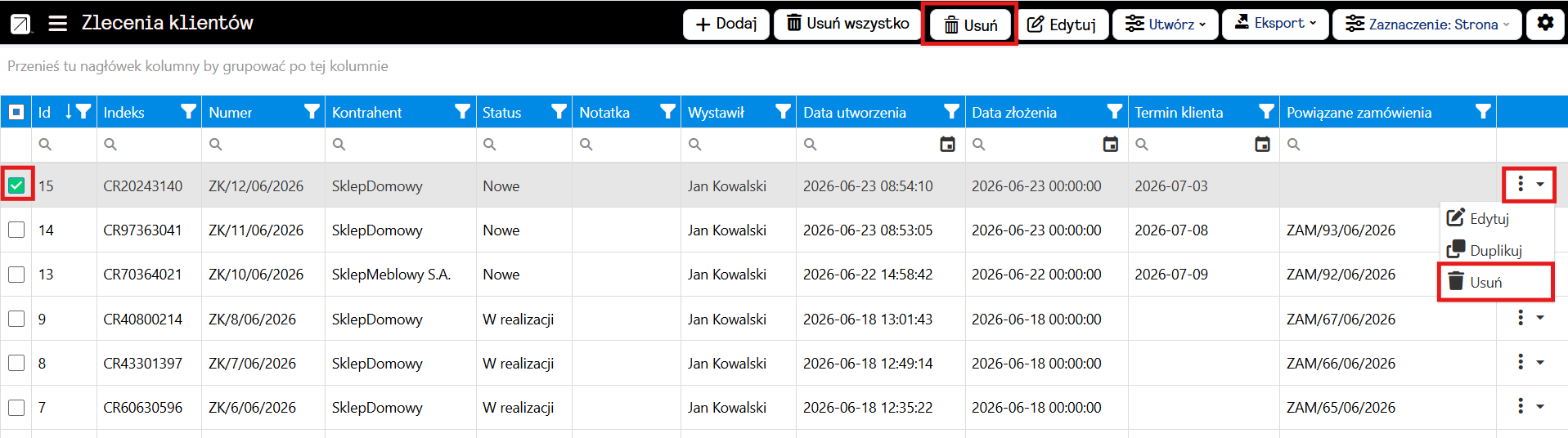

Jeżeli jednak zlecenie zostało już przekształcone w zamówienie lub znajduje się w statusie „W realizacji” albo „Zrealizowane”, system nie pozwoli na jego usunięcie. W takiej sytuacji po próbie skasowania pojawi się komunikat „Operacja nie może być wykonana, ponieważ narusza integralność danych”.
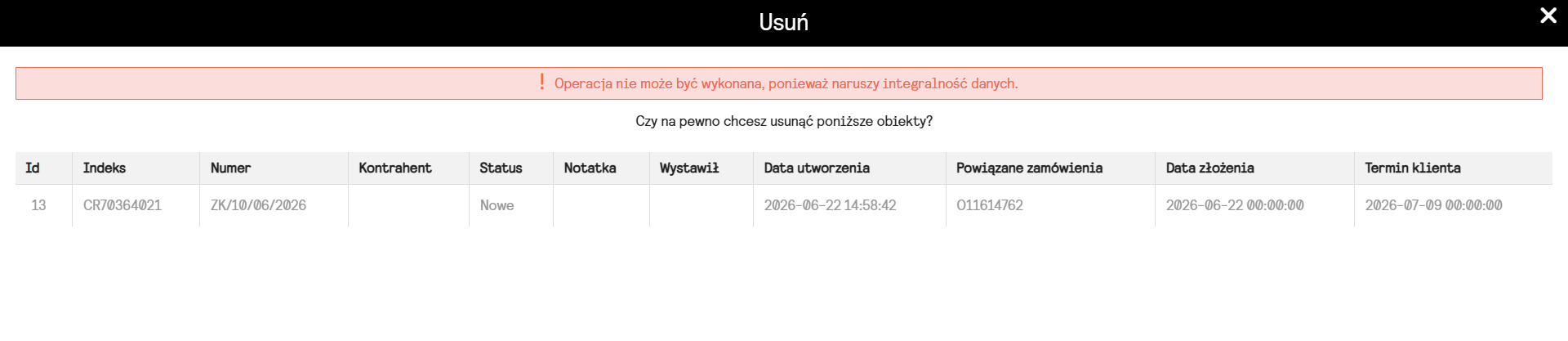
Oznacza to, że dokument jest już powiązany z dalszymi etapami procesu, na przykład z rezerwacjami, produkcją, kompletacją lub dokumentami magazynowymi i jego usunięcie mogłoby zaburzyć poprawność danych w systemie.
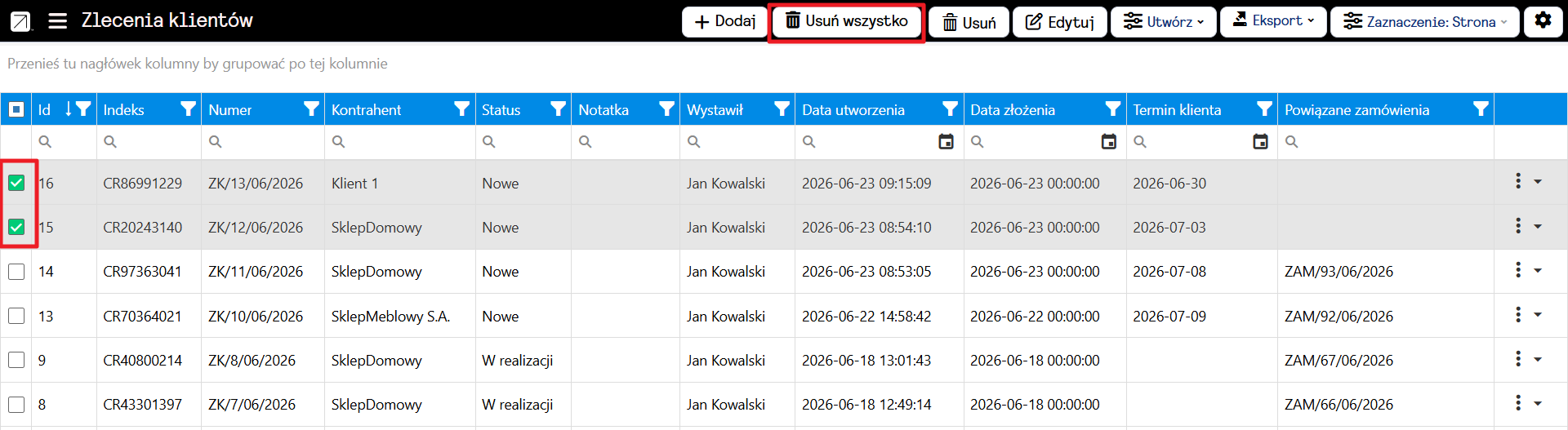
System umożliwia również zbiorcze usuwanie zleceń klientów. Wystarczy zaznaczyć kilka dokumentów na liście, a następnie kliknąć przycisk „Usuń wszystko” w górnym menu. Operacja ta działa wyłącznie dla zleceń, które mogą zostać usunięte, czyli takich, które nie są powiązane z zamówieniami i mają status „Nowe”.
Utwórz zamówienie dla zlecenia klienta
Gdy na liście Zleceń Klienta zaznaczysz jedno lub kilka dokumentów, w górnym pasku pojawia się przycisk „Utwórz”. To właśnie z tego miejsca możesz wybrać jeden z czterech trybów konwersji, które przekształcają ZK w zamówienia. Ten etap jest kluczowy, ponieważ dopiero po konwersji zlecenie zaczyna wpływać na dalsze procesy – magazyn, produkcję, kompletację i wysyłkę. Lista ZK staje się więc punktem, z którego decydujesz, w jaki sposób zapotrzebowanie klienta ma zostać zrealizowane.
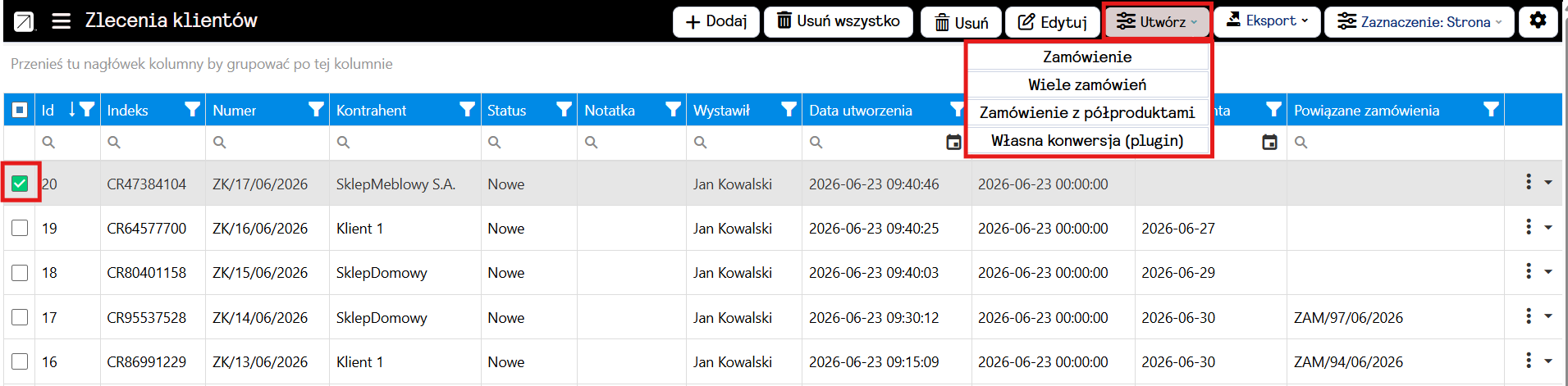
Po kliknięciu przycisku „Utwórz” system wyświetla cztery dostępne opcje konwersji. Każda z nich odpowiada innemu scenariuszowi biznesowemu i pozwala dopasować sposób realizacji do potrzeb klienta lub specyfiki procesu produkcyjno‑logistycznego.
Zamówienie
Pierwszą opcją jest „Zamówienie”, czyli najprostszy i najczęściej stosowany tryb. W tym wariancie jedno zlecenie klienta zamieniane jest na jedno zamówienie. Wszystkie pozycje ZK trafiają do jednego dokumentu zamówienia, co sprawdza się w sytuacjach, gdy całe zapotrzebowanie klienta ma być obsłużone jako jedna całość – jednym procesem magazynowym, jedną wysyłką lub jednym cyklem produkcyjnym.
Wiele zamówień
Drugi tryb to „Wiele zamówień”. W tym przypadku każda pozycja zlecenia klienta może zostać przekształcona w osobne zamówienie. System tworzy więc kilka dokumentów ZAM, po jednym na każdą pozycję ZK. Ten tryb jest szczególnie przydatny, gdy poszczególne towary mają różne ścieżki realizacji, różne terminy, różne magazyny lub różne procesy produkcyjne. Dzięki temu każdy towar może być obsługiwany niezależnie.
Zamówienie z półproduktami
Trzecia opcja to „Zamówienie z półproduktami”, wykorzystywana głównie w firmach produkcyjnych. W tym trybie system nie przenosi pozycji ZK bezpośrednio do zamówienia. Zamiast tego analizuje strukturę BOM i rozbija produkt końcowy na półprodukty. To właśnie półprodukty stają się pozycjami zamówienia. Taki sposób konwersji jest idealny, gdy klient zamawia produkt finalny, ale proces produkcyjny wymaga pracy na niższym poziomie struktury materiałowej.
Jeżeli jednak produkt dodany do zlecenia nie posiada półproduktów w swojej strukturze BOM, system nie będzie w stanie przeprowadzić konwersji w tym trybie. W takiej sytuacji pojawi się komunikat błędu „Brak pozycji, które można rozbić na półprodukty”.

Oznacza to, że produkt nie ma zdefiniowanej struktury materiałowej lub BOM nie zawiera żadnych elementów, które mogłyby zostać wykorzystane jako pozycje zamówienia. W takim przypadku należy wybrać inny tryb konwersji albo uzupełnić strukturę BOM w kartotece produktu, jeśli praca na półproduktach jest wymagana w procesie.
Własna konwersja (plugin)
Ostatnią opcją jest „Własna konwersja (plugin)”. To rozwiązanie dla firm, które mają niestandardowe zasady tworzenia zamówień. Jeśli w systemie wdrożono rozszerzenie, ta opcja uruchamia jego logikę, na przykład tworzenie zamówień według indywidualnych reguł lub rozbijanie wyrobów gotowych na półprodukty, korzystając ze struktury BOM. System w takiej sytuacji sprawdza, czy w danych produktach znajduje się określone słowa kluczowe, co sprawia, że jeśli dane słowo występuje, to zamówienie powstaje z półproduktów, jeśli natomiast brakuje danego słowa, to rozszerzenie uznaje, że produkt nie wymaga rozbijania i przenosi do zamówienia cały wyrób gotowy. Tryb “własna konwersja” stosuje się wtedy, gdy standardowe mechanizmy nie odzwierciedlają specyfiki procesu klienta.
Jeżeli jednak w systemie nie został zainstalowane żadne rozszerzenie, a użytkownik spróbuje skorzystać z tej opcji, konwersja nie będzie mogła zostać wykonana. W takiej sytuacji pojawi się komunikat „Brak pluginu do własnej konwersji zlecenia klienta na zamówienie. Wgraj odpowiedni plugin”.

Oznacza to, że system nie ma żadnej logiki, którą mógłby uruchomić w tym trybie, dlatego konieczne jest wcześniejsze wdrożenie odpowiedniego rozszerzenia. Dopiero po dodaniu pluginu opcja „Własna konwersja” zacznie działać zgodnie z zaimplementowanymi zasadami.
Dzięki przyciskowi „Utwórz” użytkownik może w prosty sposób zdecydować, jak zlecenie klienta ma zostać przekształcone w zamówienia, a system automatycznie wykona całą techniczną część procesu. To właśnie konwersja sprawia, że ZK staje się realnym elementem procesu realizacji, od planowania, przez produkcję, aż po wysyłkę.
Tworzenie zamówień ze zlecenia klienta
Aby jednak w ogóle móc korzystać z konwersji, konieczne jest nadanie odpowiednich uprawnień. W tym celu należy przejść do MENU >> USTAWIENIA >> PRACOWNICY >> ROLE, wybrać rolę, którą chcemy zmodyfikować, a następnie otworzyć zakładkę UPRAWNIENIA. W polu wyszukiwania należy wpisać „zlecenia klientów”, a następnie zaznaczyć opcję „Tworzenie zamówienia ze zlecenia klienta” i zapisać zmiany.
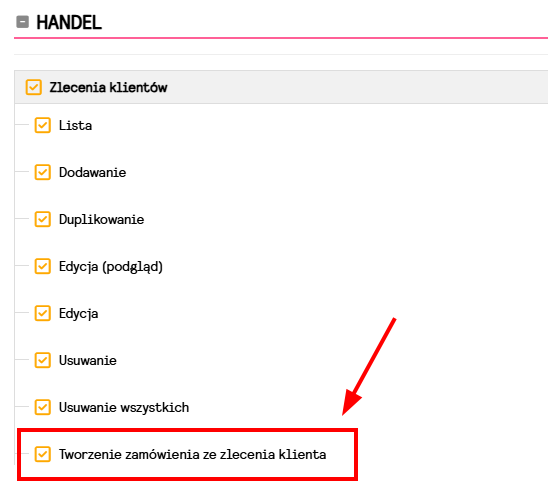
Jeśli tego uprawnienia zabraknie, system wyświetli komunikat „Brak uprawnień”.

Dodatkowo, aby konwersja mogła zakończyć się powodzeniem, użytkownik musi mieć również uprawnienia do tworzenia zamówień. Aby je nadać, należy ponownie przejść do zakładki UPRAWNIENIA, wpisać w wyszukiwaniu „zamówienia” i zaznaczyć opcje odpowiedzialne za tworzenie zamówień.
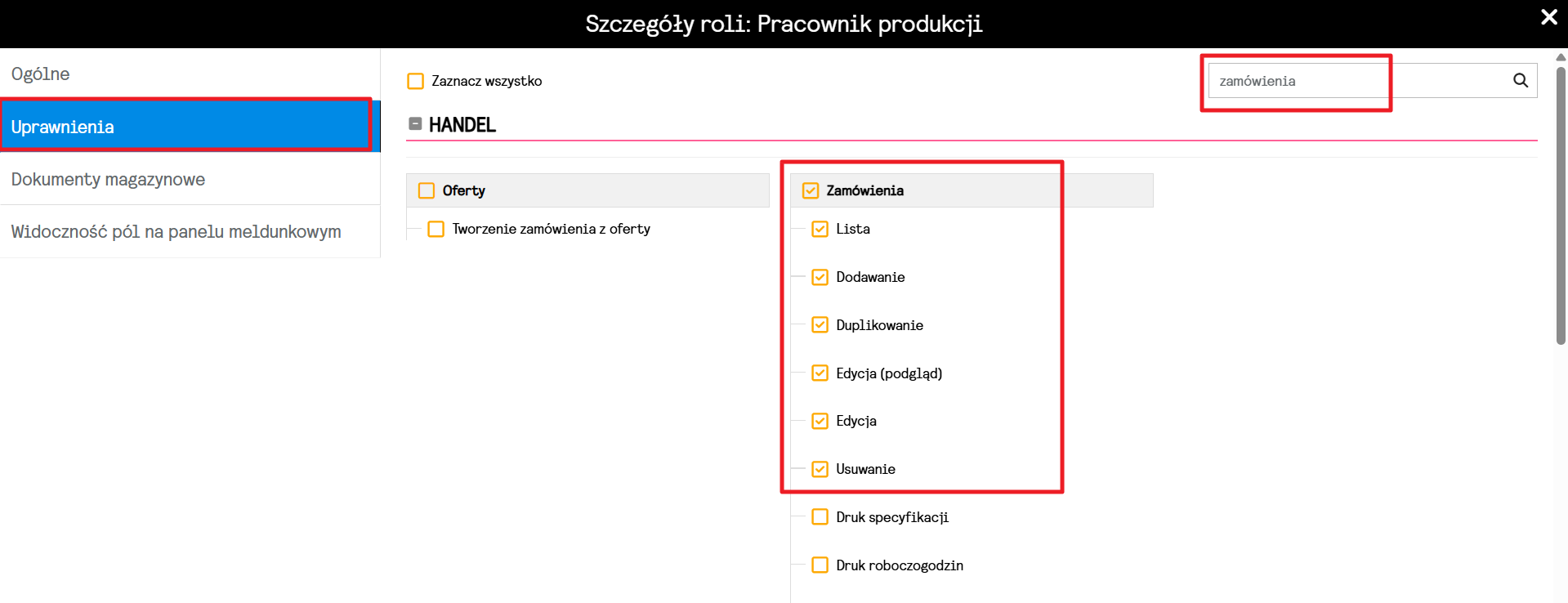
Dopiero po nadaniu tych uprawnienia użytkownik zobaczy przycisk „Utwórz” i będzie mógł wykonywać konwersję.
Automatyczna konwersja zleceń klienta na zamówienie
Automatyczna konwersja zleceń klientów na zamówienia to funkcja, która znacząco skraca pracę użytkownika i eliminuje konieczność ręcznego uruchamiania konwersji za każdym razem, gdy powstaje nowe ZK. Po jej włączeniu system samodzielnie tworzy zamówienie natychmiast po zapisaniu zlecenia klienta, zgodnie z wybranym trybem konwersji. Dzięki temu cały proces przechodzi płynnie z etapu rejestracji zapotrzebowania do etapu realizacji, bez dodatkowych kliknięć.
Aby włączyć automatyczną konwersję, należy przejść ścieżką MENU >> USTAWIENIA >> OGÓLNE >> KONFIGURACJA. W konfiguracji trzeba odszukać sekcję „Zlecenia klientów”, w której znajduje się opcja „Włącz automatyczną konwersację zleceń klienta na zamówienie”. Po jej włączeniu należy wybrać tryb konwersji. Dostępne są te same tryby, które użytkownik widzi przy ręcznej konwersji z poziomu przycisku „Utwórz”, czyli: Zamówienie, Wiele zamówień, Zamówienie z półproduktami oraz Własna. Wybrany tryb będzie stosowany automatycznie dla każdego nowo utworzonego ZK.
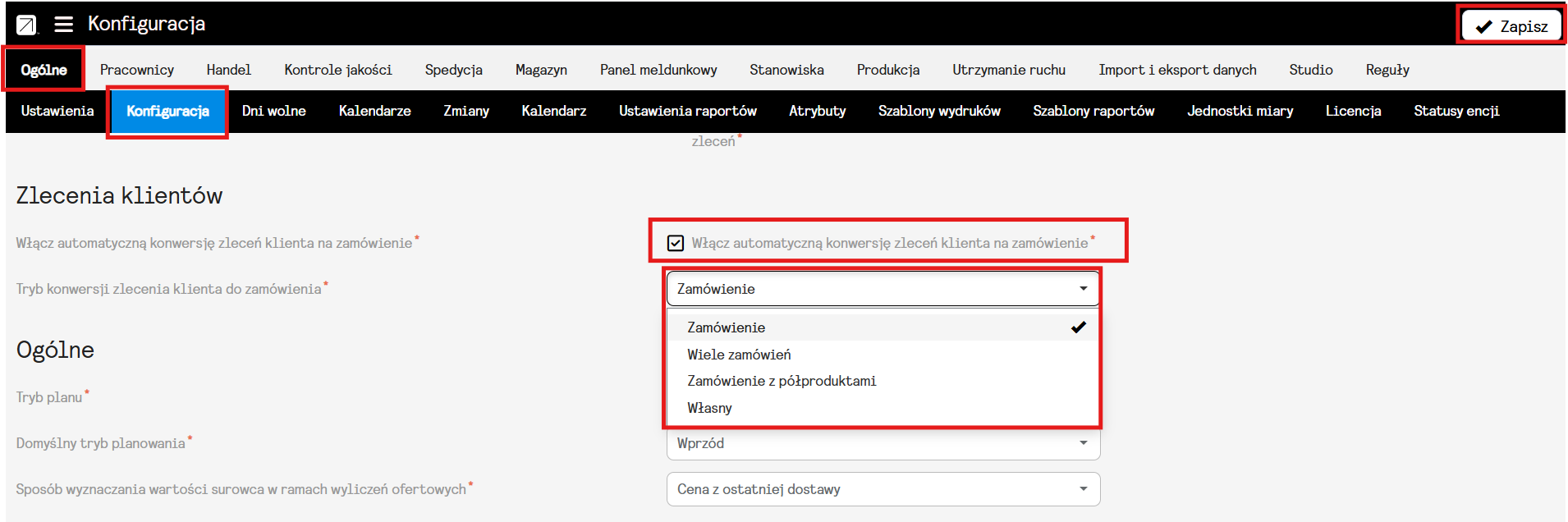
Po zapisaniu ustawień automatyczna konwersja działa bez udziału użytkownika. W praktyce wygląda to tak, że handlowiec tworzy i zapisuje nowe zlecenie klienta, a system natychmiast po zapisaniu uruchamia proces tworzenia zamówienia. Jeśli konwersja przebiegnie pomyślnie, zlecenie od razu przechodzi do dalszego etapu obsługi i staje się częścią procesu zamówień. Dzięki temu użytkownik nie musi pamiętać o ręcznym wywoływaniu konwersji, a cały proces staje się szybszy i bardziej spójny.
Status zlecenia klienta
W module Zlecenia klientów występują trzy statusy, które jasno pokazują, na jakim etapie znajduje się dokument, czy jest jeszcze roboczy (Status: Nowe), czy już realizowany, czy całkowicie zakończony. Statusy są nadawane automatycznie przez system i nie można ich zmieniać ręcznie. Widać je zarówno na liście ZK w kolumnie „Status”, jak i w szczegółach dokumentu w polu „Status”.
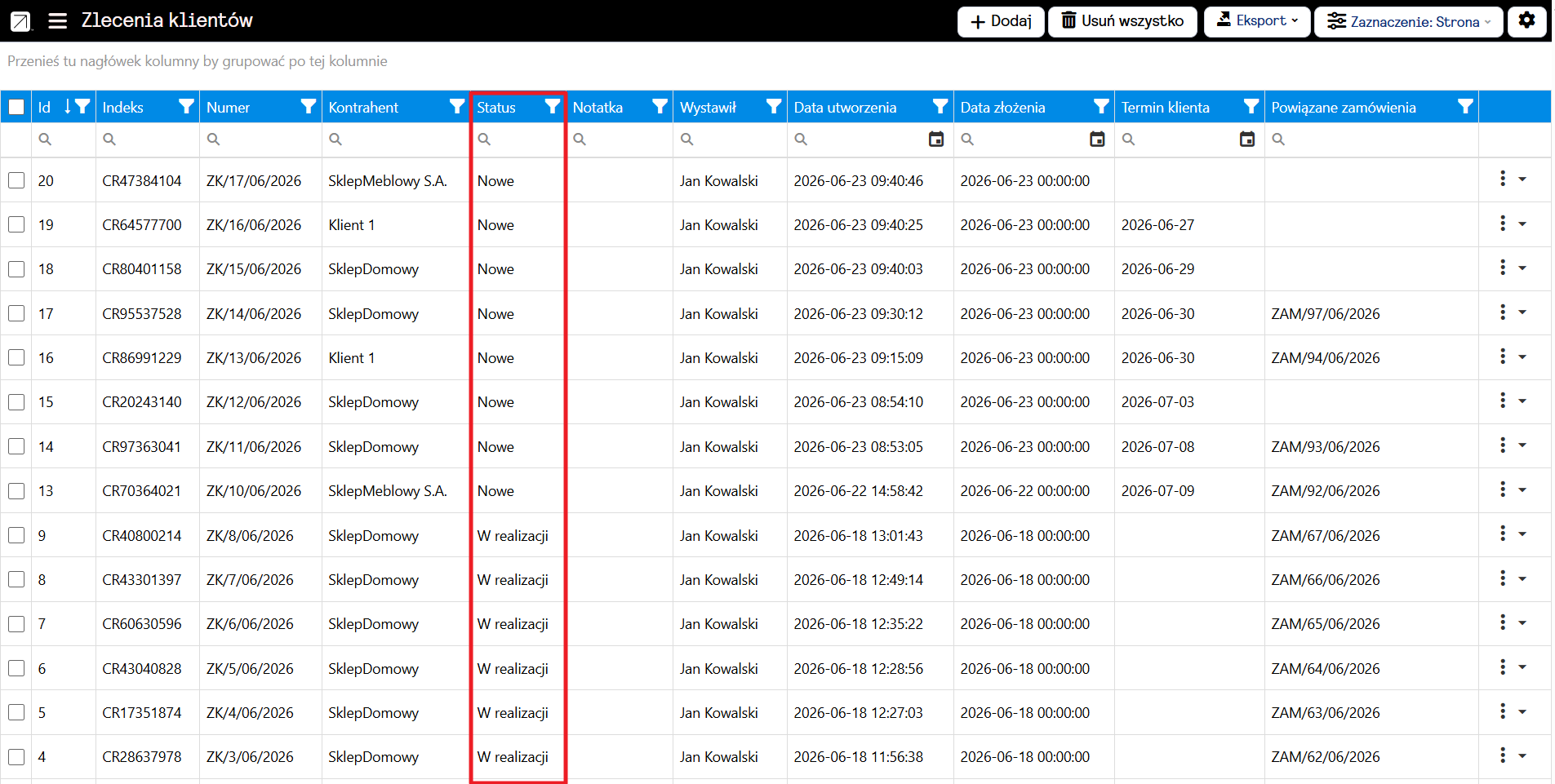
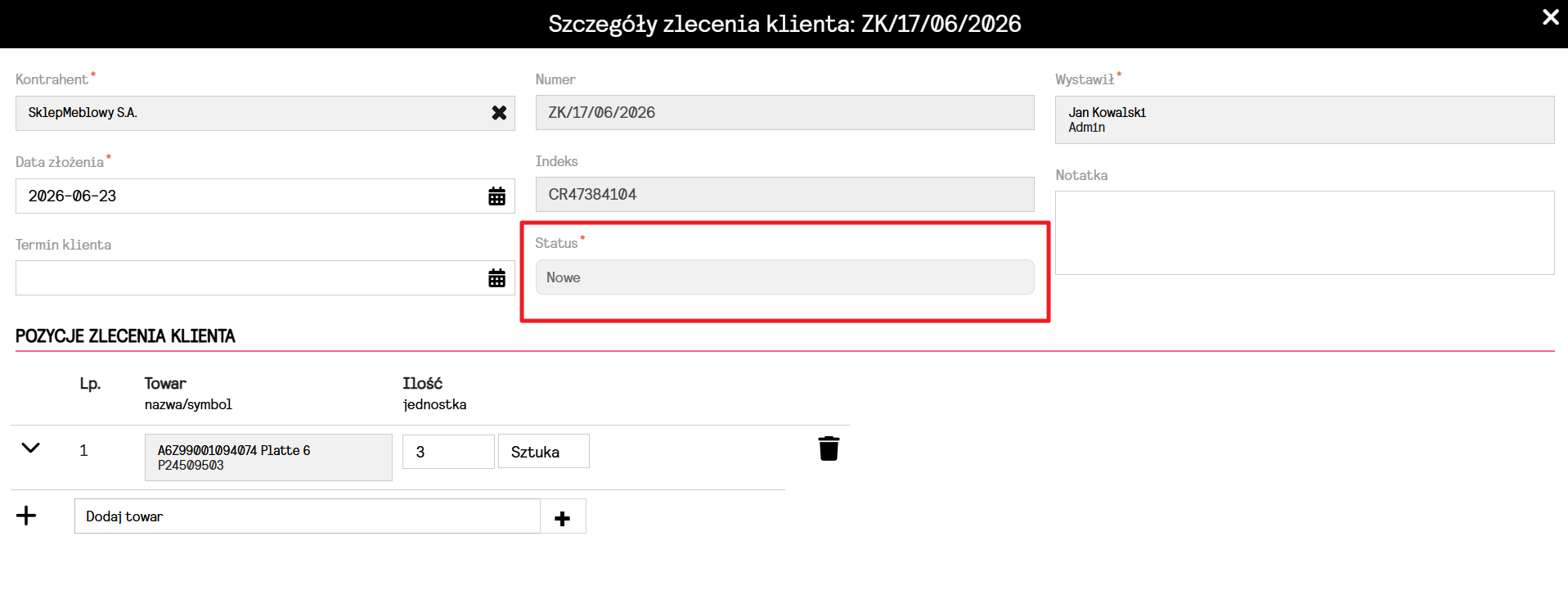
Status „Nowe” oznacza, że zlecenie klienta zostało dopiero utworzone i nie ma jeszcze żadnych oznak dalszej realizacji. Dokument może być już powiązany z zamówieniami, ale nie ma rezerwacji ani żadnych działań produkcyjnych czy kompletacyjnych. System nadaje ten status automatycznie w momencie tworzenia ZK. Na tym etapie użytkownik ma najszerszy możliwy zakres edycji. Może zmieniać wszystkie dane nagłówka, pozycje towarowe, ilości, kontrahenta, daty oraz notatki. ZK w statusie „Nowe” można również bez przeszkód usunąć (jeśli nie ma powiązania z zamówieniem), ponieważ nie wpływa jeszcze na żaden proces.
Status „W realizacji” pojawia się wtedy, gdy zlecenie klienta zaczyna być obsługiwane w ramach zamówienia. Oznacza to, że proces realizacji został faktycznie uruchomiony. System automatycznie przełącza ZK na ten status, gdy w powiązanych zamówieniach pojawią się:
- rezerwacje magazynowe,
- zlecenia produkcyjne,
- pozycje kompletacji.
To sygnał, że dokument jest już częścią aktywnego procesu.
W tym statusie edycja jest ograniczona. Nie można zmieniać towarów, ilości ani dodawać czy usuwać pozycji. Użytkownik może jedynie aktualizować informacje opisowe, takie jak notatki, oraz modyfikować termin klienta.
Status „Zrealizowane” oznacza, że obsługa zlecenia została zakończona. Wszystkie powiązane zamówienia przeszły pełny proces realizacji, a kompletacje zostały wysłane.
System ustawia ten status automatycznie, gdy:
- wszystkie pozycje zamówień mają pozycje kompletacji,
- wszystkie kompletacje zostały wysłane.
Na tym etapie dokument jest zamknięty pod względem operacyjnym. Można edytować jedynie dane opisowe, takie jak notatki lub termin klienta. Wszystkie pola związane z towarami, ilościami czy kontrahentem pozostają zablokowane.